
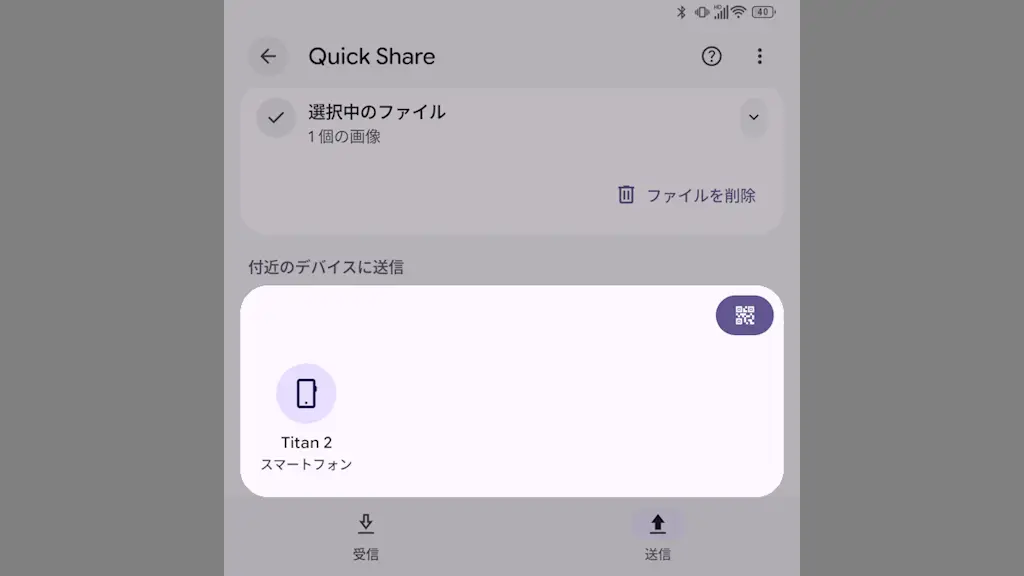
AndroidスマートフォンのTitan 2でBluetoothやQuick Shareを使うと、相手デバイスに[Titan 2]と表示されますが、これは【デバイス名】に登録されたデフォルトの名前であり変更することができます。
デフォルトは“Titan 2”
Androidスマートフォンのデフォルトは機種名が表示されるようになっているため、Titan 2はTitan 2と表示されるので、同じ機種を持っているユーザーでは同じ名前が表示されてしまいます。
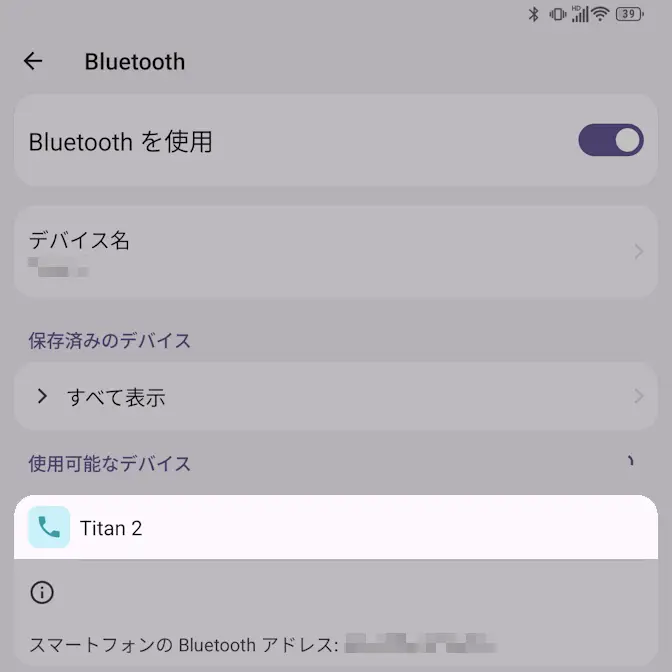
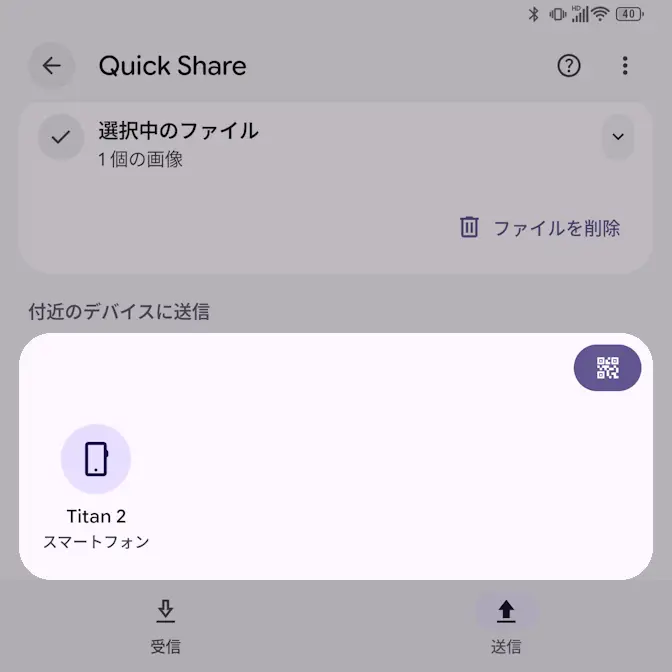
デバイスを識別するための名前で識別できないのは何かと都合が悪いので、設定のデバイス情報/Bluetooth/アクセスポイントとテザリング/Quick Shareからデバイス名を変更できるようになっています。
デバイス名を変更する手順
注意点として、デバイス情報を変更するとBluetooth/アクセスポイントとテザリングも変更されます(Bluetoothはオンの場合のみ)が、Bluetooth/アクセスポイントとテザリングを変更してもデバイス情報は変更されませんでした。
このため、別々の名前を使いたい場合にはデバイス情報を先に変更してから他を変更した方が良いです。
デバイス情報
設定よりデバイス情報をタップして表示します。
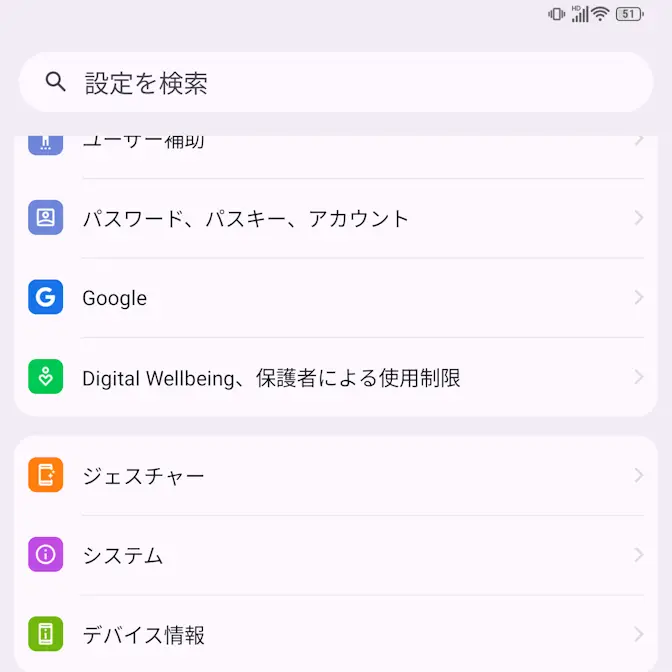
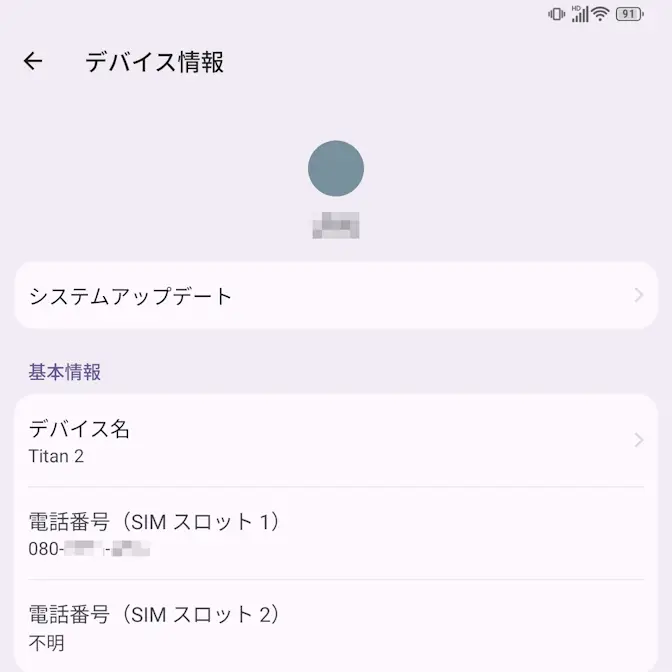
デバイス情報よりデバイス名を変更しOKをタップします。
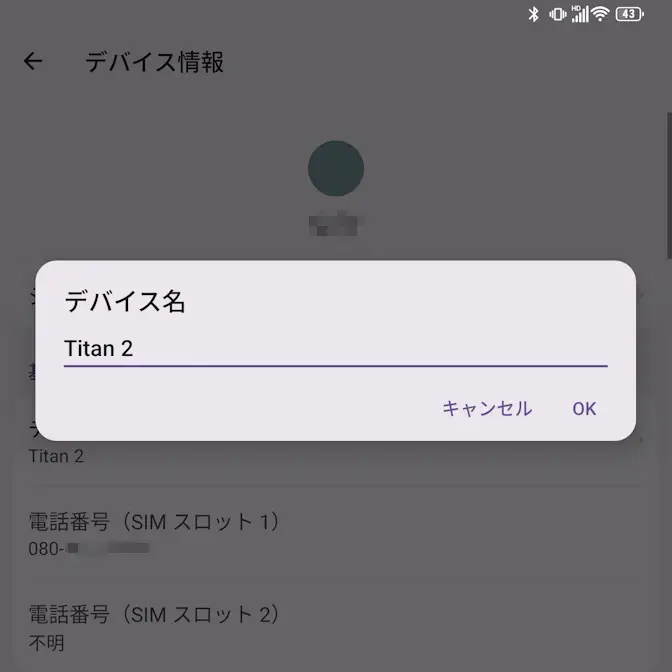
デバイス情報より変更するやり方は以上です。
Bluetooth
設定のBluetoothよりBluetoothを使用をタップしてオンに切り替えます。
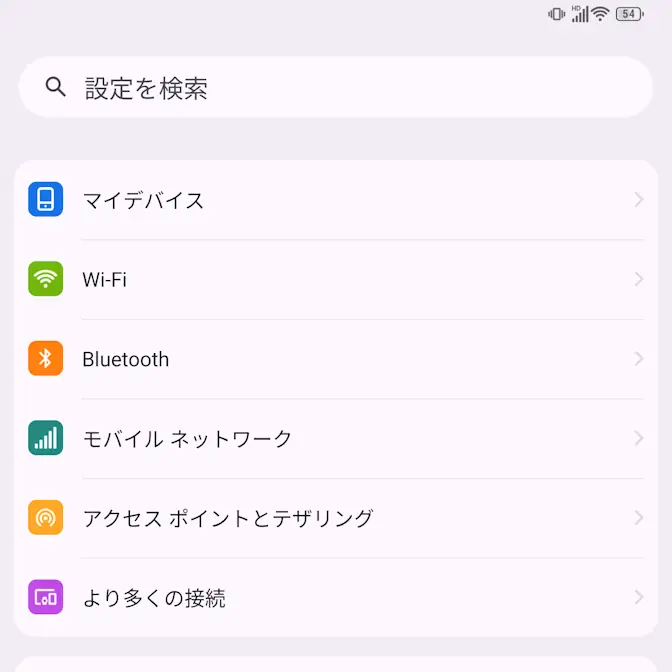
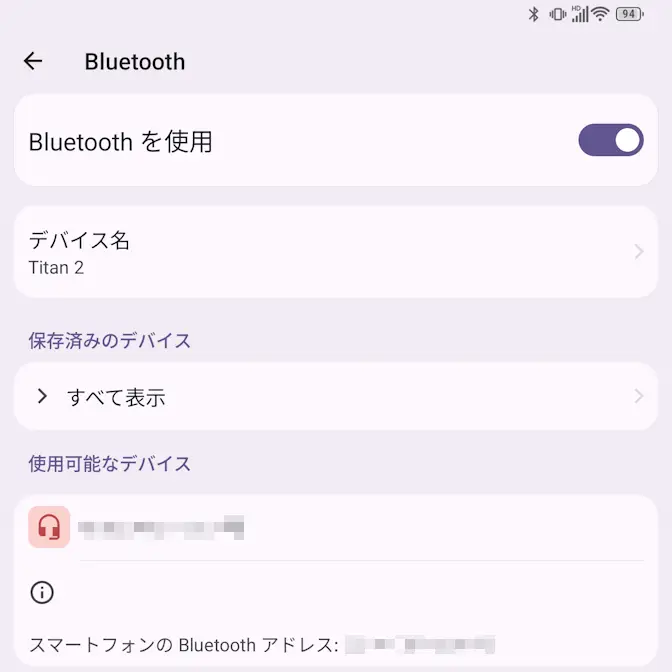
Bluetoothのデバイス名よりこのデバイスの名前を変更を変更し名前を変更をタップします。
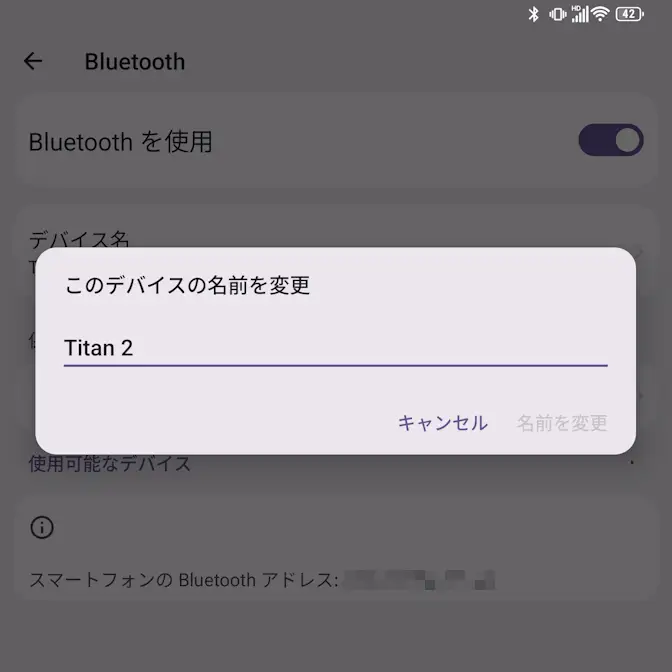
Bluetoothで変更するやり方は以上です。
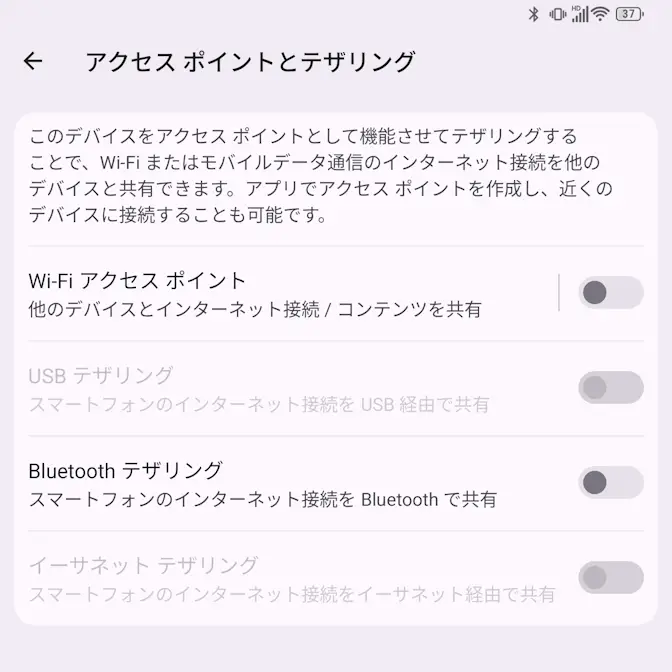
アクセスポイントとテザリング
設定のアクセスポイントとテザリングよりWi-Fiアクセスポイント|をタップします。
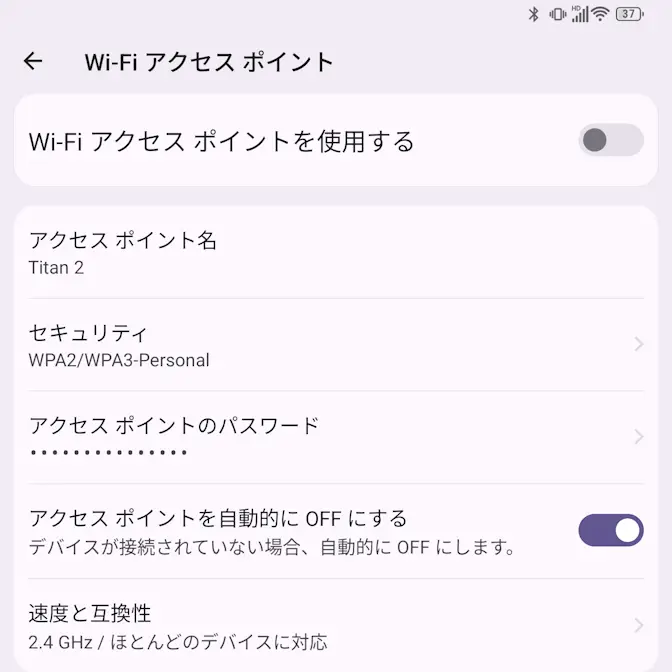
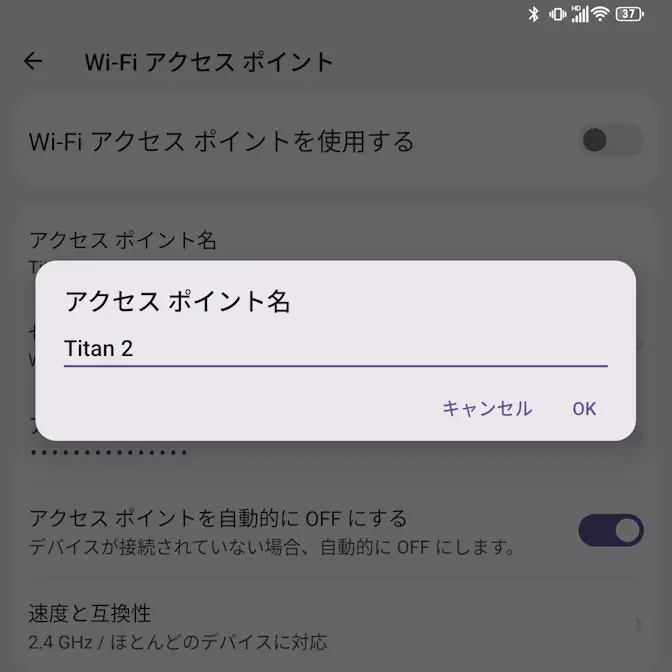
Wi-Fiアクセスポイントのアクセスポイント名を変更します。
Quick Share
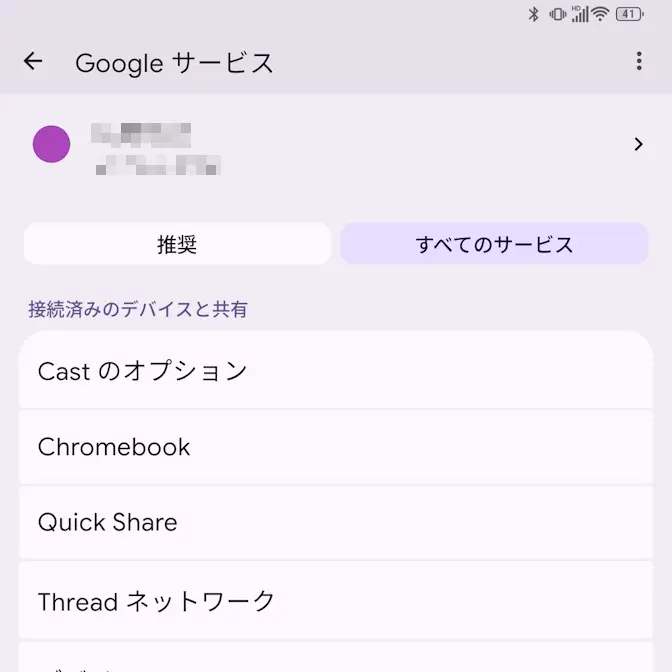
設定のGoogleよりすべてのサービス>Quick Shareをタップします。
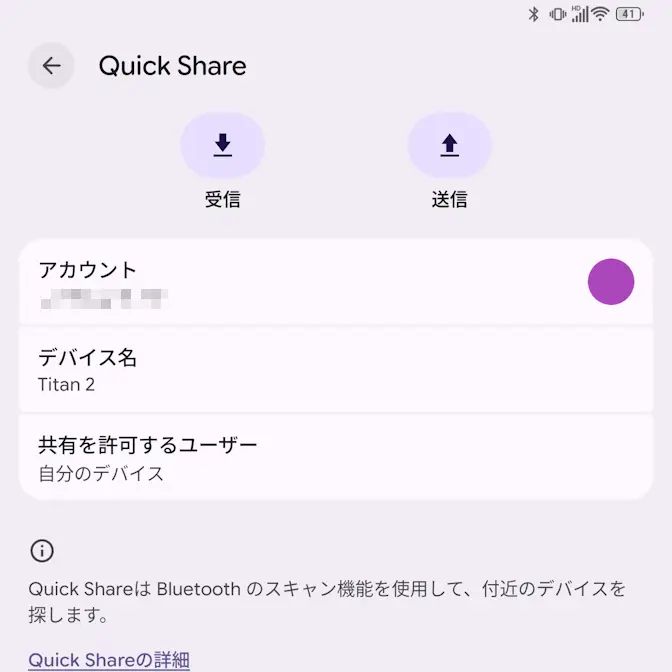
Quick Shareよりデバイス名を変更し保存をタップします。
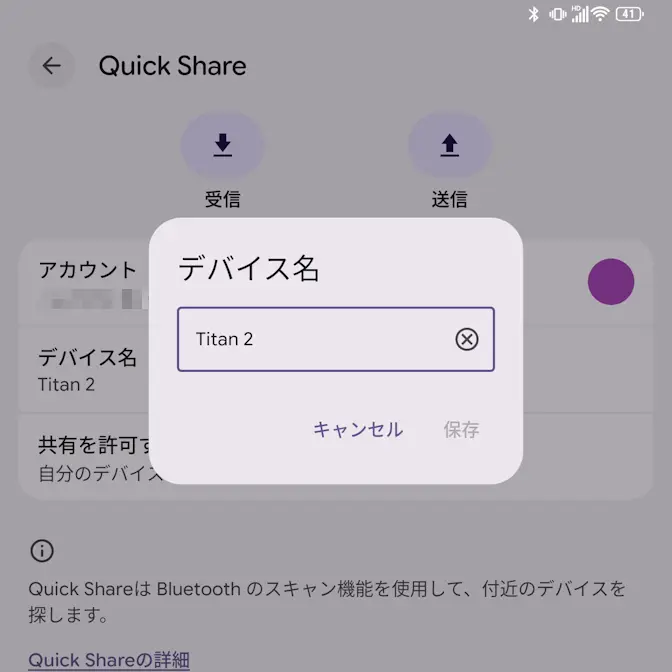
Quick Shareで変更するやり方は以上です。