
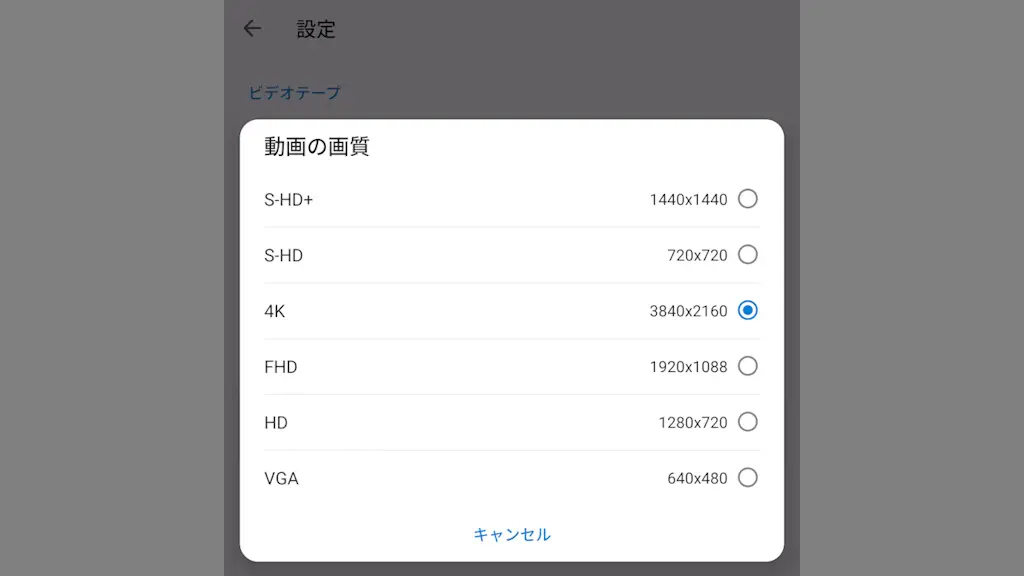
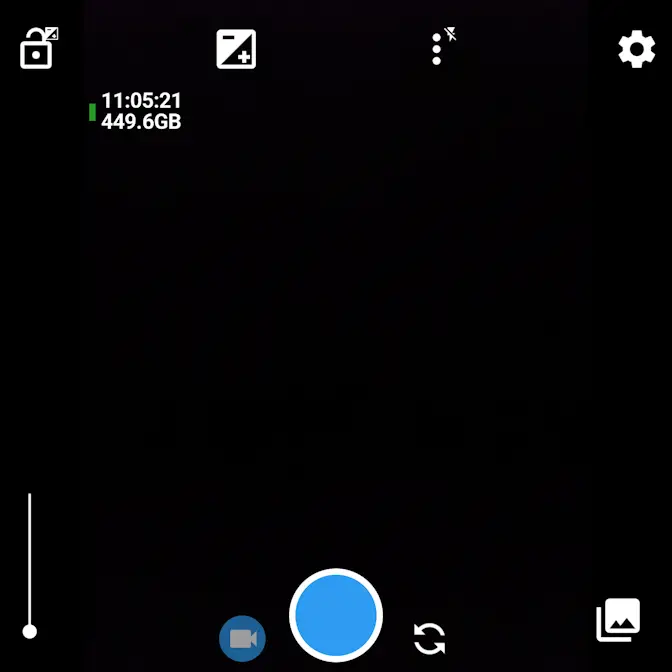
Unihertz Titan 2にプリインストールされているカメラアプリは、動画の撮影は解像度の変更ができますが、写真の撮影は解像度の変更ができない(アスペクト比による変更は可能)ので別途にアプリを使って変更します。
設定で変更できるのは“動画”のみ
動画はビデオテープに切り替えてから、設定の動画の画質を変更することで解像度を変更することができます。
しかし、写真は撮影に切り替えて設定を表示しても解像度を変更することができません。ただ、解像度が変更できないのはカメラでは無くアプリによる制限のようなので、別のカメラアプリを使って撮影すれば解像度を変更することができます。
ちなみに、写真の場合はアスペクト比によって3072×4096/2160×3840/3504×3504の解像度で撮影されます。
解像度を変更する手順
動画
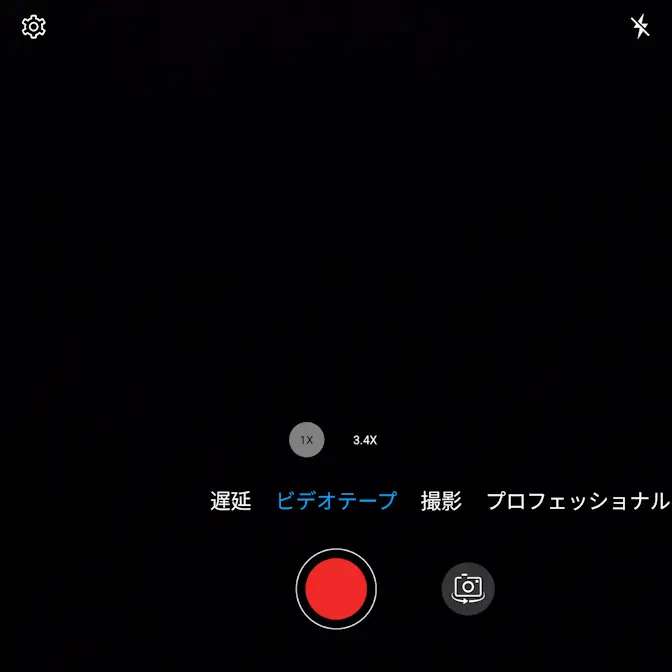
カメラアプリをビデオテープに切り替えてからをタップして設定を表示します。
切り替えは撮影をタップしたまま右に動かしビデオテープを中央に移動します。
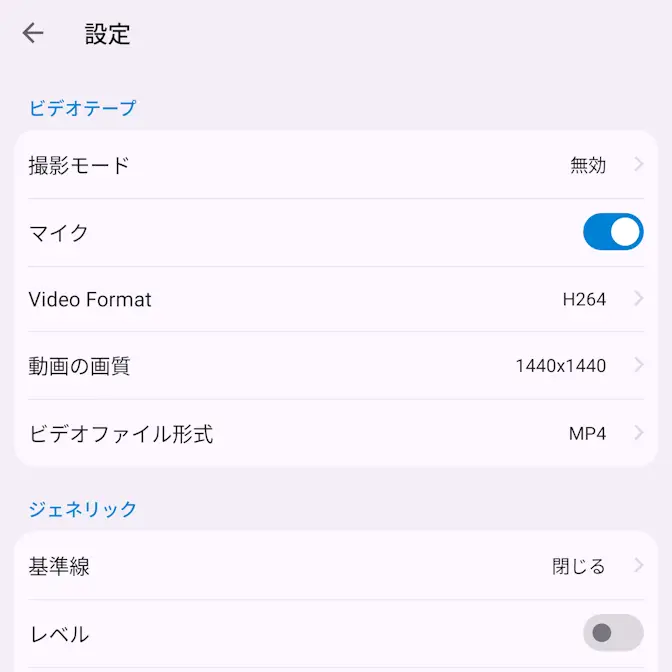
設定の動画の画質より4K/FHD/HDなどをタップして選択します。
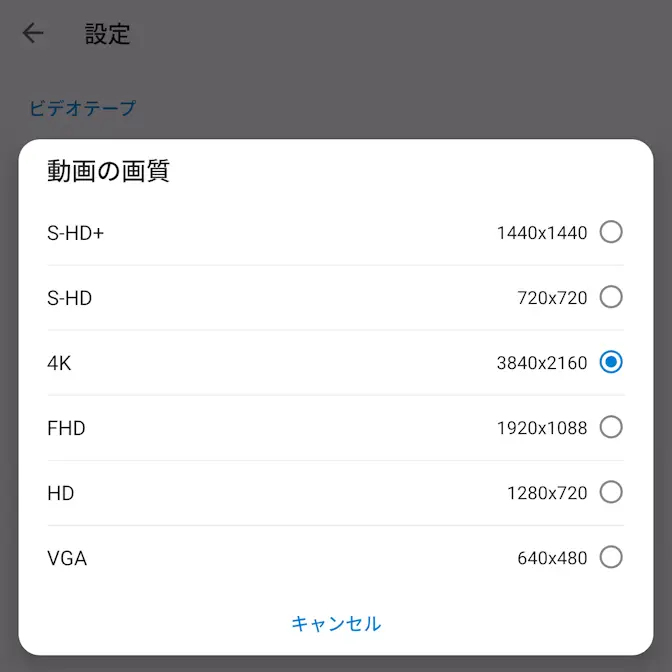
動画の解像度を変更するやり方は以上です。
写真
例としてGoogle PlayよりOpen Cameraアプリをダウンロード&インストールしました。
アプリのより写真の設定をタップします。
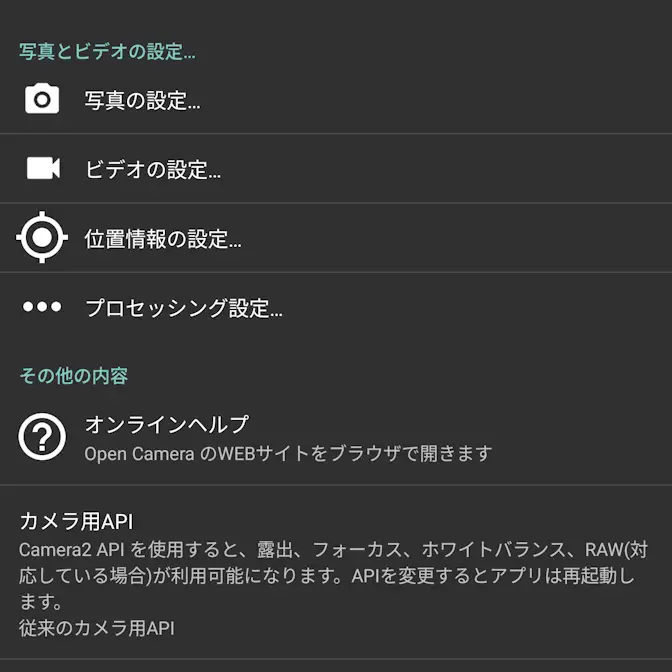
写真の設定の写真の解像度より対象の解像度をタップして選択します。
よくわからなければアスペクト比を参考に、4:3がデジタルカメラで採用されていることが多く、3:2がフィルムカメラ/一眼レフカメラで採用されていることが多いです。16:9は横長のワイドで撮影されます。
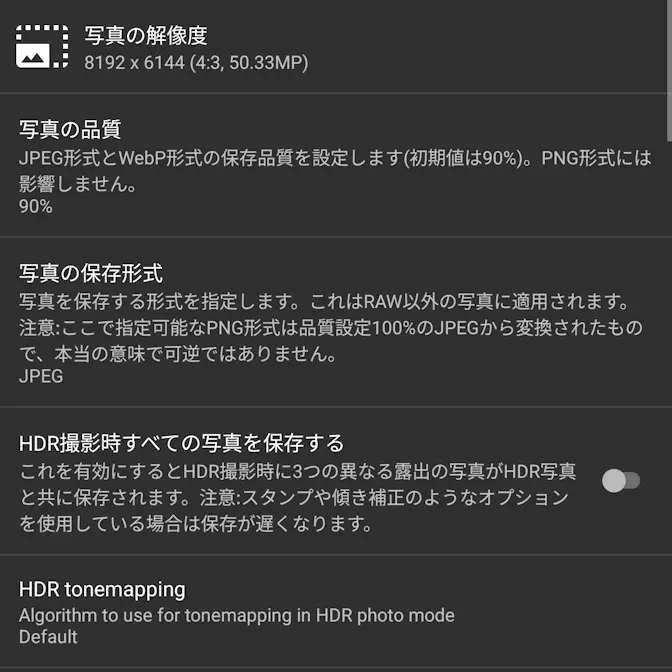
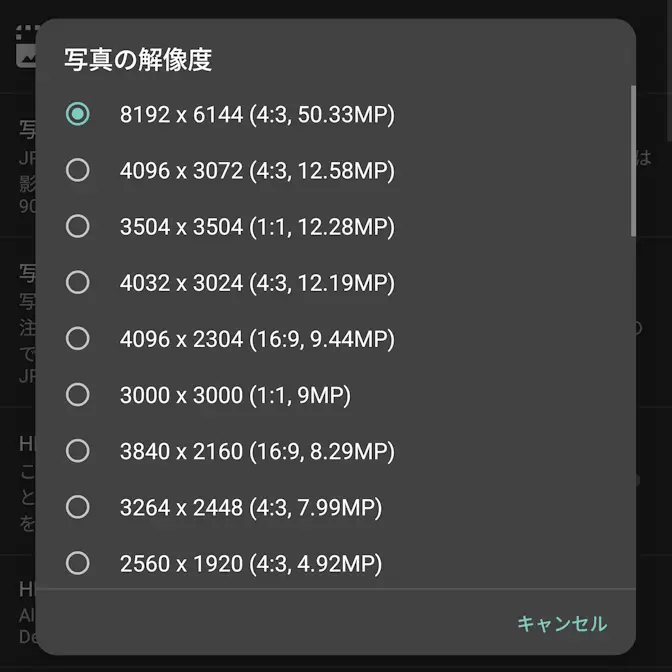
写真の解像度を変更するやり方は以上です。