
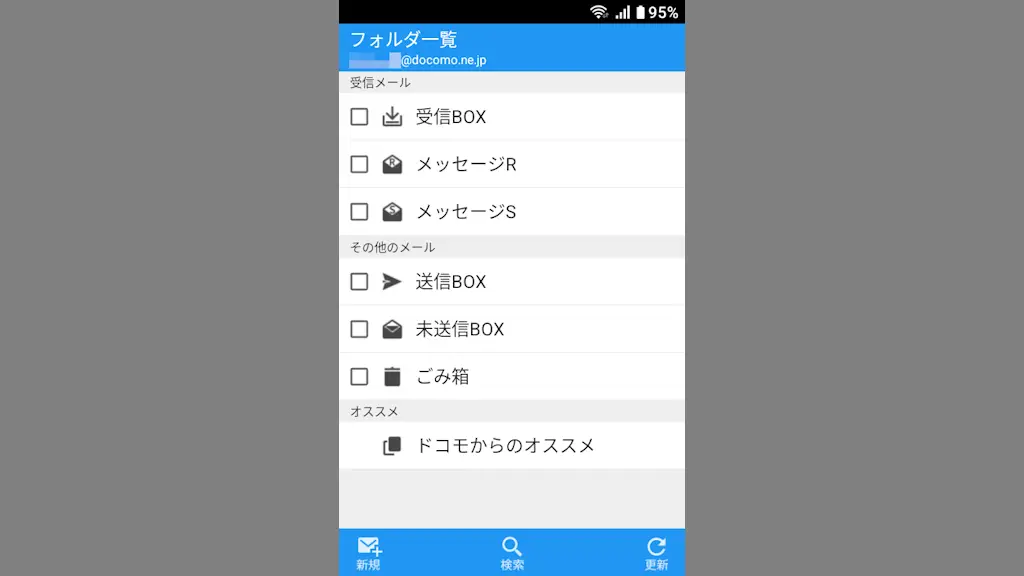
Android 14 Goを搭載したAndroidスマートフォンである“MIVE ケースマ”では、Google Playより【dアカウント設定】【ドコモメールアプリ】をダウンロード&インストールすれば送受信できます。
“MIVE ケースマ”はGoogle Play版を使う
Google Playよりダウンロード&インストールしたドコモメールアプリは単体では使用できず、同様にGoogle Playよりダウンロード&インストールしたdアカウント設定を行う必要があります。
また、ドコモメールはIMAPに対応しているので、サードパーティー製メールアプリでもメールを送受信することができます。
Google Play版の使いかた
“dアカウント設定アプリ”を設定する手順
dアカウント設定アプリより画面の指示に従って進めます。
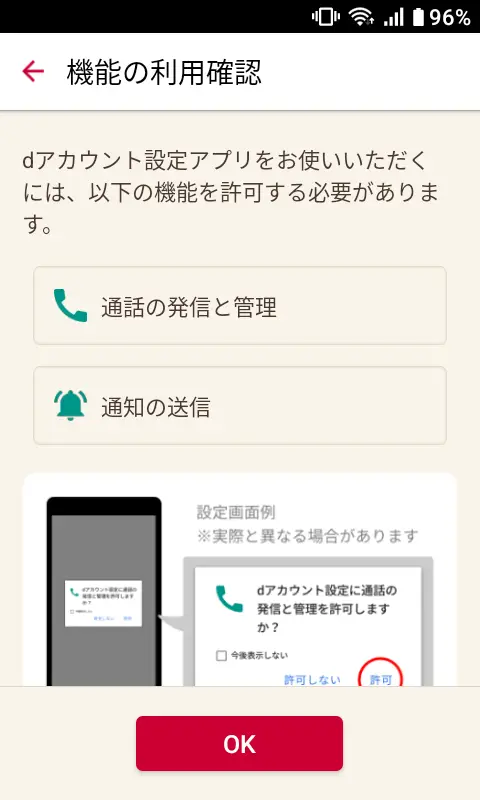
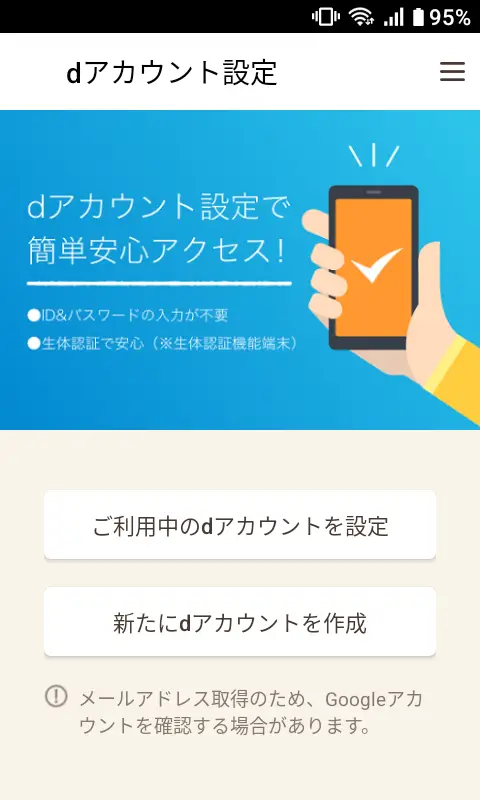
ネットワーク暗証番号を入力すれば完了です。
dアカウントでのログインを求められる場合があります。
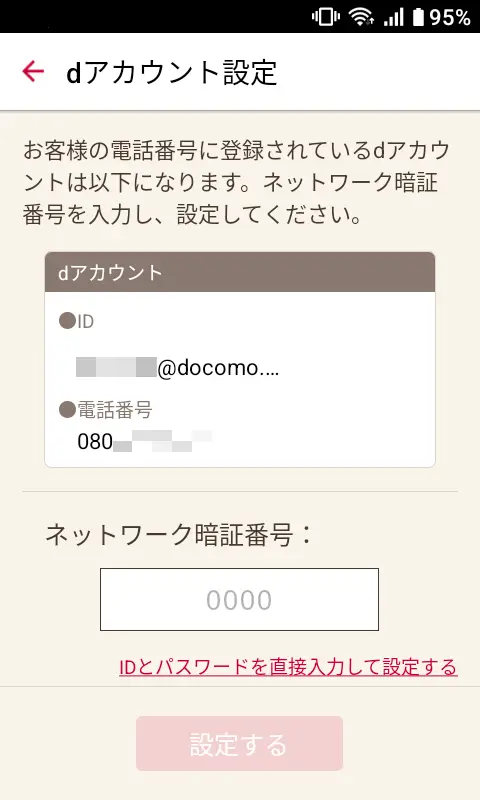
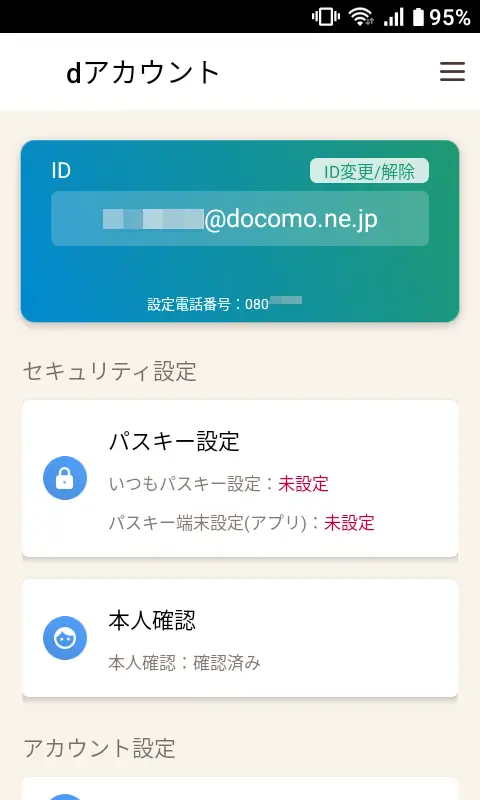
このアプリを使って何かをするわけではないので、とりあえず初期設定が完了すれば良いです。
“ドコモメールアプリ”を設定する手順
ドコモメールアプリより画面の指示に従って進め利用開始をタップします。
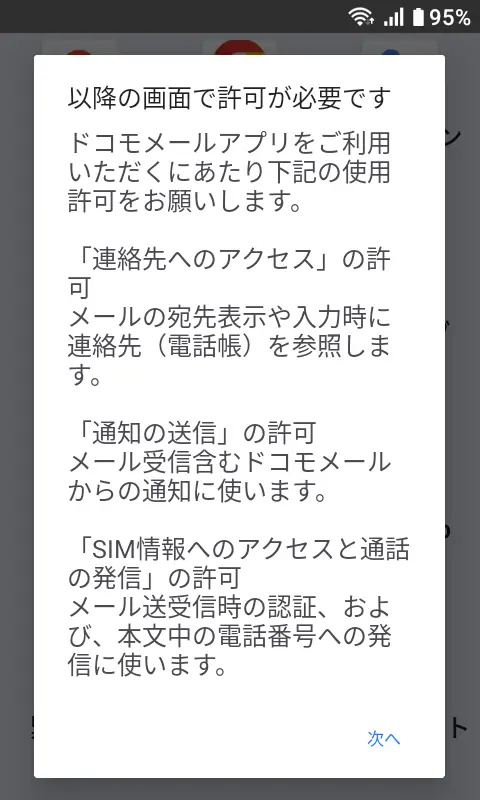
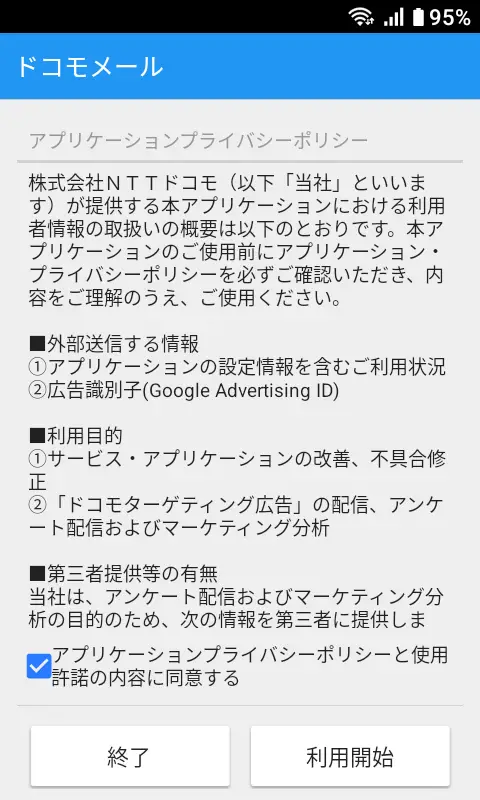
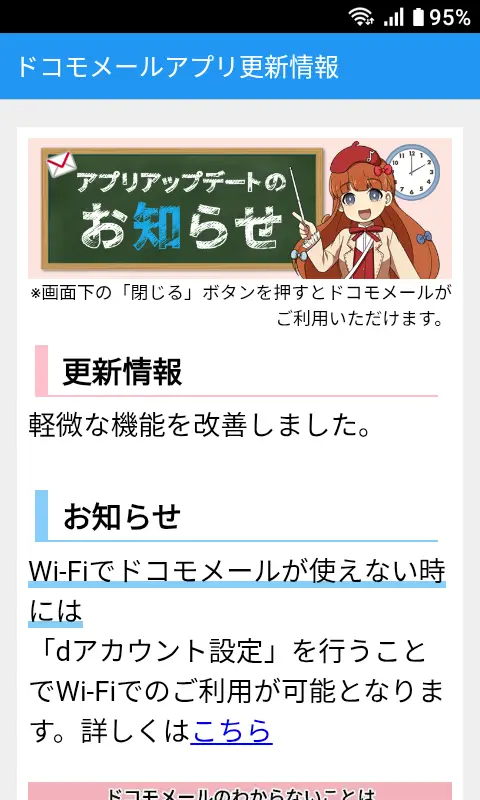
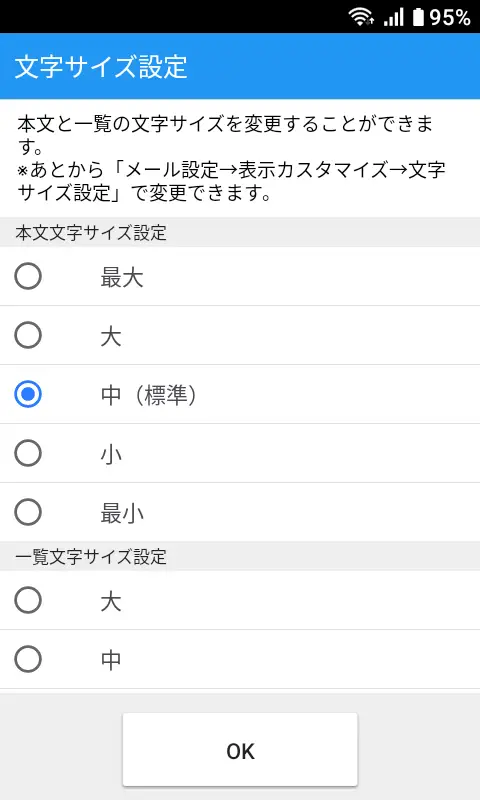
ドコモメールアプリ更新情報をスクロールして一番下の閉じるをタップし、文字サイズ設定を選択したうえでOKをタップします。
メールの受信が開始されます。
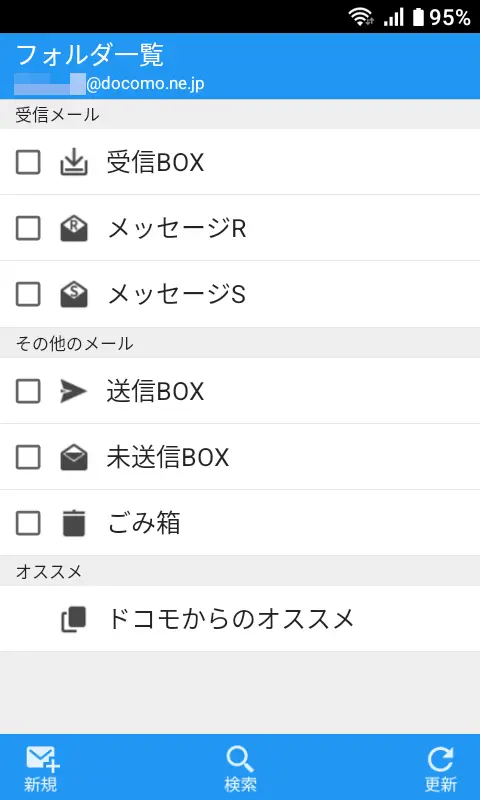
“ドコモメールアプリ”を設定するやり方は以上です。