
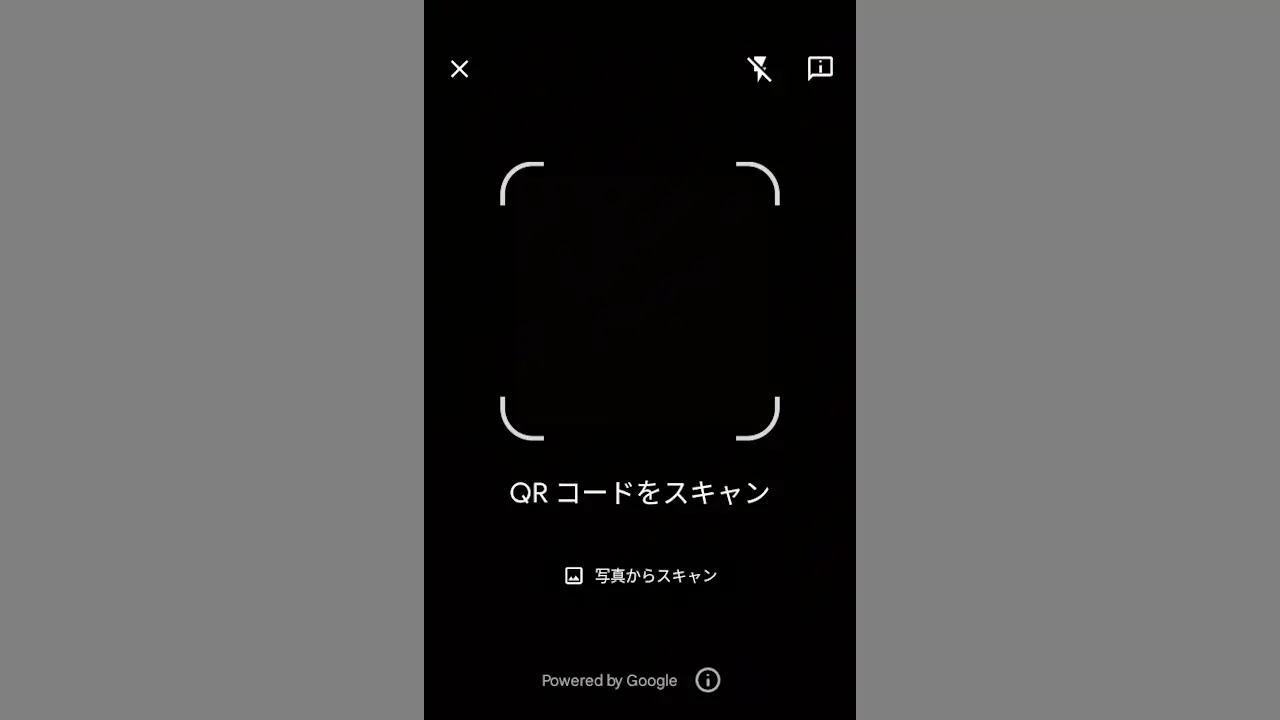
“MIVE ケースマ”のカメラアプリはQRコードの読み取りができないですが、Android 14 Goではデフォルトで【QRコードスキャナ】の機能があり読み取れます。また、これは内部ストレージなどローカルに保存された[写真]でもできます。
Android 14 Goの機能
昨今ではプリインストールされたカメラアプリが対応していることが多いですが、“MIVE ケースマ”のカメラアプリをQRコードに向けても読み取りできないようです。
ただ、Android 14 GoにはQRコードスキャナの機能が搭載されており、これを使ってカメラでスキャン/写真からスキャンすることができます。
このQRコードスキャナはクイック設定ツールから起動して使います。
QRコードスキャナの使いかた
クイック設定ツールに追加する
通知領域のオープンよりをタップします。
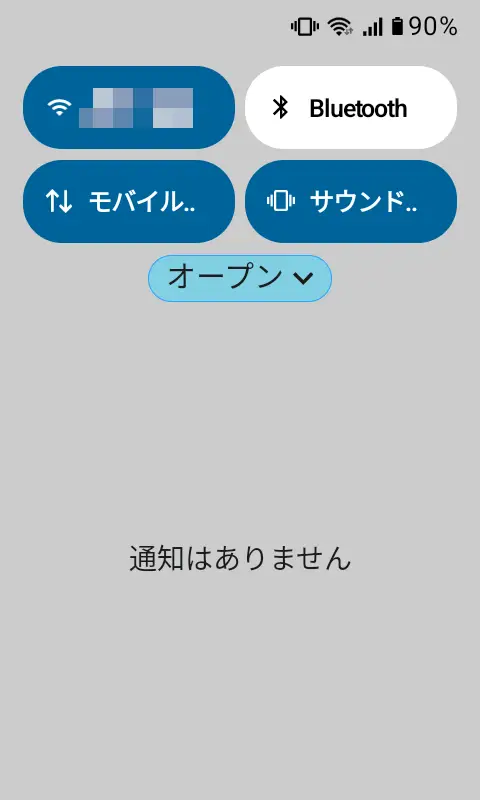
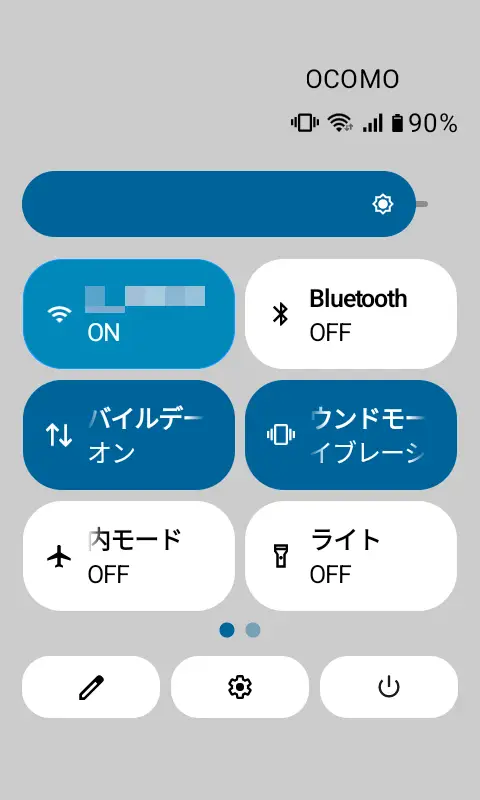
編集のタイルを追加するには長押ししてドラッグよりQRコードスキャナを長押ししてからタップしたまま上に移動します。
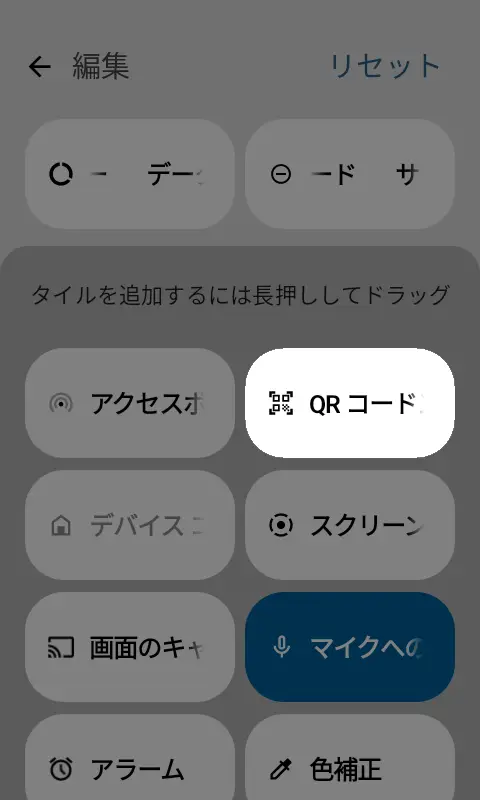
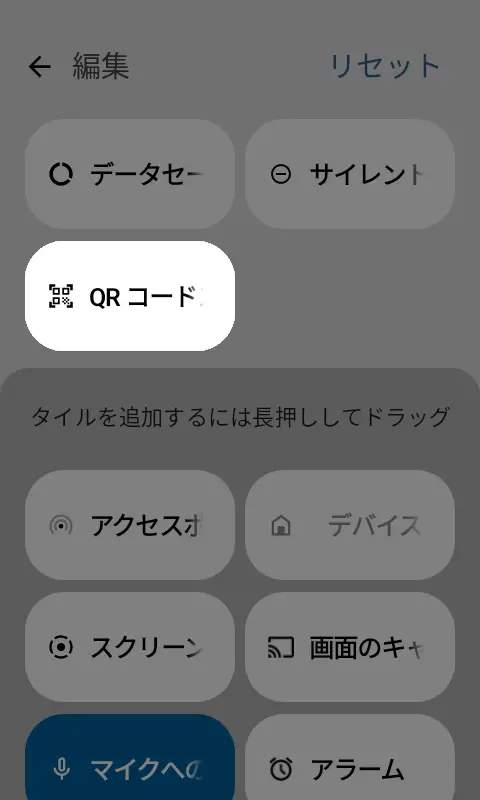
編集より←をタップして戻るとQRコードスキャナが追加されます。
クイック設定ツールは左右にスワイプすることでページ遷移できます。
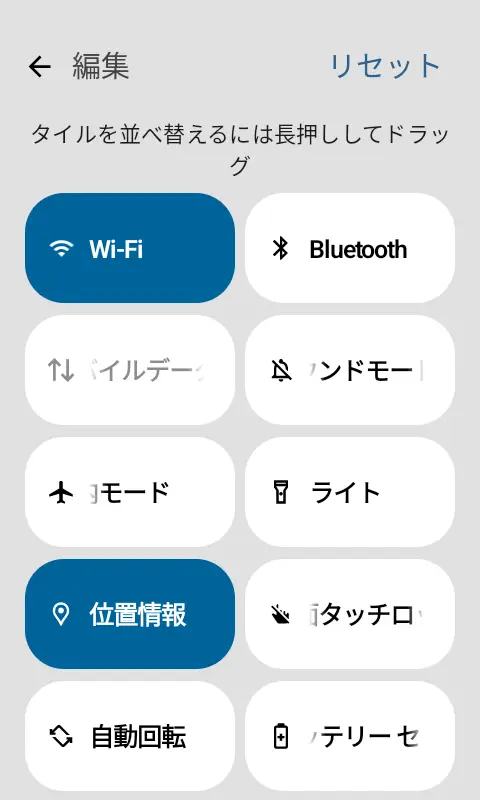
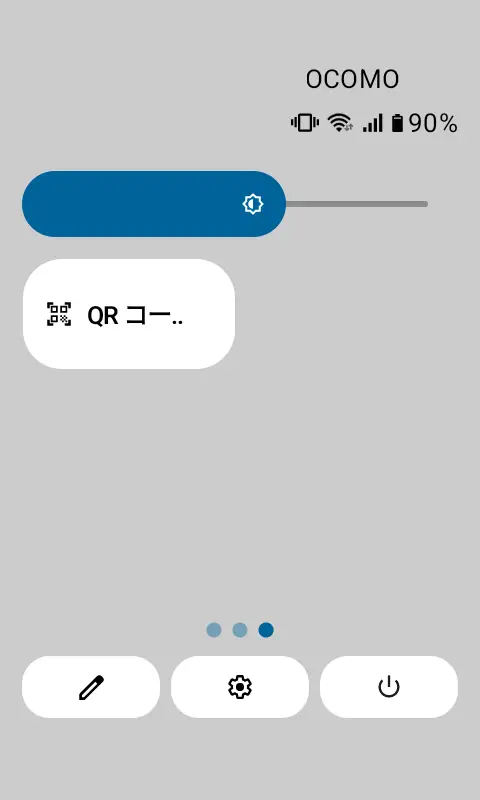
クイック設定ツールに追加するやり方は以上です。
スキャンする
クイック設定ツールよりQRコードスキャナをタップして起動します。
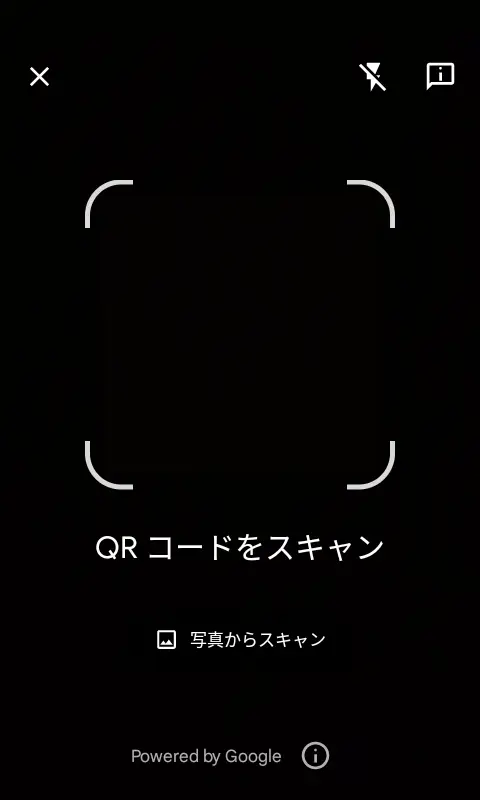
QRコードスキャナよりカメラを対象のQRコードに向け、読み取った内容を操作します。
写真からスキャンをタップすると、内部ストレージに保存された写真から読み取ることができます。
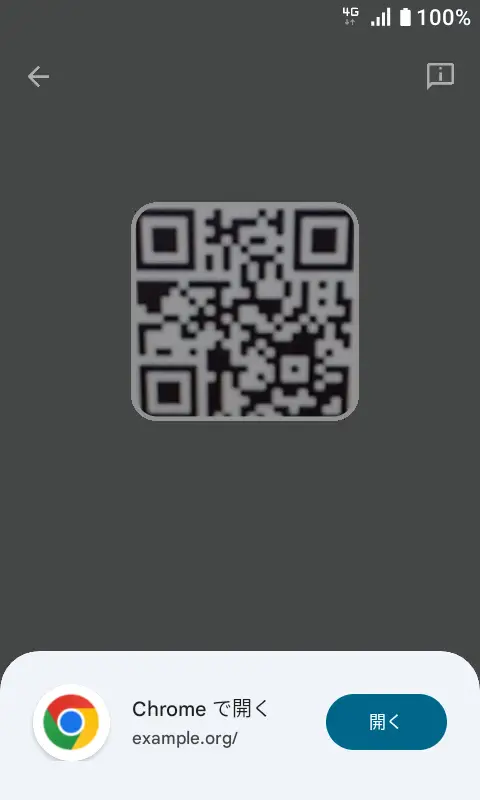
スキャンするやり方は以上です。