
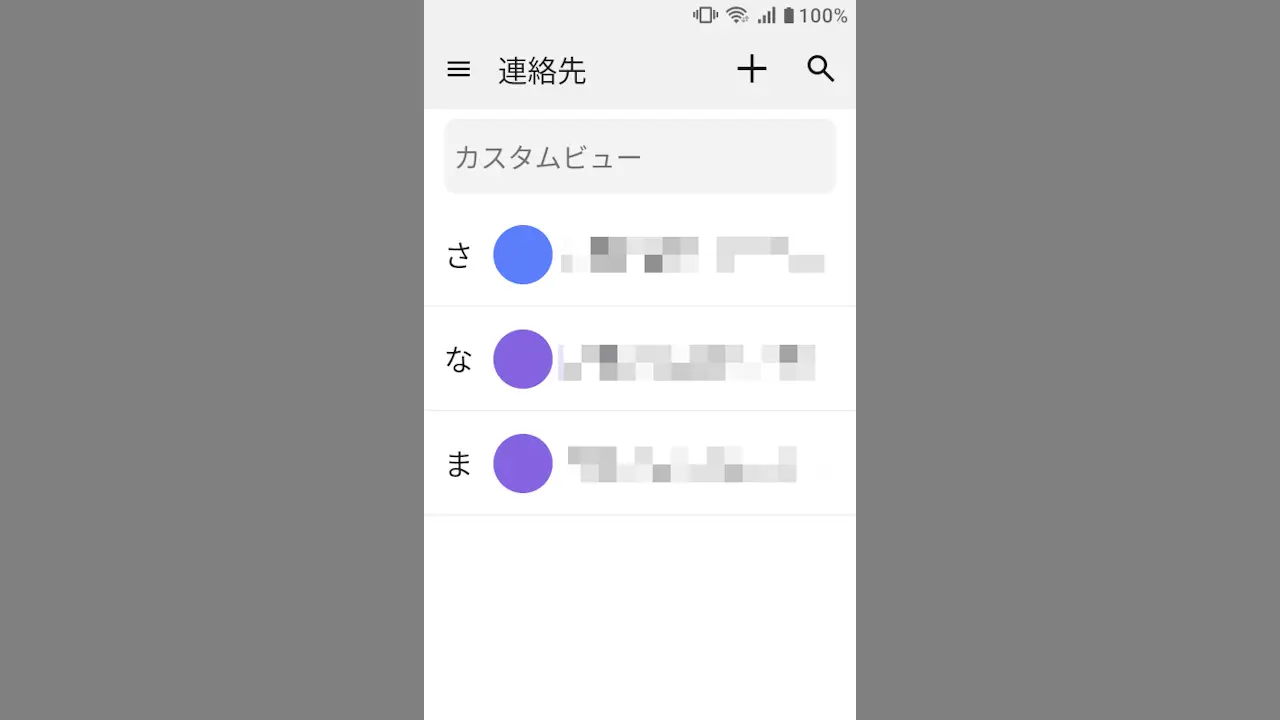
Androidスマートフォンでもある“MIVE ケースマ”の連絡先アプリは、標準のファイル形式である[.vcf]ファイル(vCard形式)を使って【インポート】できるので、機種変更した際などに別のデバイスから連絡先のコピーができます。
Googleアカウントで同期していない
Androidスマートフォンの連絡先はGoogleアカウントを使って同期することができるので、各デバイスに同じGoogleアカウントを設定していれば特別な操作をしなくても同期されるハズです。
しかし、「Googleアカウントで同期していない」「別のGoogleアカウントを設定している」と言った場合には、各デバイスに同期されないので手動で連絡先のコピーが必要となります。
コピー元の機種がAndroidスマートフォンやiPhoneと言った機種であれば、標準のファイル形式である.vcfファイルでエクスポートができるので、それを“MIVE ケースマ”の連絡先アプリでインポートすれば良いです。
対象の.vcfファイルは、メールやクラウドなどを使って内部ストレージに保存しておきます。
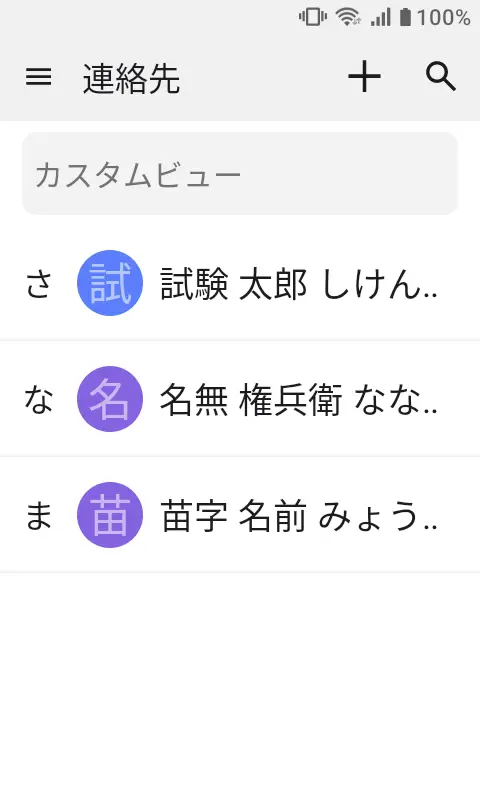
連絡先アプリの使いかた
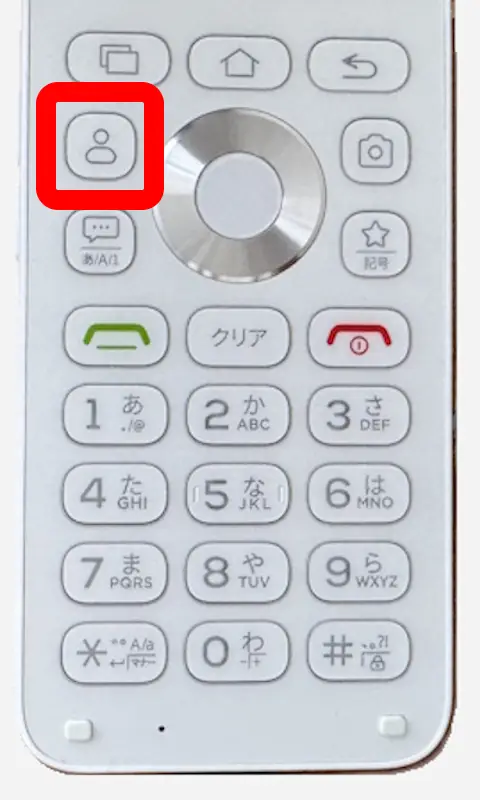
物理テンキーパッドより連絡先キーを押下します。
アプリリストより連絡先をタップしても同様です。
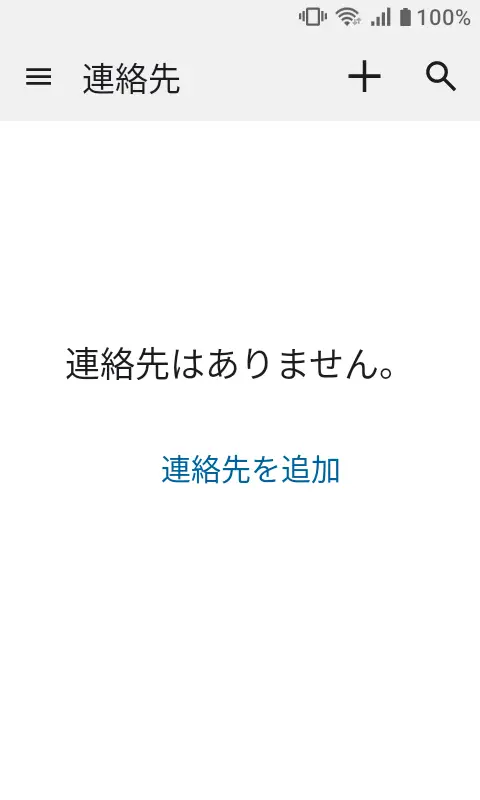
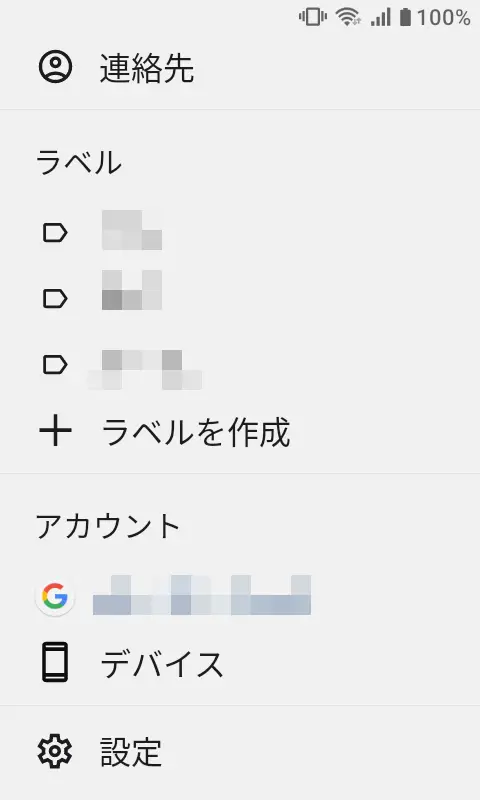
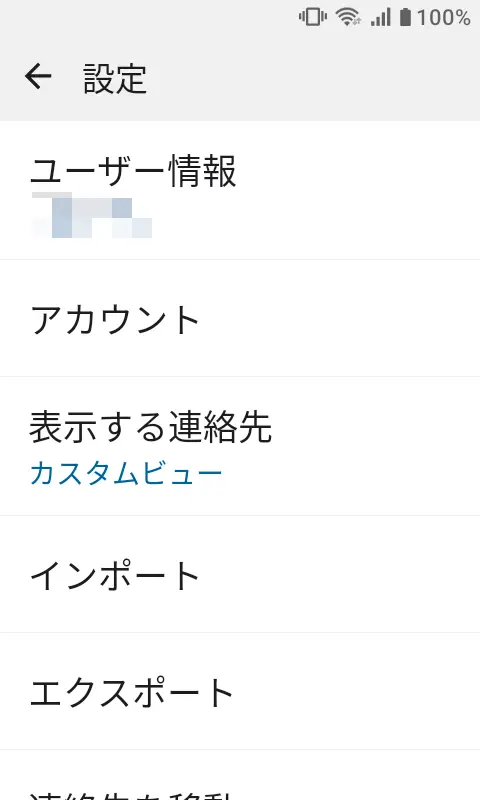
連絡先アプリの三>設定よりインポートをタップします。
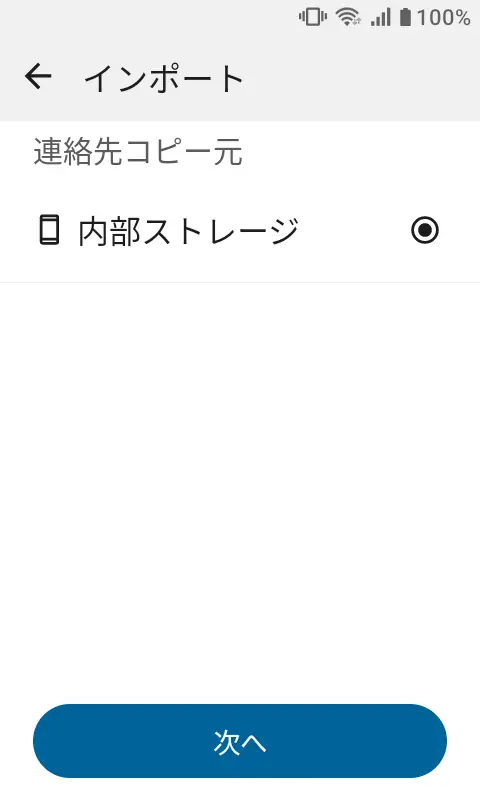
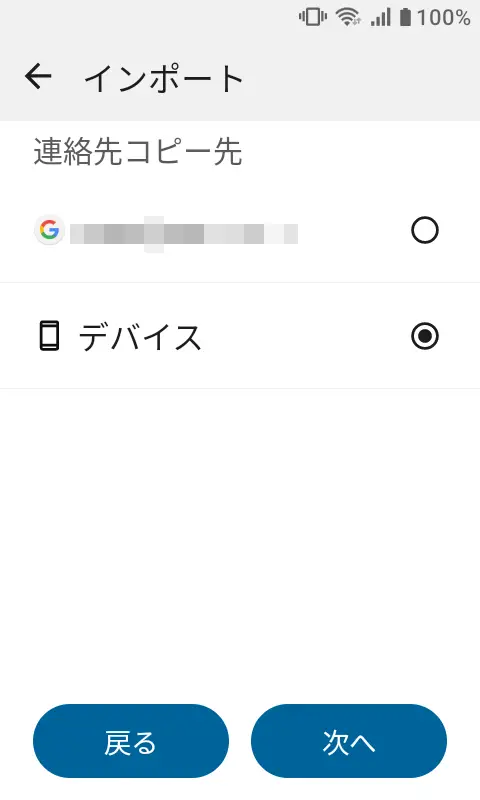
連絡先コピー元より内部ストレージを選択し次へをタップ、連絡先コピー先よりGoogleアカウントまたはデバイスを選択し次へをタップします。
Googleアカウントを選択すると同期され、同じGoogleアカウントを設定したデバイスでも参照できるようになります。
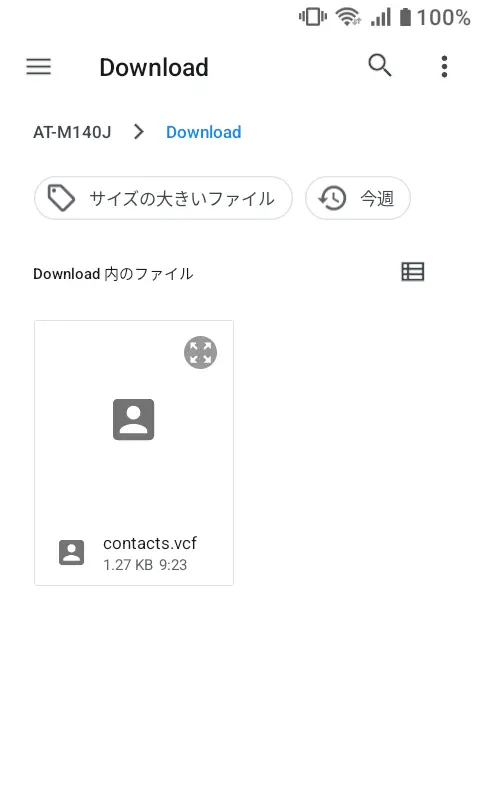
内部ストレージより~.vcfをタップするとインポートされます。
連絡先アプリの使いかたは以上です。