
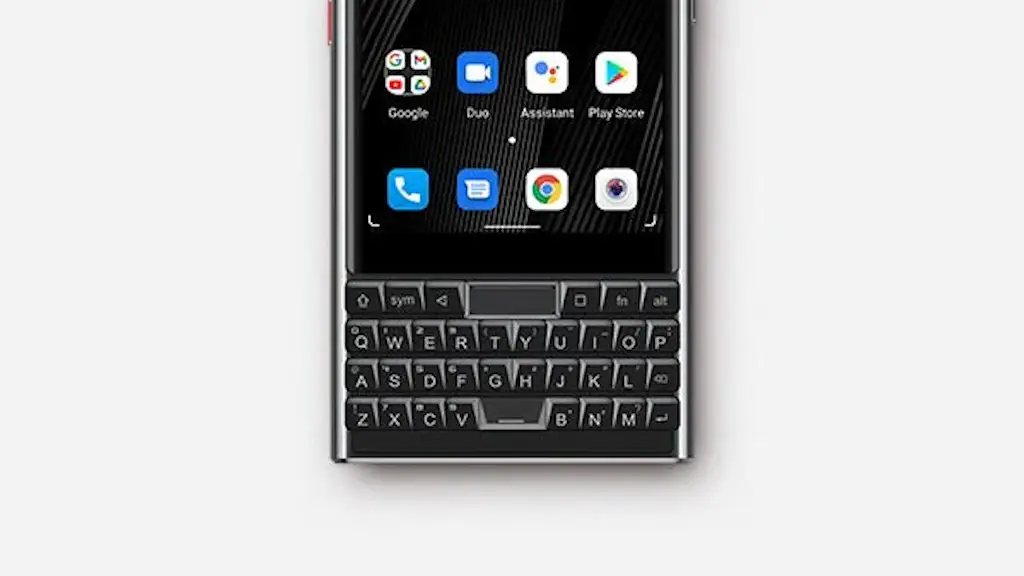
Titan SlimのQWERTY物理キーボードは、パソコンの[タッチパッド]のように指でなぞる操作が可能です。ただし、できるのは縦横の【スクロール】のみです。
カーソル移動はできない
Titan SlimのQWERTY物理キーボードには↑/↓/←/→のキーが無いため、文字入力時などのカーソル移動がしにくいのが難点です。
設定の説明にタッチパッドと言う言葉があるのでカーソル移動もできるかと思いきや、残念ながらスクロールアシストの名前の通り画面のスクロールのみ対応しています。
ただ、2025年10月に発売されるTitan 2ではできるようなので、後継機に期待したい機能です。
スクロールアシストの使いかた
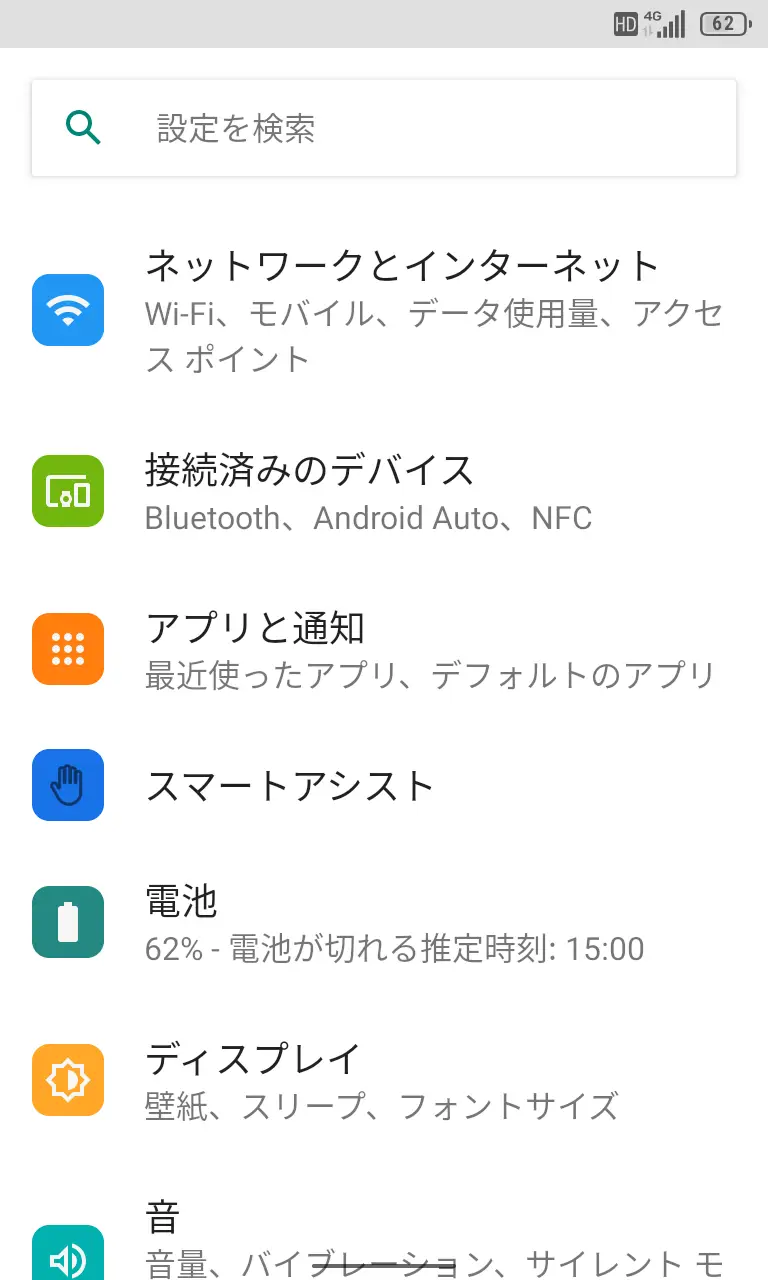
設定のスマートアシストよりスクロールアシストをタップします。
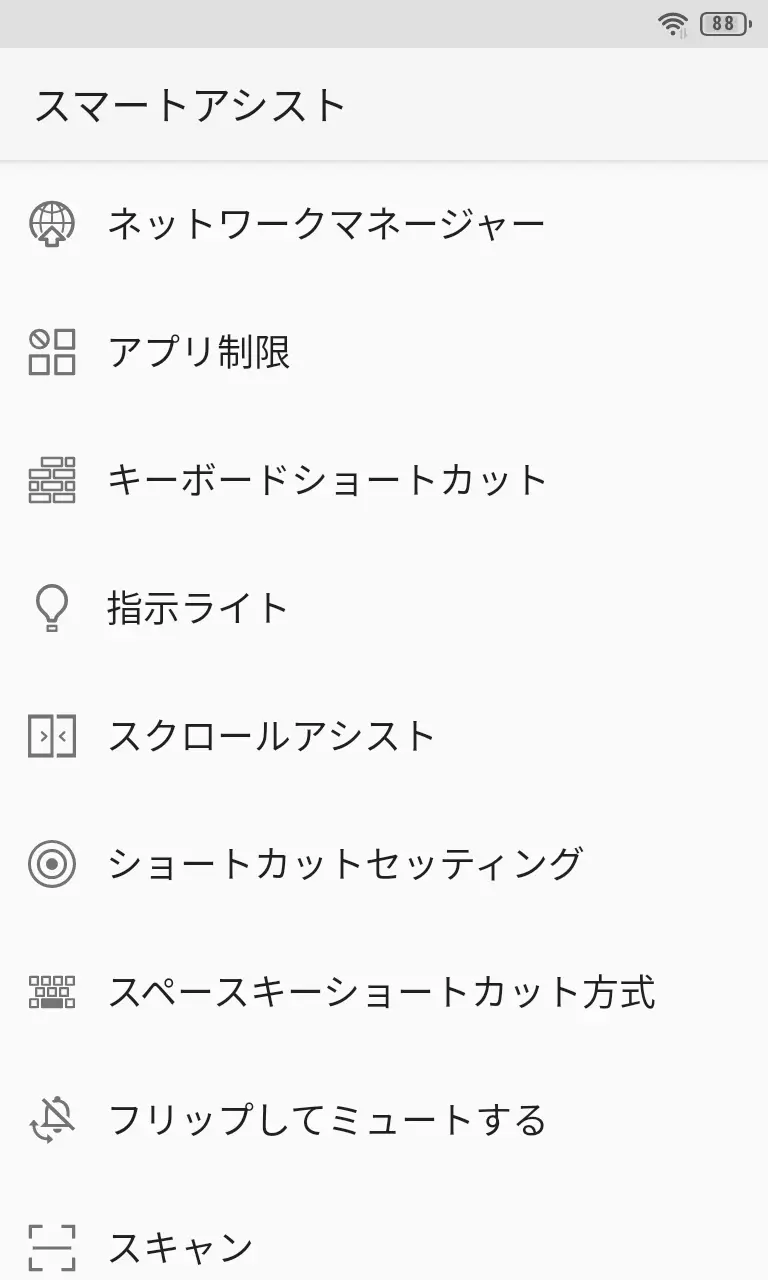
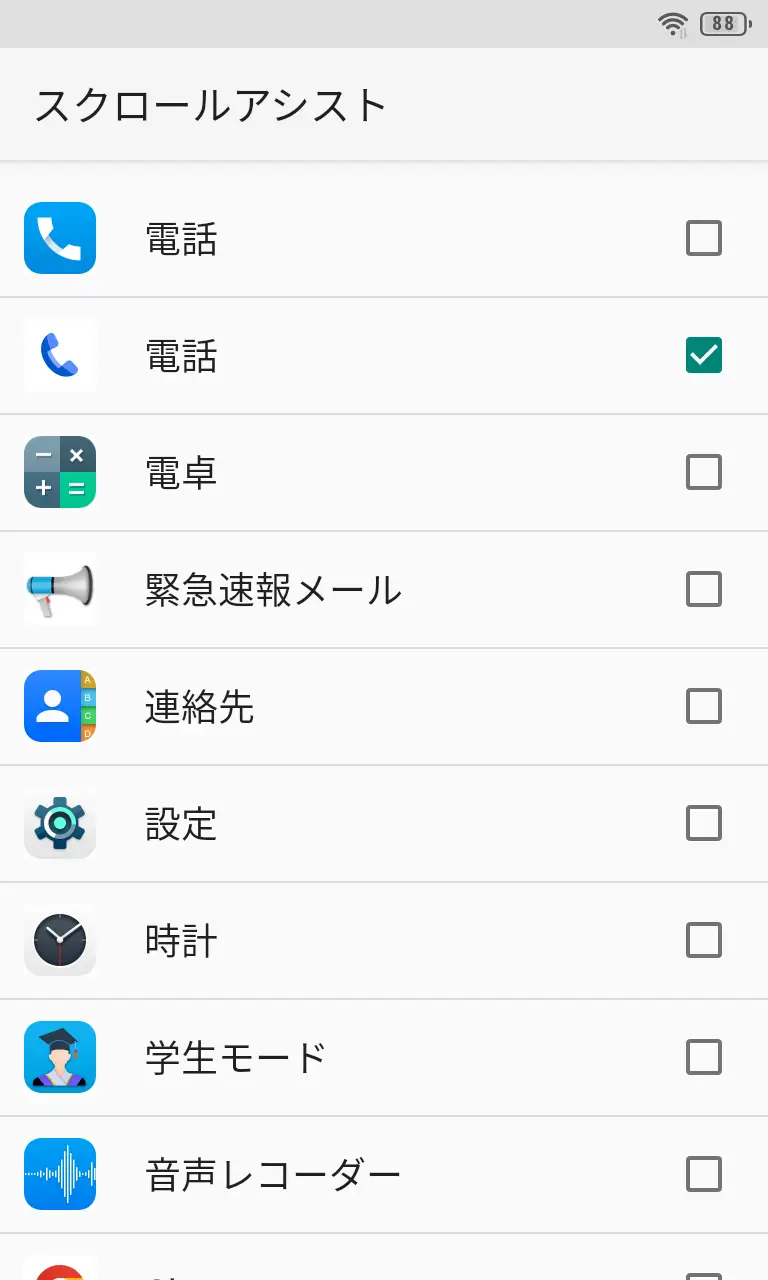
スクロールアシストよりスクロールアシストをオンに切り替えます。また、オンにしてもスクロールできなければアプリの一覧に
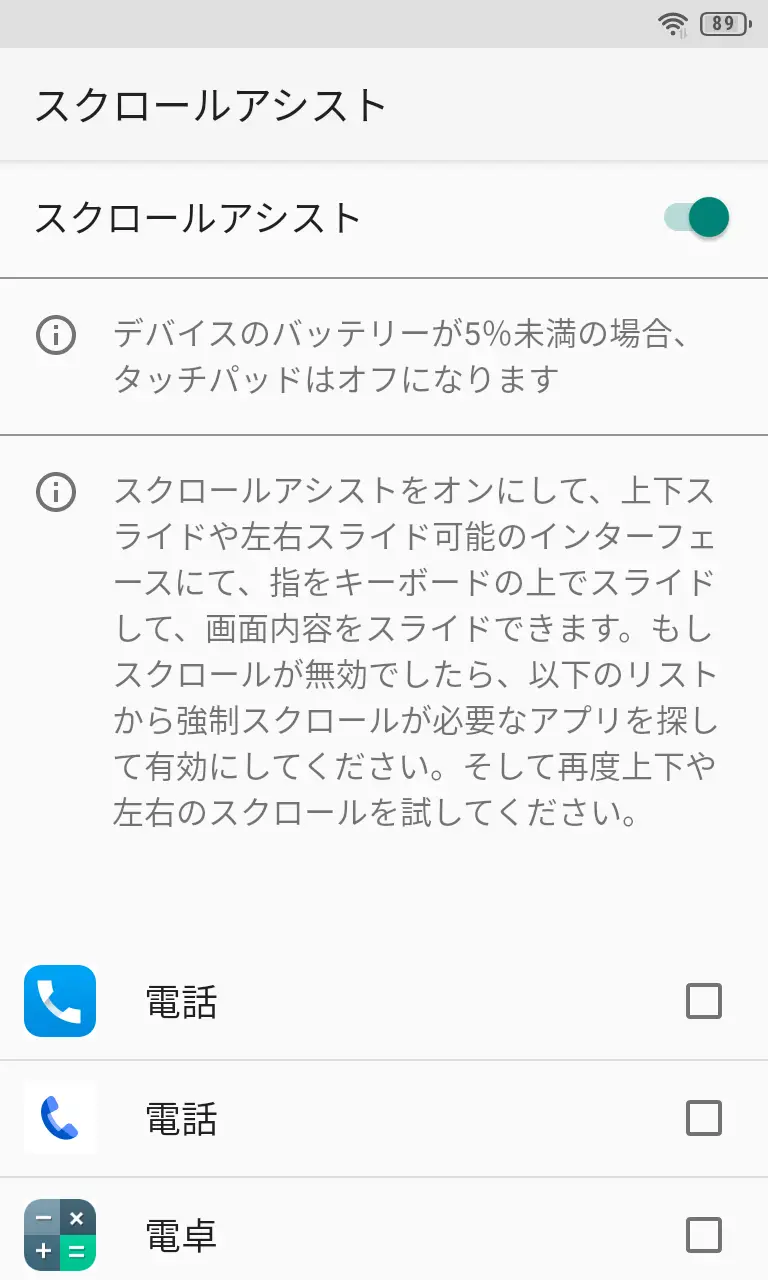
QWERTY物理キーボードの上で指を上下左右に動かすと画面がスクロールします。