
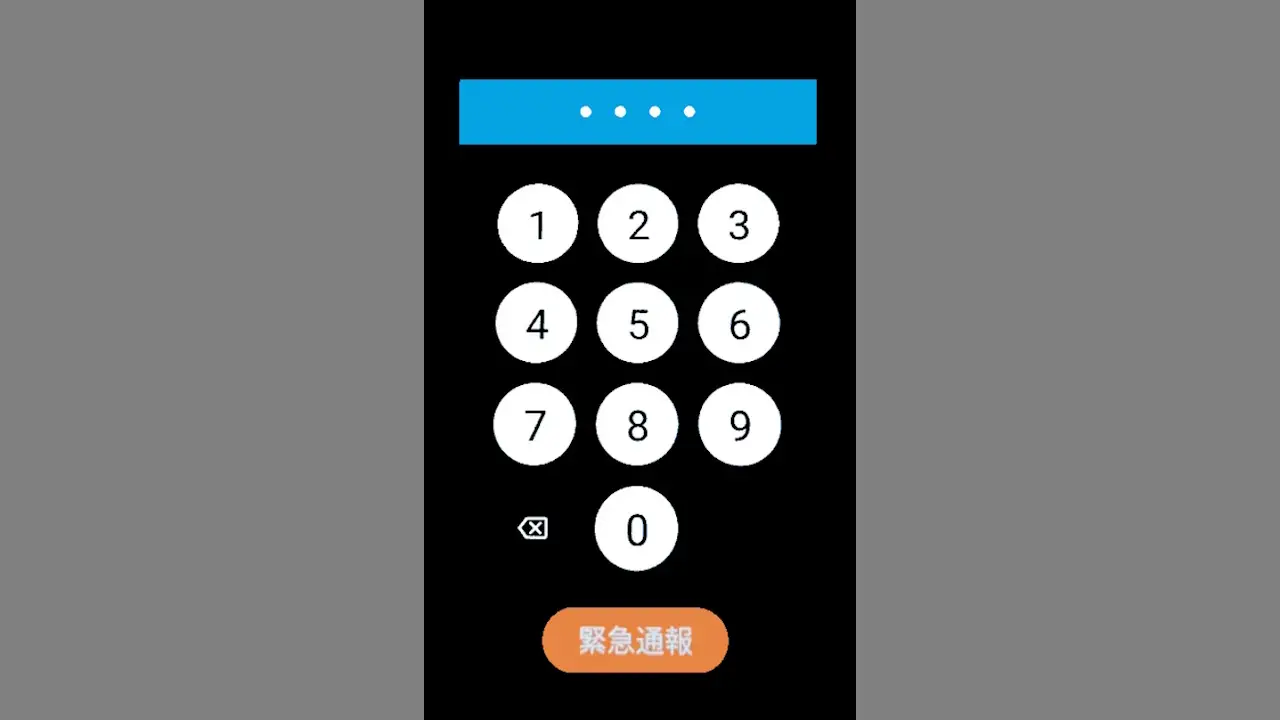
Android 14 Goを搭載した“MIVE ケースマ”は、一般的なAndroidスマートフォンと同様に【画面ロック】を設定することができます。このとき、画面ロックに[PIN]を選択するとロック解除が物理テンキーパッドで操作しやすいです。
MIVE ケースマをロック
Android 14 Goの画面ロックはパターンをはじめPINやパスワードなどを選択することができます。
- パターン
- 9つの点から、少なくとも4つの点を結んで入力する方式。
- PIN
- 4桁以上の数字を入力する方式。
- パスワード
- 4文字以上の英数字/記号を入力する方式。
ロック解除する際に物理テンキーパッドで操作できるのはPIN/パスワードで、パスワードの方が強固ですが物理テンキーパッドでの入力に手間がかかるので、数字だけを入力するPINを選択するとスムーズです。
画面ロックに“PIN”を使う手順
選択する
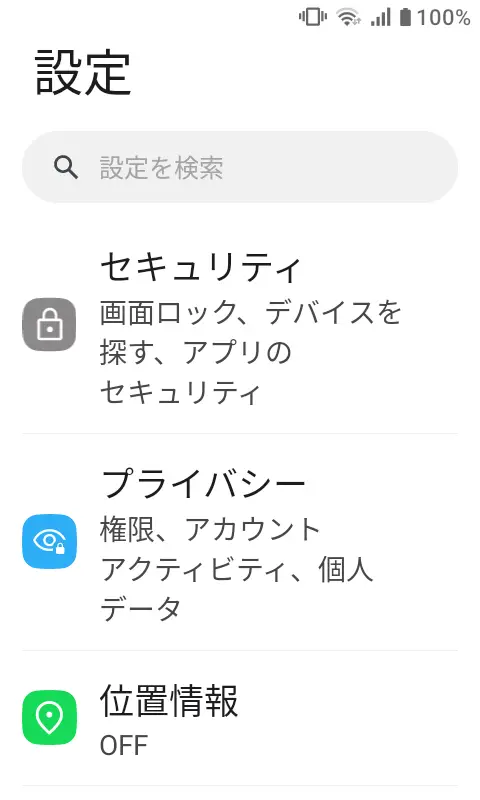
設定のセキュリティより画面ロック|をタップします。
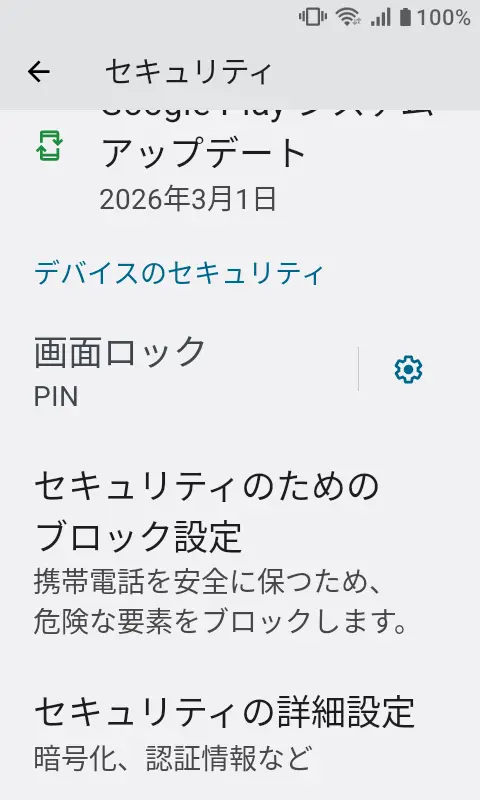
画面ロックよりPINを選択し、画面の指示に従って入力します。
6桁以上の場合、正しいPINを自動で確認しますをチェックすると入力時に決定ボタンを省略できます(ロック画面のみ)。また、あとから変更することもできます。
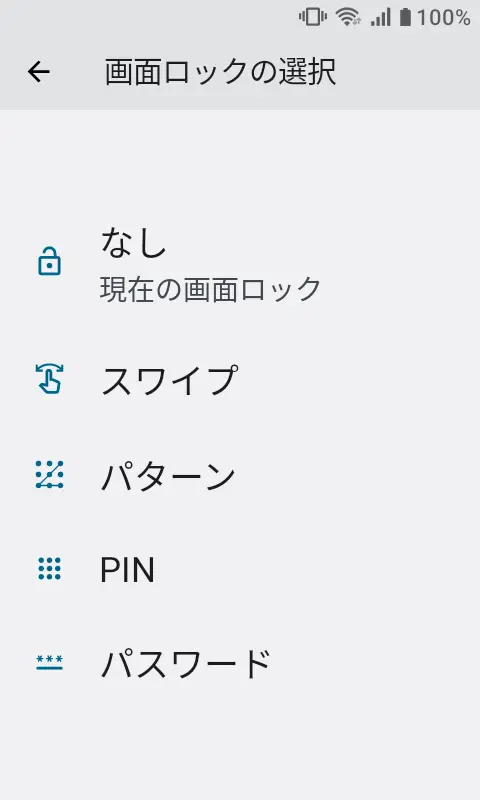
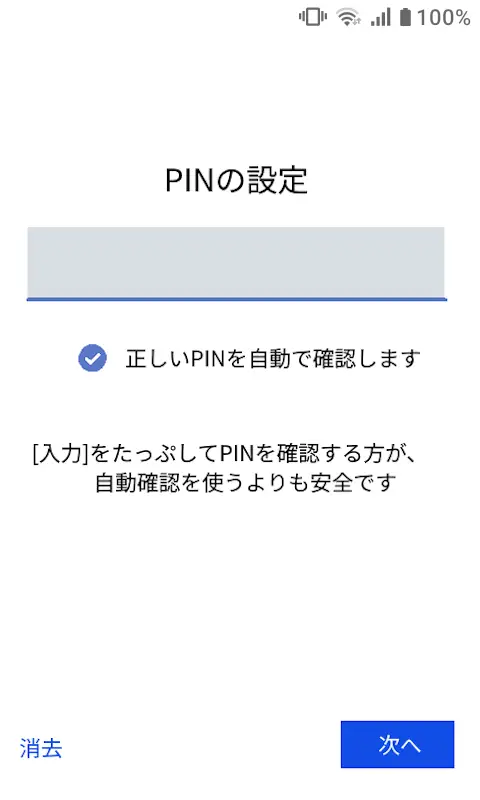
選択するやり方は以上です。
設定を変更する
設定のセキュリティより画面ロック>をタップします。
画面ロックよりロック解除を自動で確認する/PINのプライバシーを強化するのオン/オフを選択し(画像はオンの状態)、画面が自動消灯してからロックまでの時間を選択します。
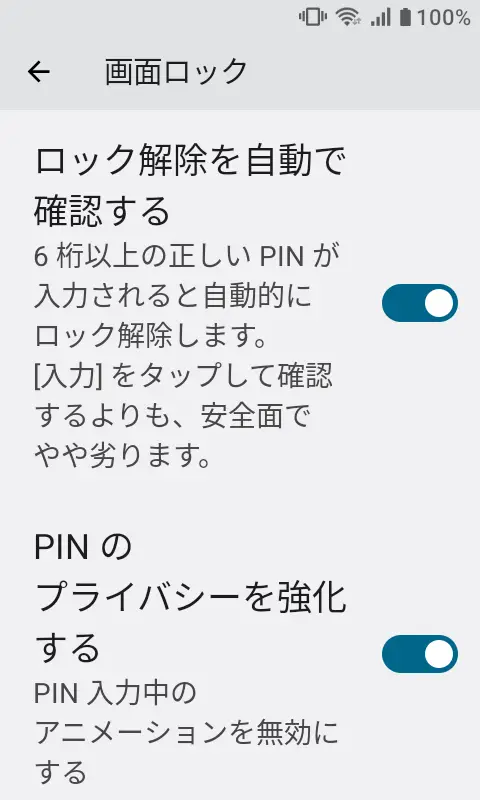
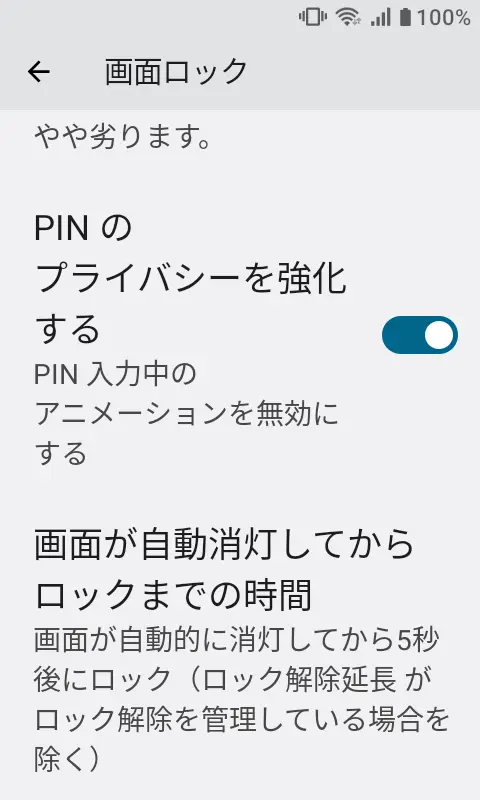
設定を変更するやり方は以上です。
ロック解除する
ロック画面で物理テンキーパッドよりPINの最初の数字を入力します。
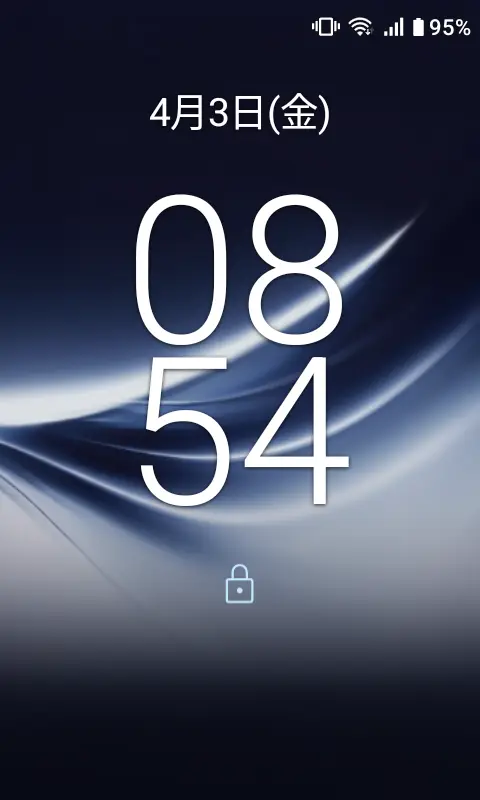
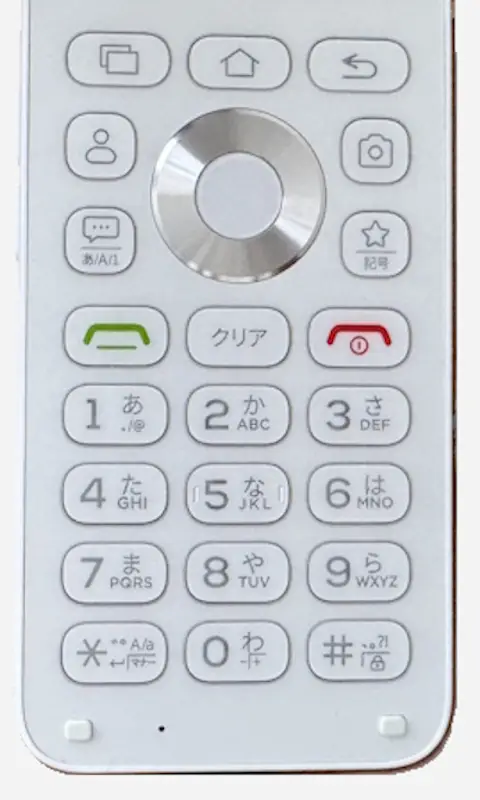
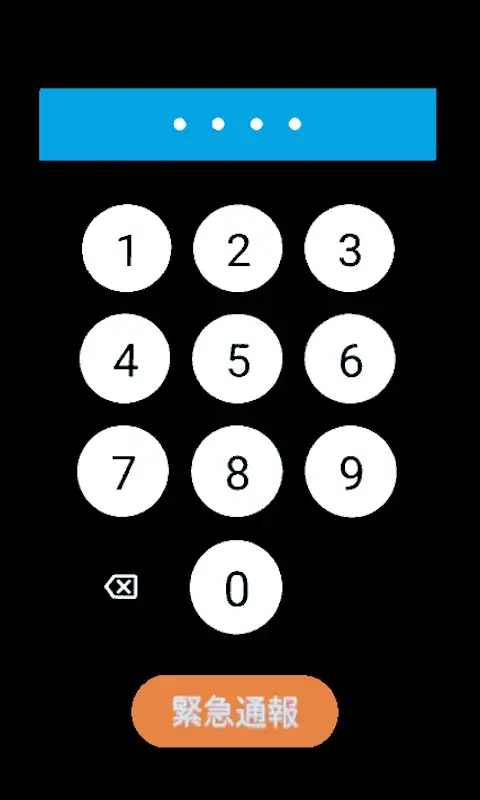
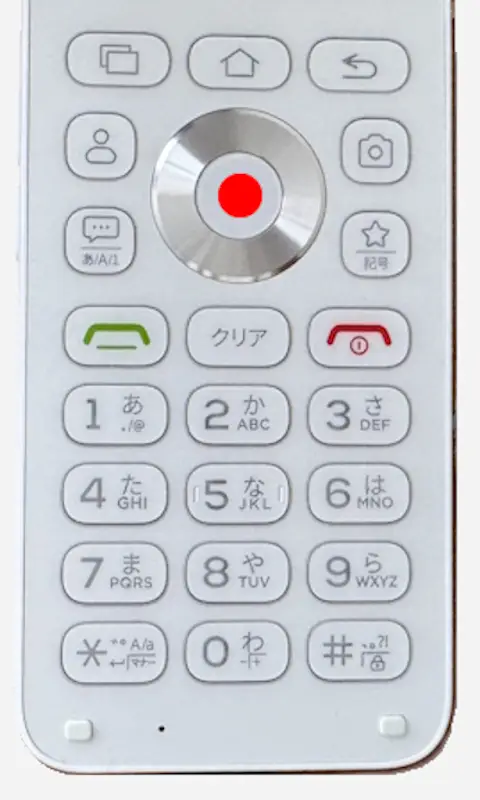
PINの入力画面に切り替わるので残りの数字を入力し決定ボタンを押下するとロック解除されます。
前述した正しいPINを自動で確認しますおよびロック解除を自動で確認するがオンだと決定ボタンの操作は省略できます。
ロック解除するやり方は以上です。