
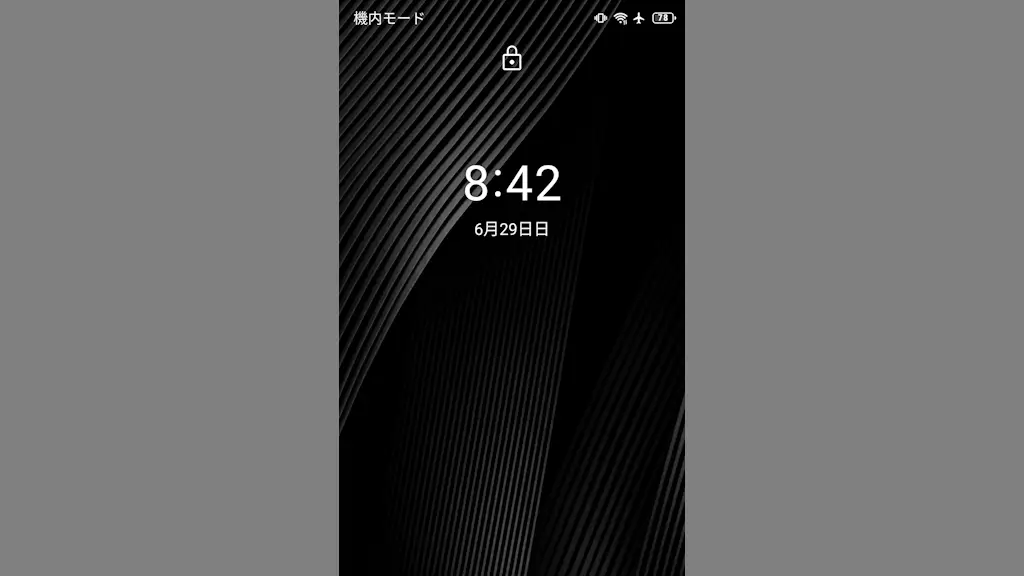
Titan Slimでは「電源ボタンを2回押下する」と【カメラアプリ】を起動できます。どの画面でも操作できるので、ロック画面でも操作できてしまうことから誤操作で勝手にカメラが起動してしまうことが多ければオフに切り替えると良いです。
ロック解除せずにできること
一般的なAndroidスマートフォンでは画面ロックを解除しなくともカメラを起動する/クイック設定ツールを表示するができます。
第三者にスマートフォンを渡して「自分を撮ってもらう」と言った場合などに「画面ロックしたまま撮影する」ことができるのは良いですが、ポケットやカバンの中で勝手に起動すると誤って撮影してしまったり、バッテリーの消費も多くなります。
このため、不要であれば設定よりカメラをすばやく起動をオフに切り替えると良いでしょう。
「カメラをすばやく起動」をオフに切り替える手順
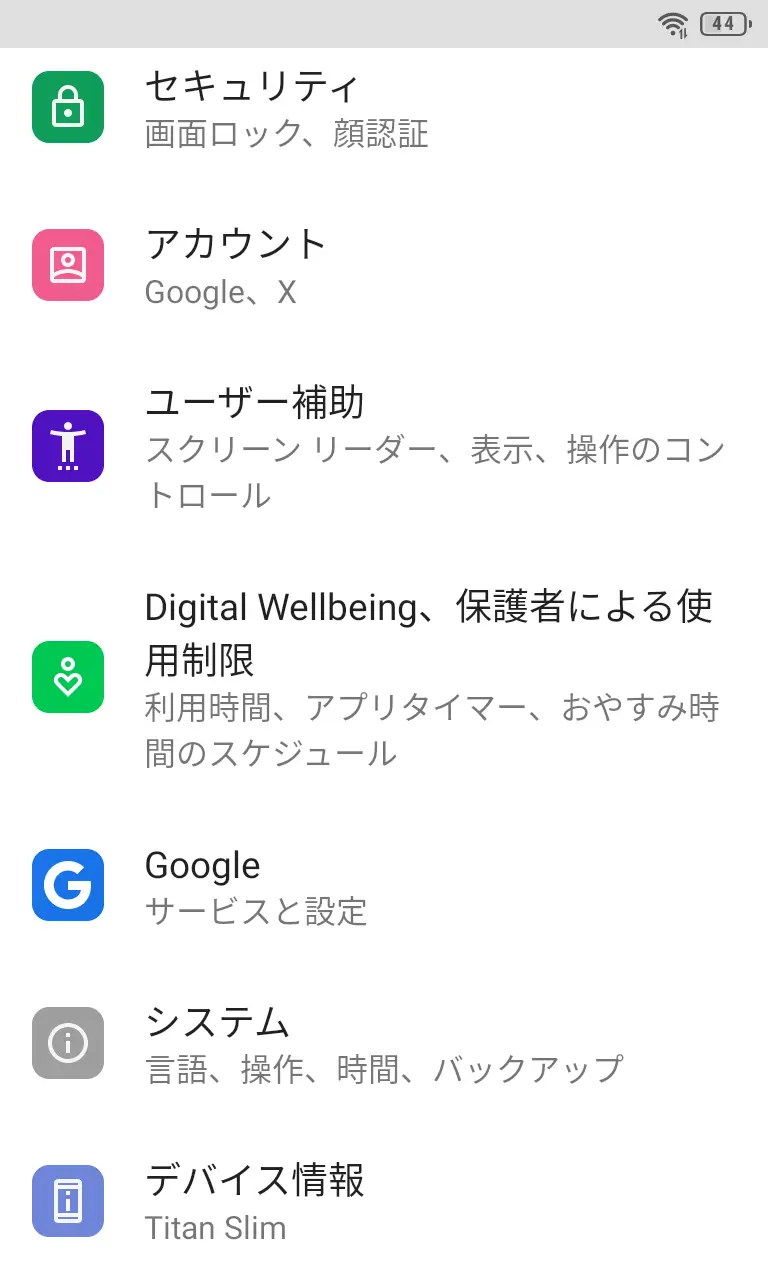
設定のシステムよりジェスチャーをタップします。
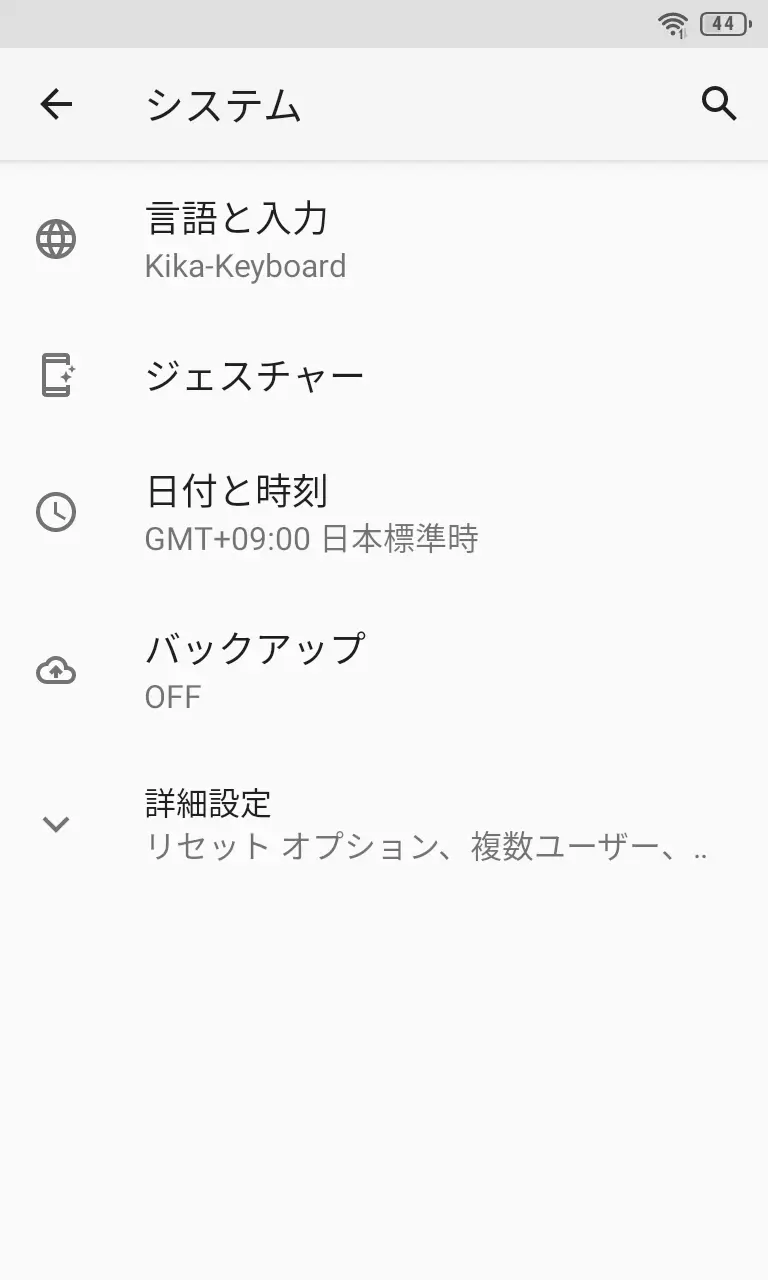
ジェスチャーのカメラをすばやく起動よりカメラをすばやく起動をタップしてオフに切り替えます(画像はオフです)。
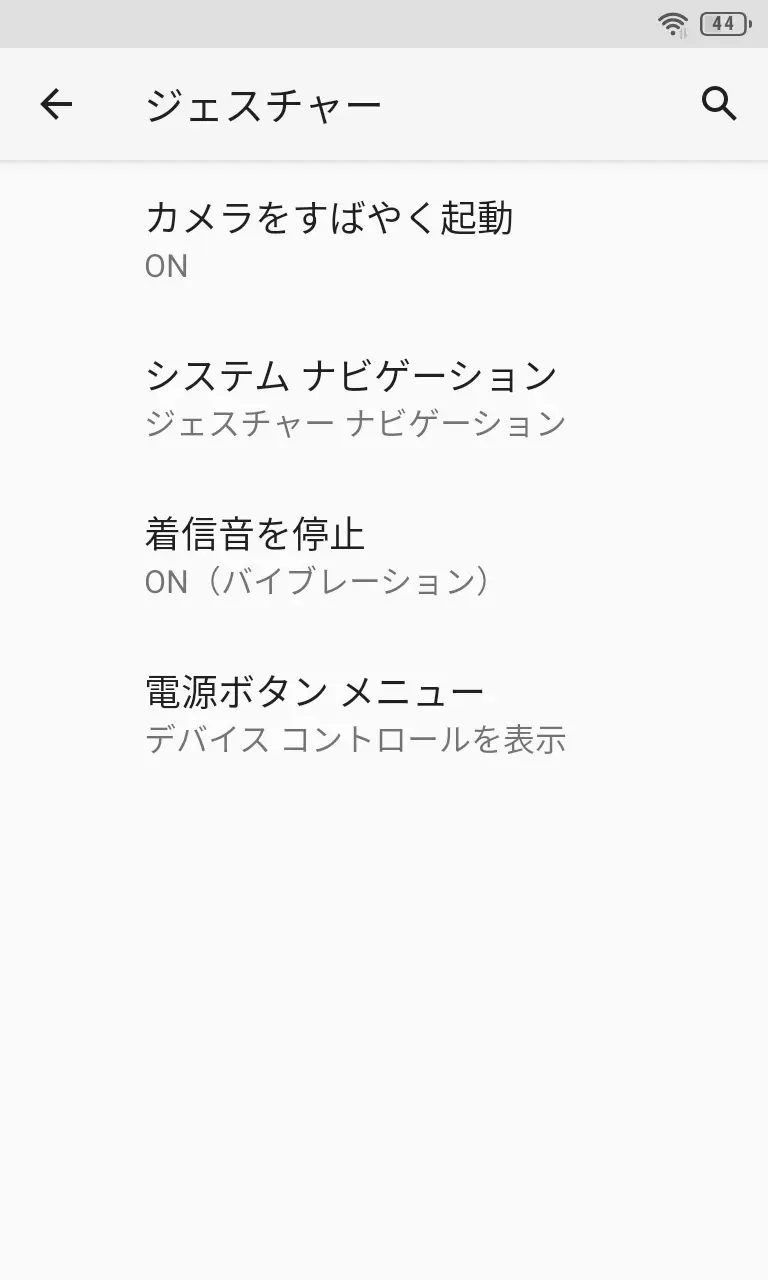
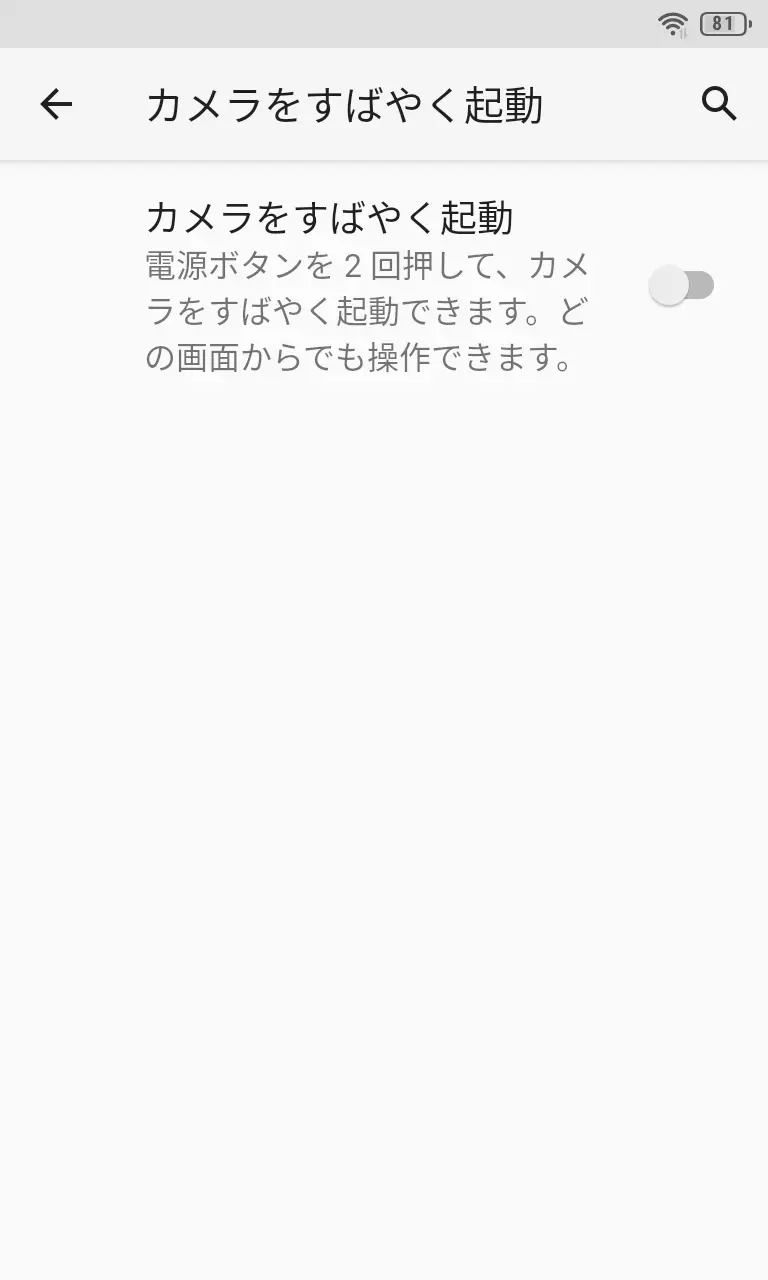
「カメラをすばやく起動」をオフに切り替えるやり方は以上です。