
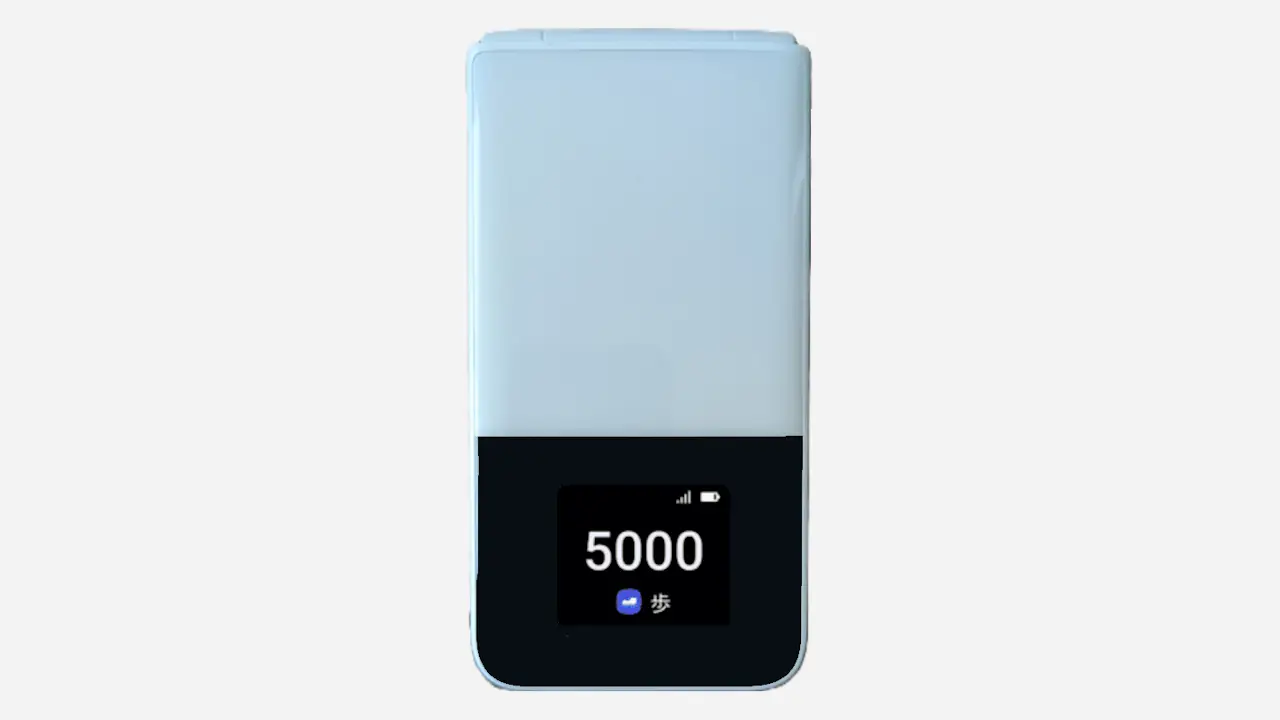
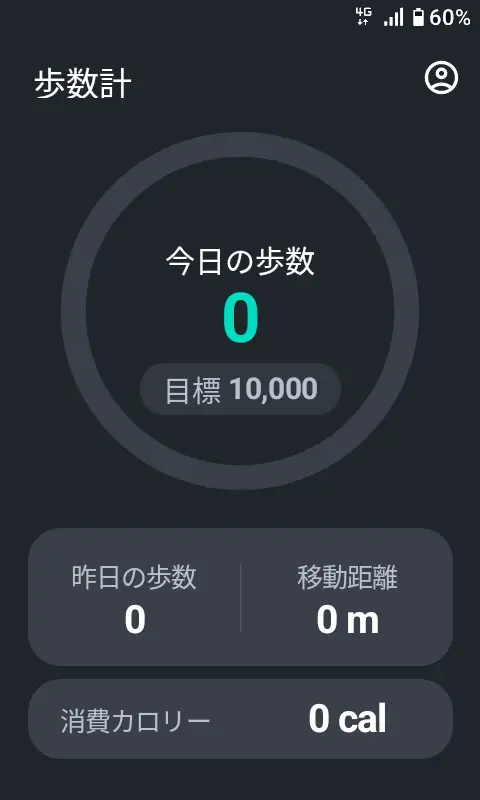
MIVE ケースマには【歩数計】アプリがプリインストールされており、サブディスプレイに[今日の歩数]を簡単に表示することができます。加えてアプリには[昨日の歩数][移動距離][消費カロリー]を表示できます。
スマートウォッチが無くても大丈夫
歩数などの活動を記録するにはスマートウォッチなどが必要と思われがちです。
しかし、歩数や距離と言った一部のアクティビティであればAndroidスマートフォンだけでも記録することができるので、スマートウォッチが無くてもアクティビティの記録を残すことはできます。
もちろん、心拍数などスマートウォッチにしかできない機能もあるので、必要に応じて用意すると良いでしょう。
“今日の歩数”を表示する手順
サブディスプレイ
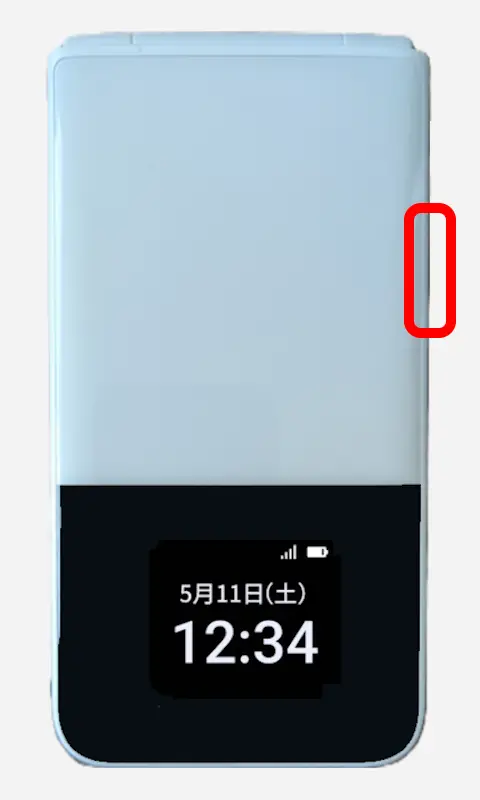
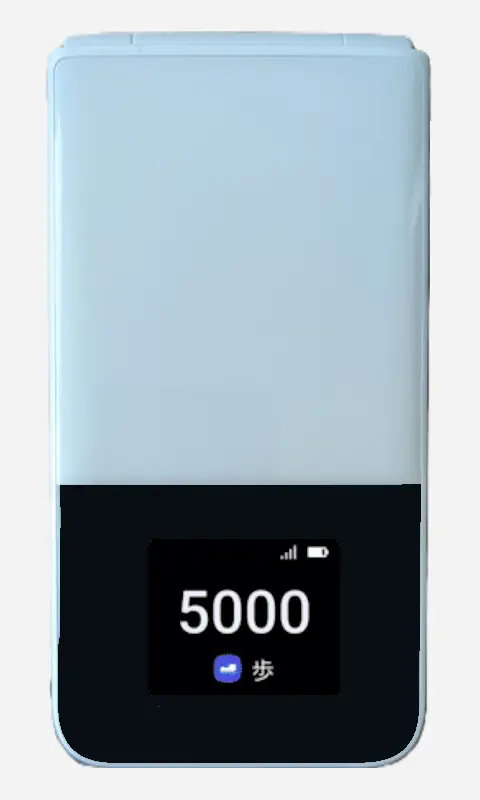
ケースマを閉じた状態で右側面にあるSOSボタンを押下すると日時>今日の歩数と表示が切り替わります。
ホーム画面
シンプルホームを左にスワイプすると今日の歩数が表示されます。
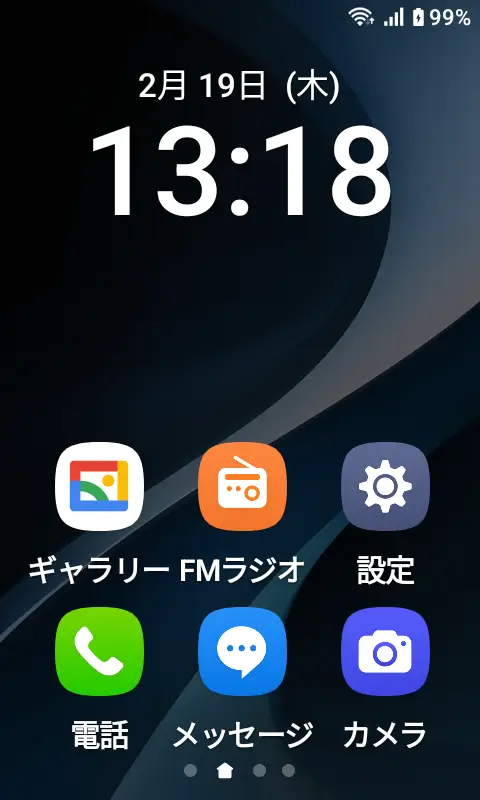
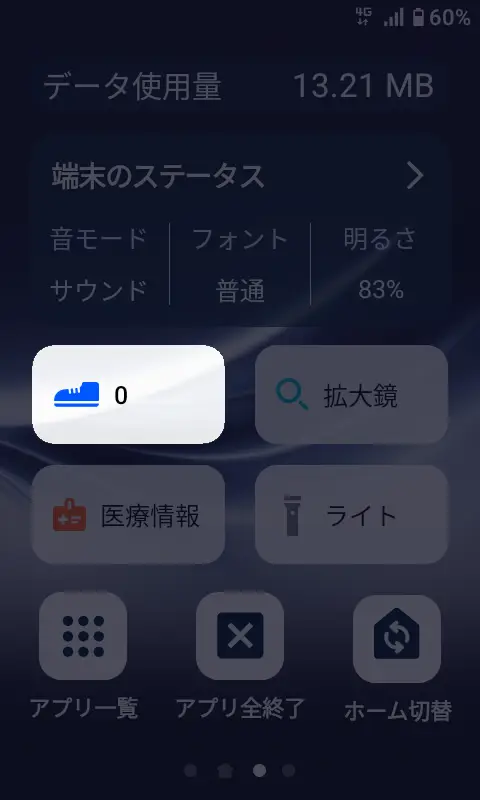
“今日の歩数”を表示するやり方は以上です。
その他の昨日の歩数/移動距離/消費カロリーなどは歩数計アプリから表示します。
歩数計アプリの使いかた
昨日の歩数/移動距離/消費カロリーを表示する
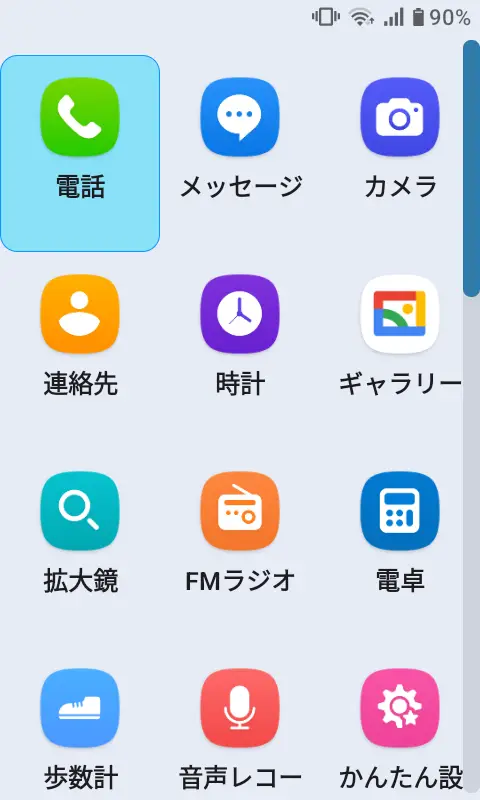
アプリリストより歩数計アプリをタップすると昨日の歩数/移動距離/消費カロリーが表示されます。
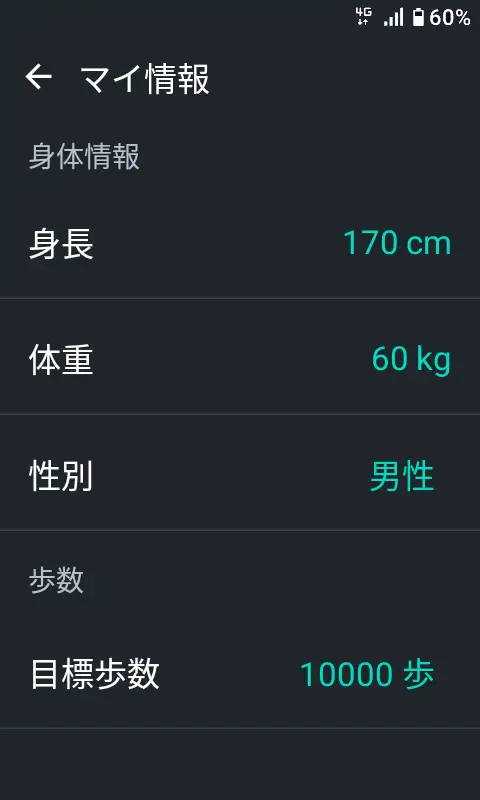
初回は起動時に“マイ情報”が表示されるので編集しておくと良いでしょう。
マイ情報の編集
歩数計アプリの右上にあるアイコンより身長/体重/性別/目標歩数をタップして変更します。
歩数計アプリの使いかたは以上です。