
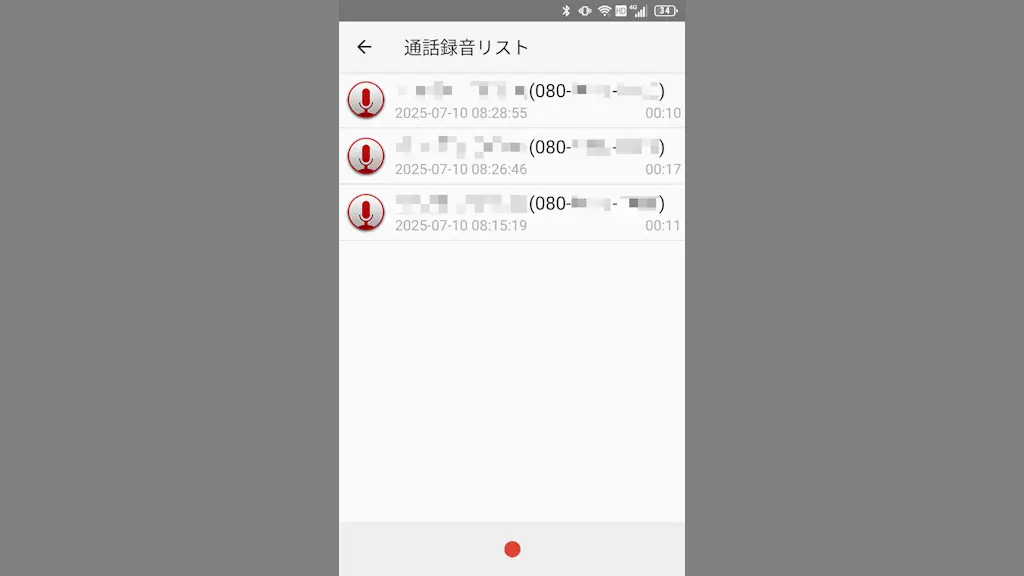
AndroidスマートフォンのTitan Slimにプリインストールされた電話アプリには「通話を録音する機能」が搭載されており、通話ごとに【手動】で録音するほか【自動】で録音することもできます。
通話を録音する手順
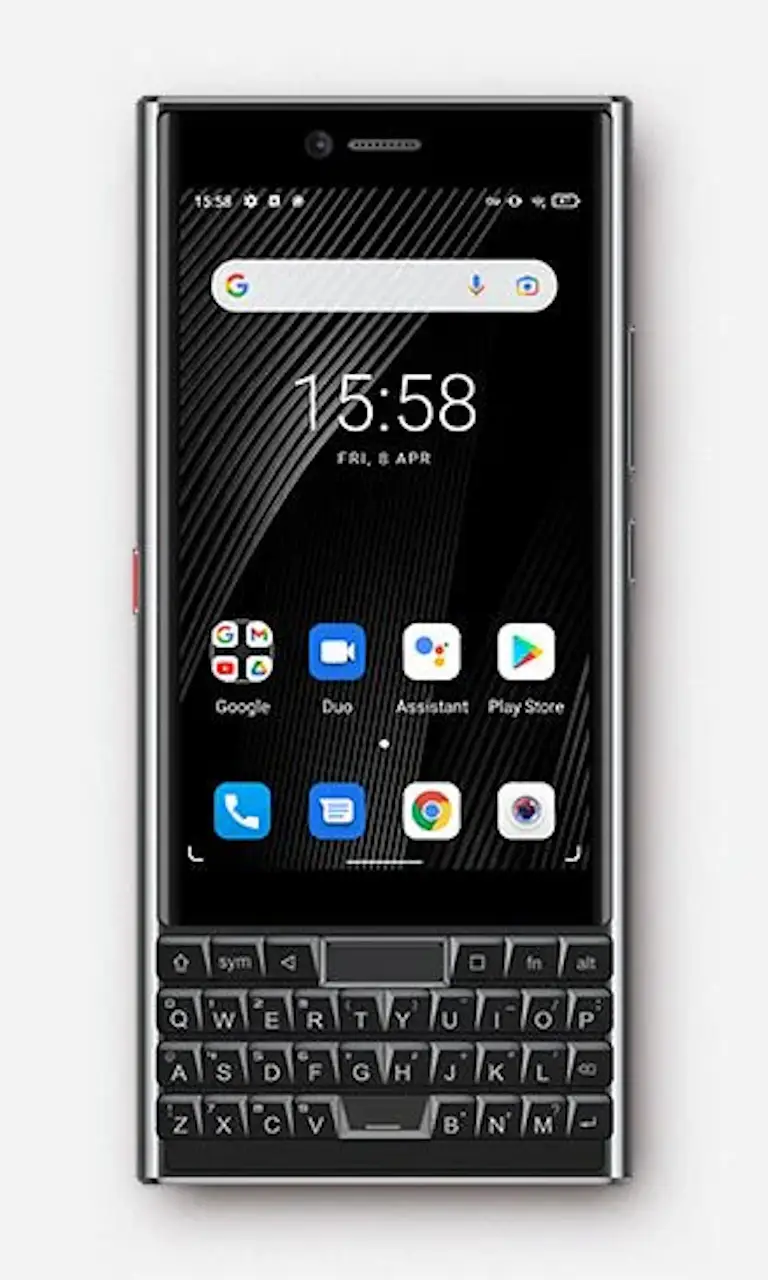
通話中の画面を下から上にスワイプし通話録音をタップするか、デフォルトであれば本体の左側面にある赤いボタンを1回押下しても録音を開始できます。
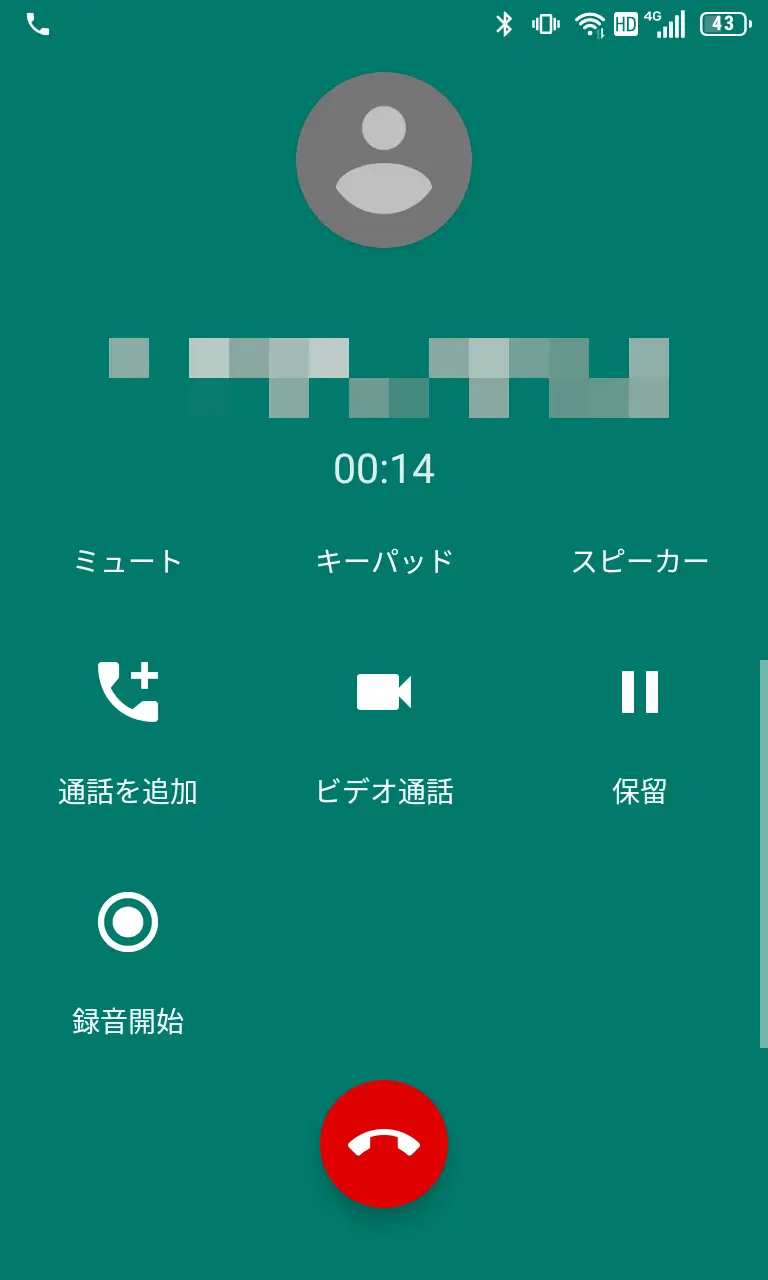
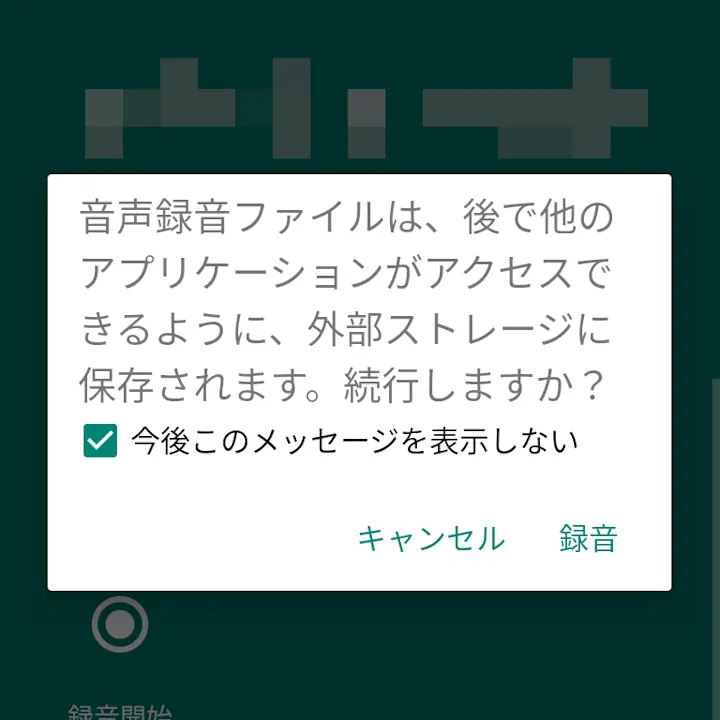
また、録音を開始すると音声録音ファイルは、後でほかのアプリケーションがアクセスできるように、外部ストレージに保存されます。続行しますか?と表示され録音をタップするまで開始されないので、素早く録音をしたい場合は今後このメッセージを表示しないを✔(チェック)しておくと良いです。
通話を録音するやり方は以上です。
自動で録音する手順
電話アプリの︙より設定をタップします。
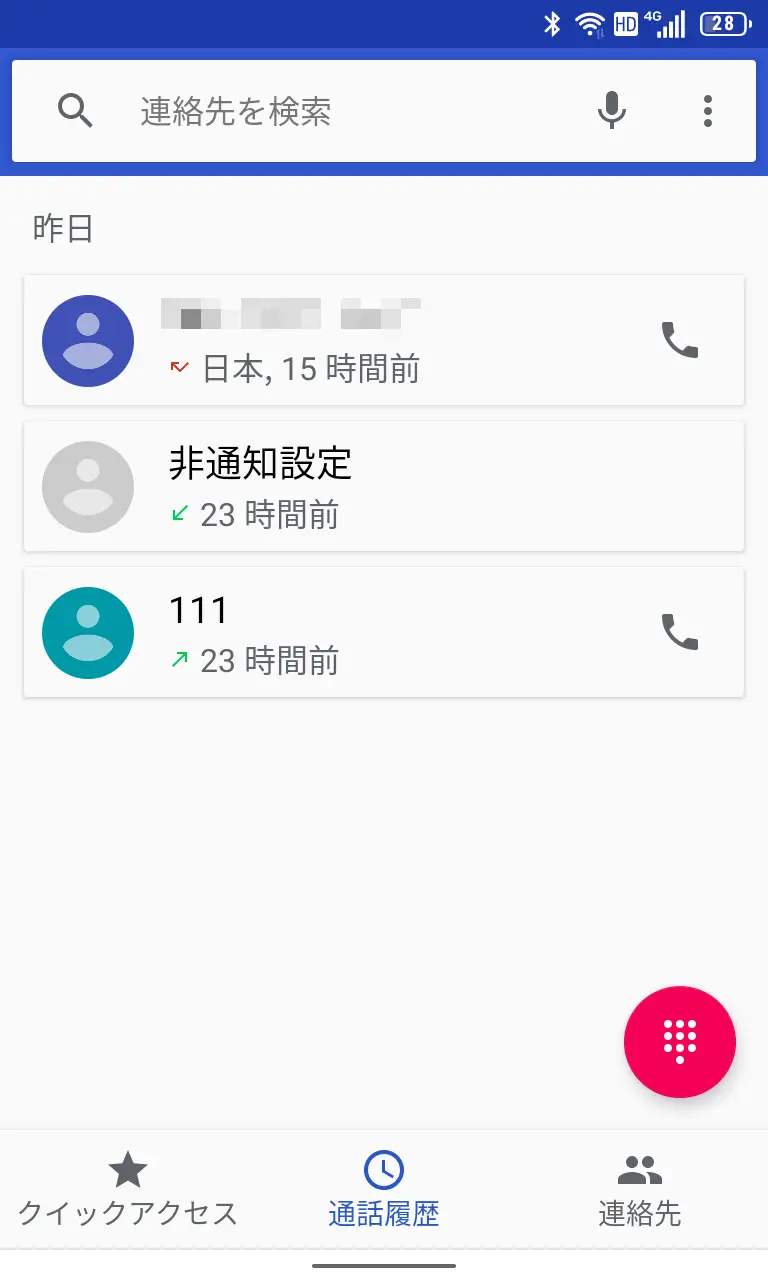
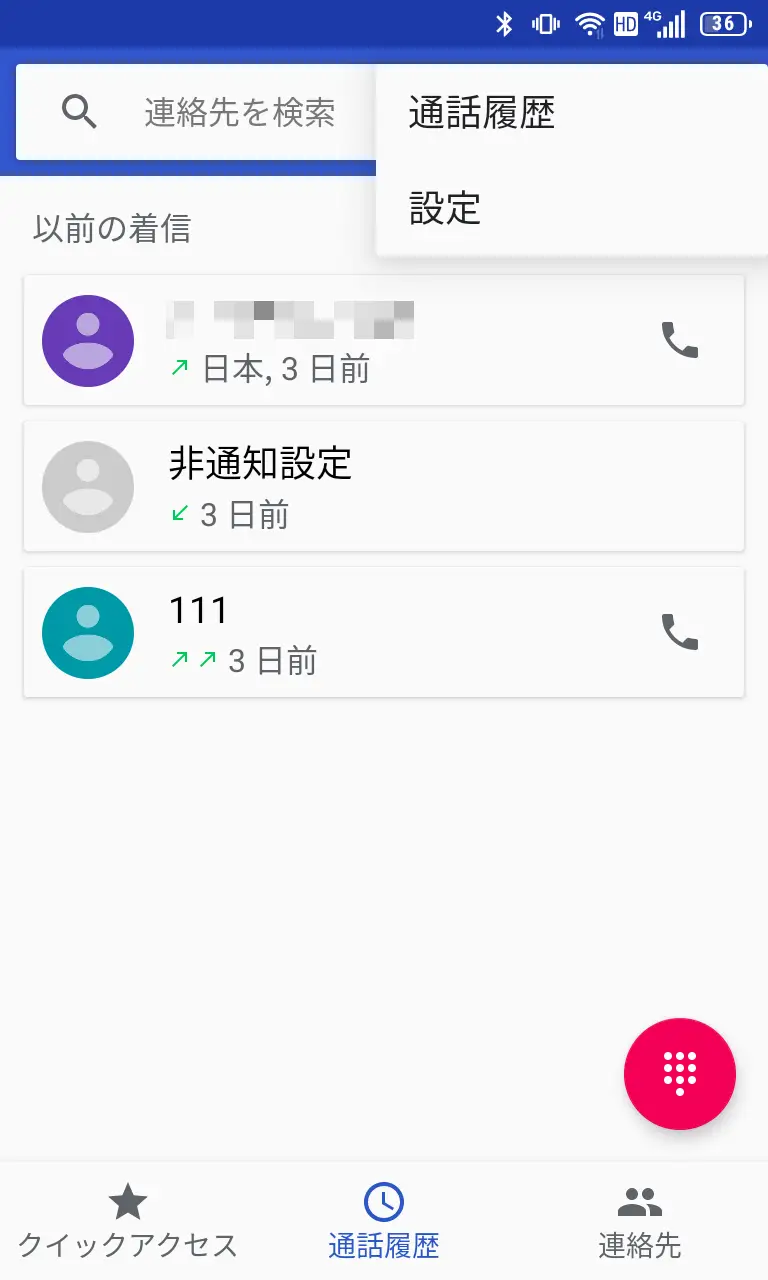
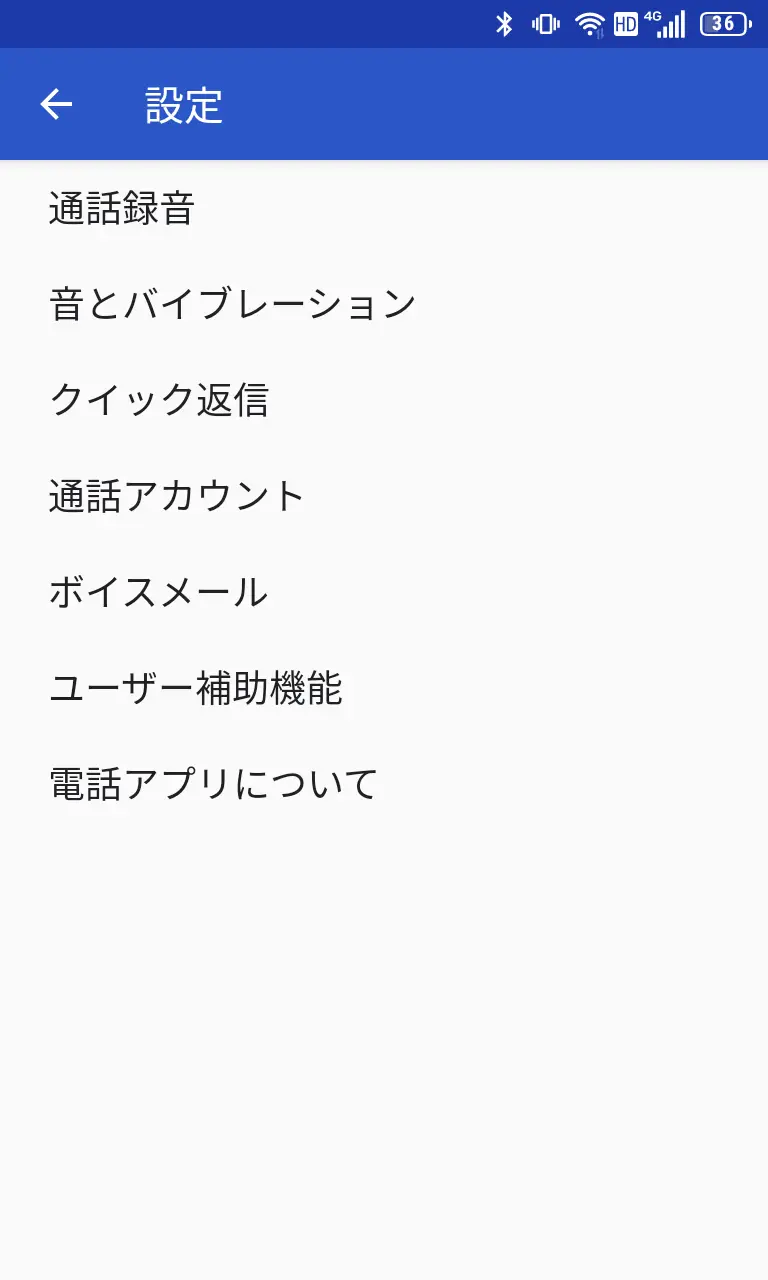
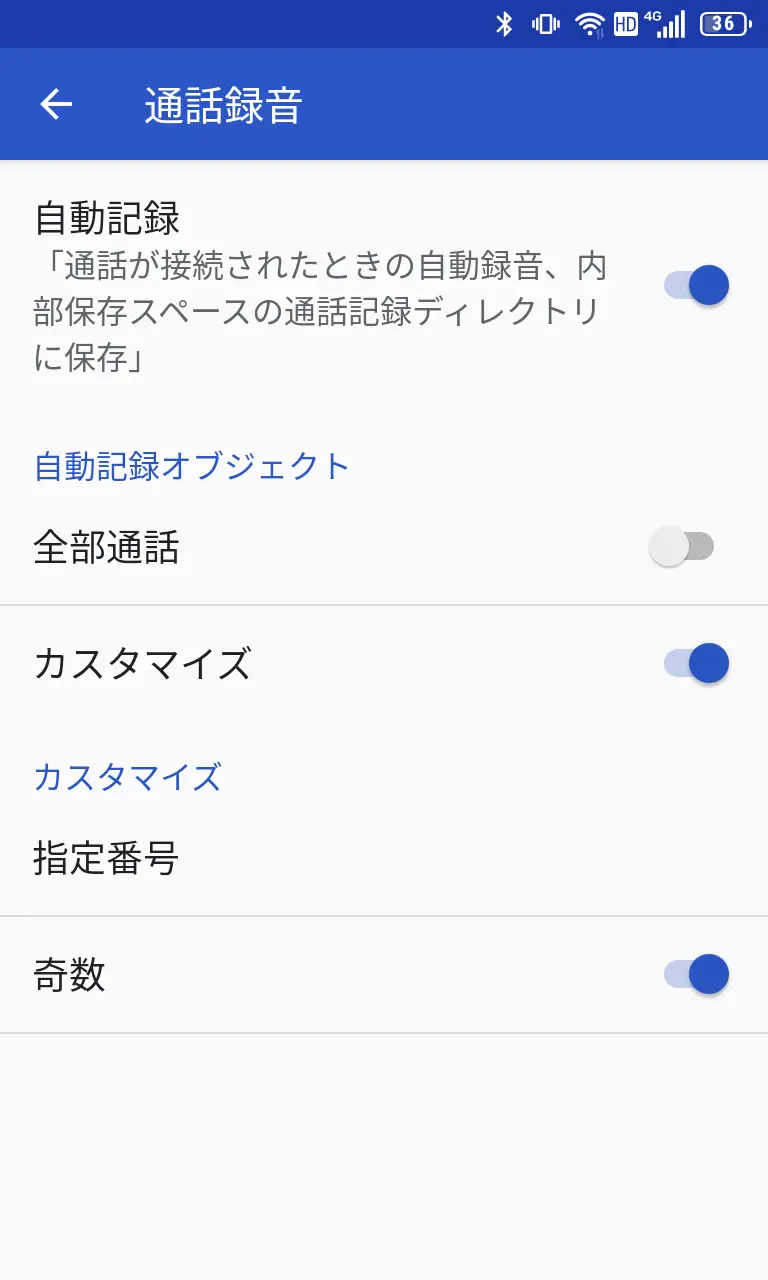
設定の通話録音より自動記録をオンに切り替えます。
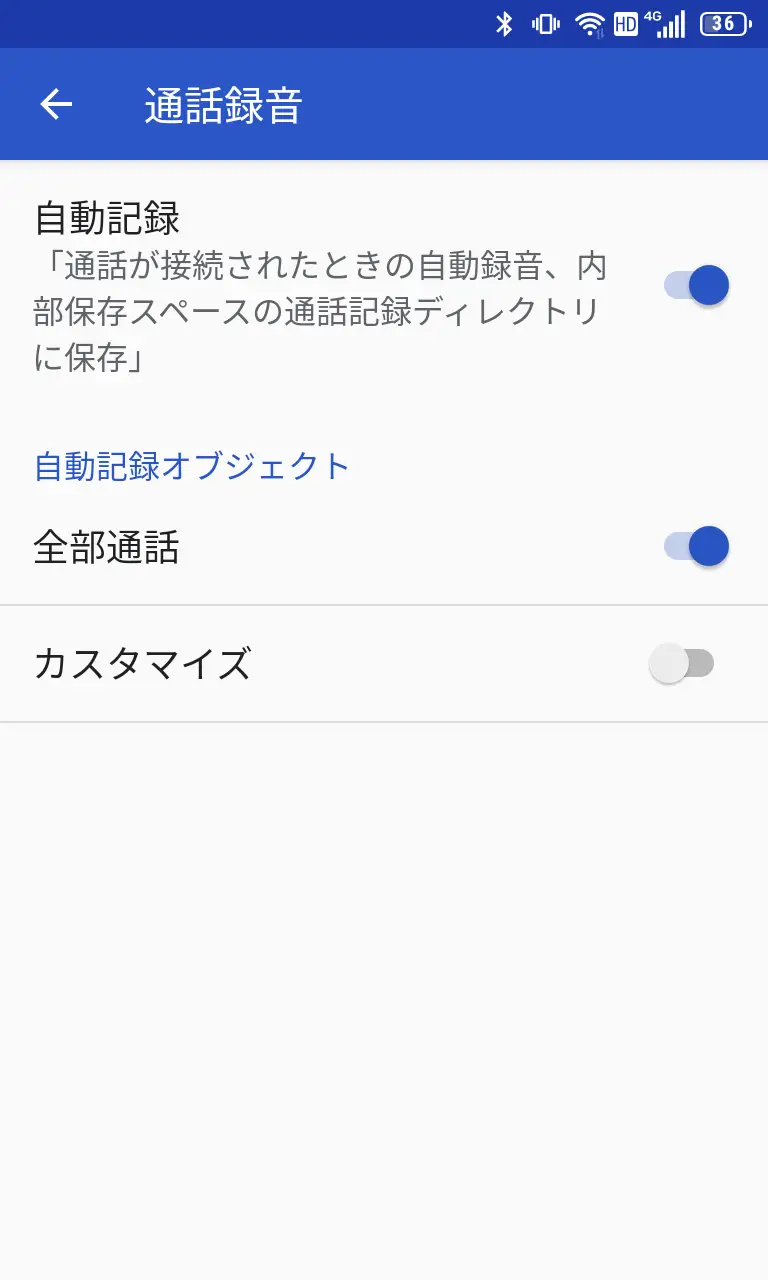
全部通話を選択すると全ての通話が録音されます。カスタマイズを選択する場合には指定番号の番号を追加するより録音する対象の電話番号を選択します。
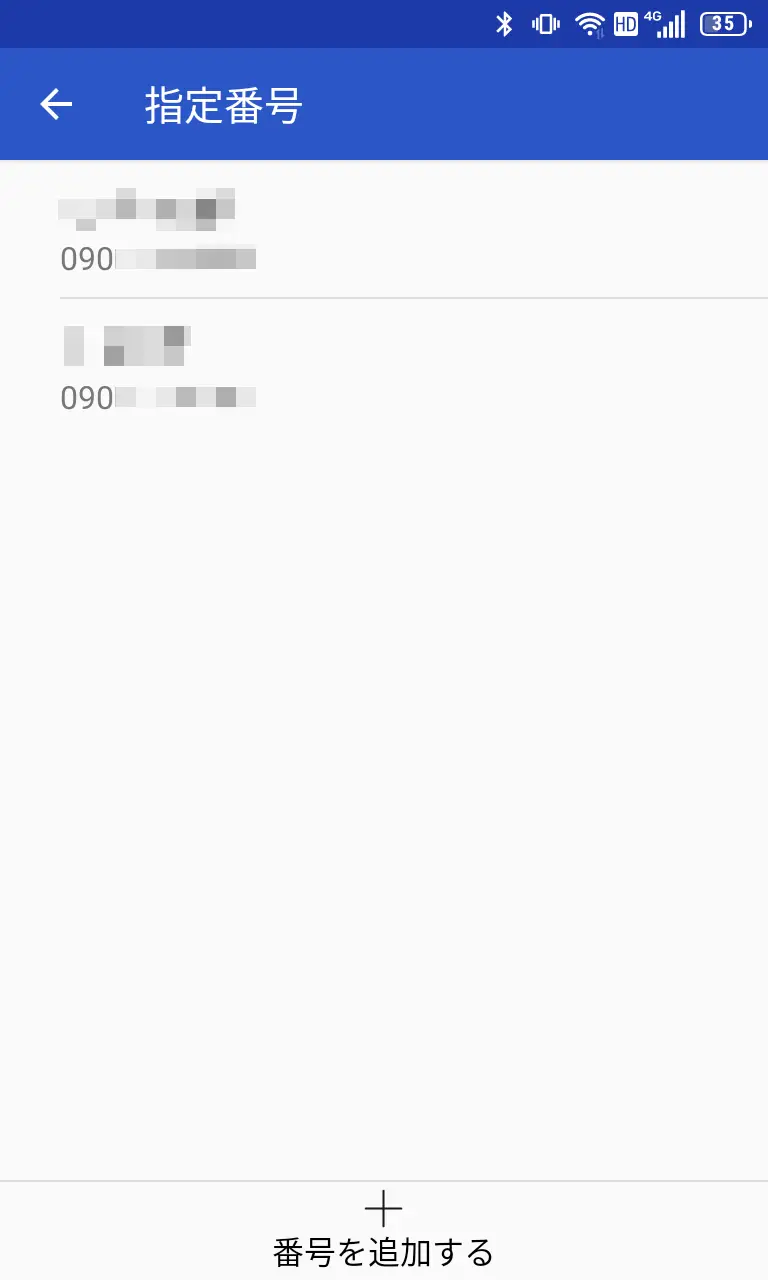
削除する場合は長押ししてから削除するをタップします。
ちなみに奇数とは誤訳であり英語ではUnknown numbersと表記されるので、オンに切り替えると登録されていない電話番号が録音の対象になります。
再生する手順
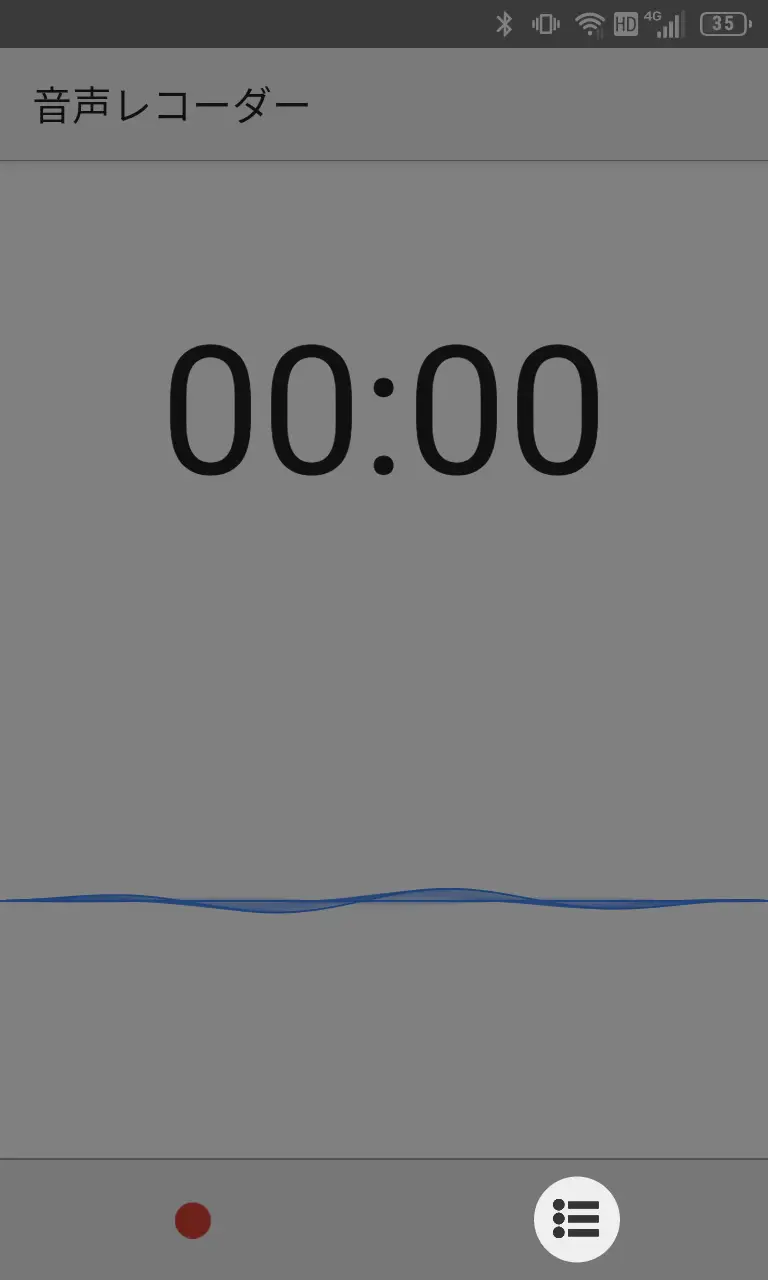
プリインストールされた音声レコーダーアプリの録音ファイル一覧より通話録音をタップします。
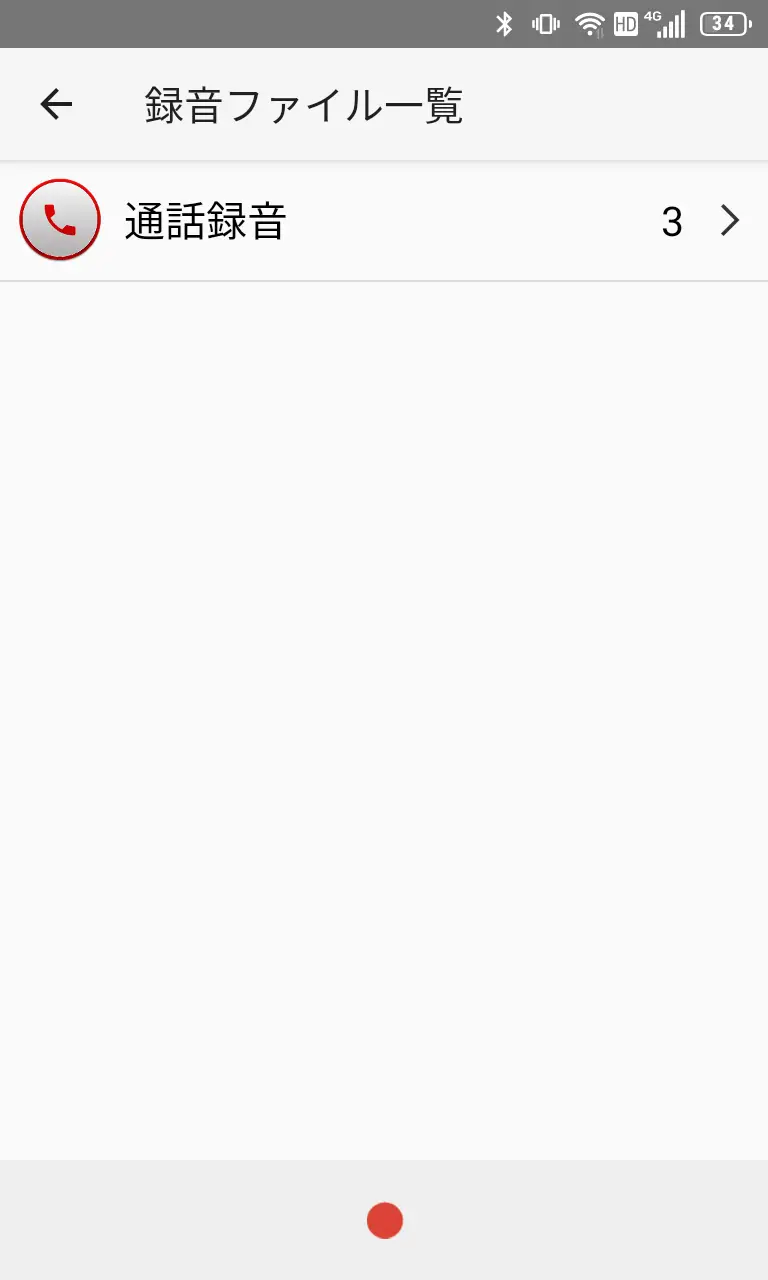
通話録音リストより対象の通話録音をタップすると再生されます。
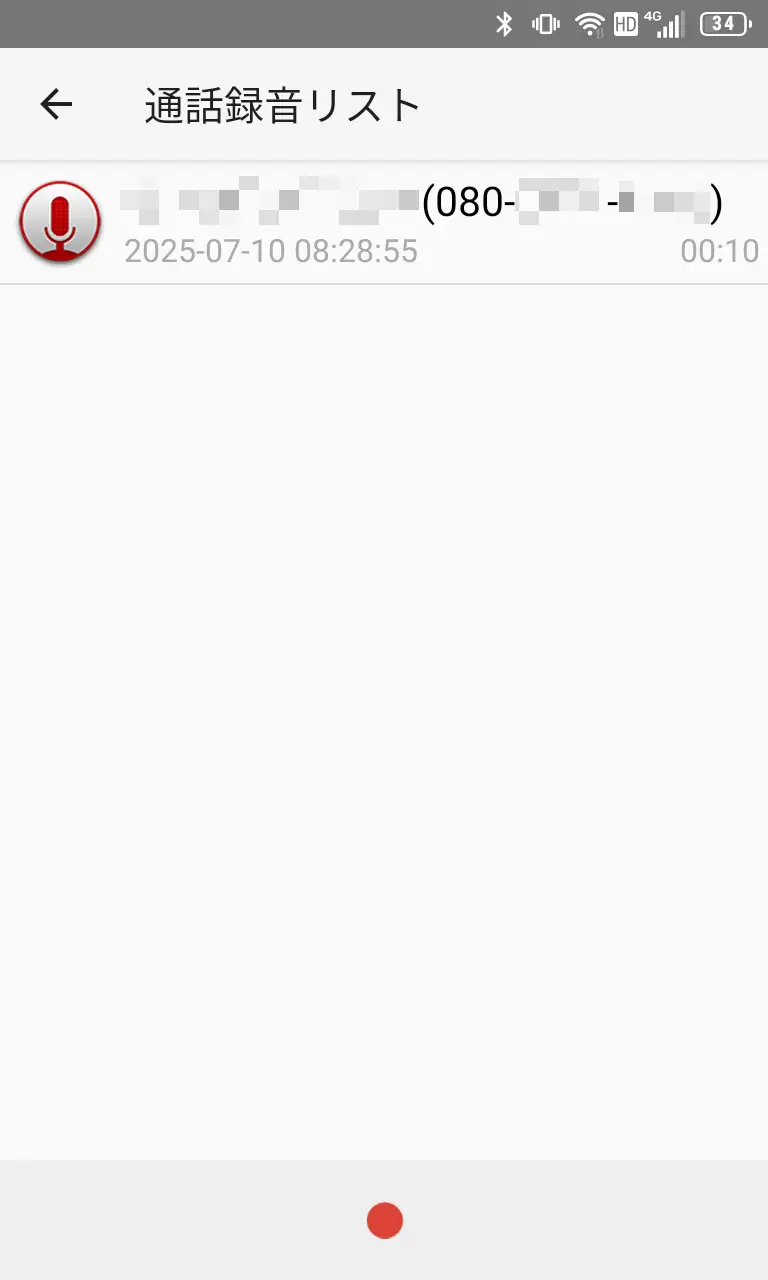
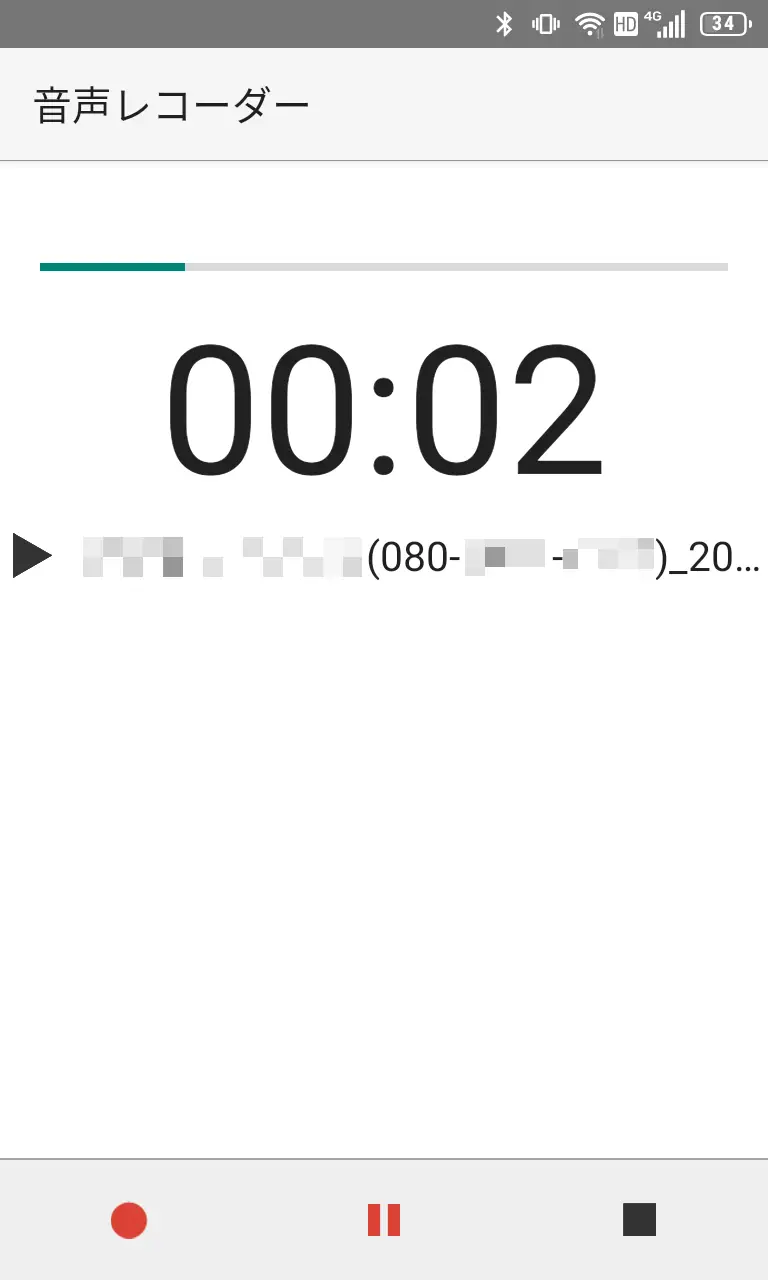
削除する場合は長押ししてからゴミ箱のアイコンをタップします。
ちなみに保存場所は内部ストレージ>Music>PhoneRecordで、パソコンなどにファイル転送して再生することもできます。