

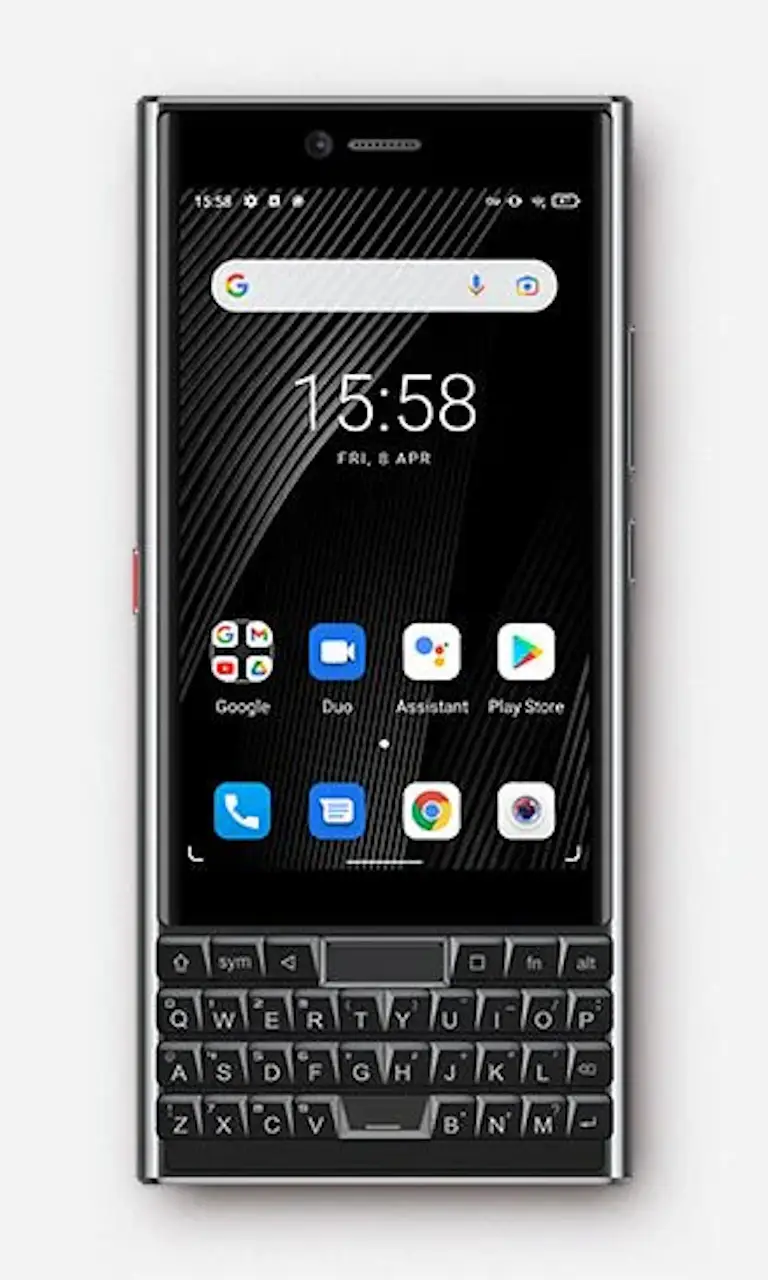
AndroidスマートフォンのTitan Slimには、Android OSを起動せず操作する【Android Recovery】が搭載されています。初期化などが可能なので「ロック解除できない」「正常に起動できない」などでも操作できます。
Android Recoveryとは?
Android OSを起動せずに「工場出荷状態に戻す」などの操作を実行できる機能です。
起動するやり方は機種によっても異なり、Titan Slimでは音量ボタンと電源ボタンを操作することで起動します。
逆に言えばタッチパネルが壊れていても操作できるので、設定から初期化できなくなった場合に使うと良いでしょう。
Android Recoveryを表示する手順
電源がオフの状態で音量ボタン(上)と電源ボタンを長押し、電源がオンになってUnihertzのロゴが表示されたら離します。

しばらくしてコマンドが指定されていませんと表示されたら音量ボタン(上)と電源ボタンを押下します。
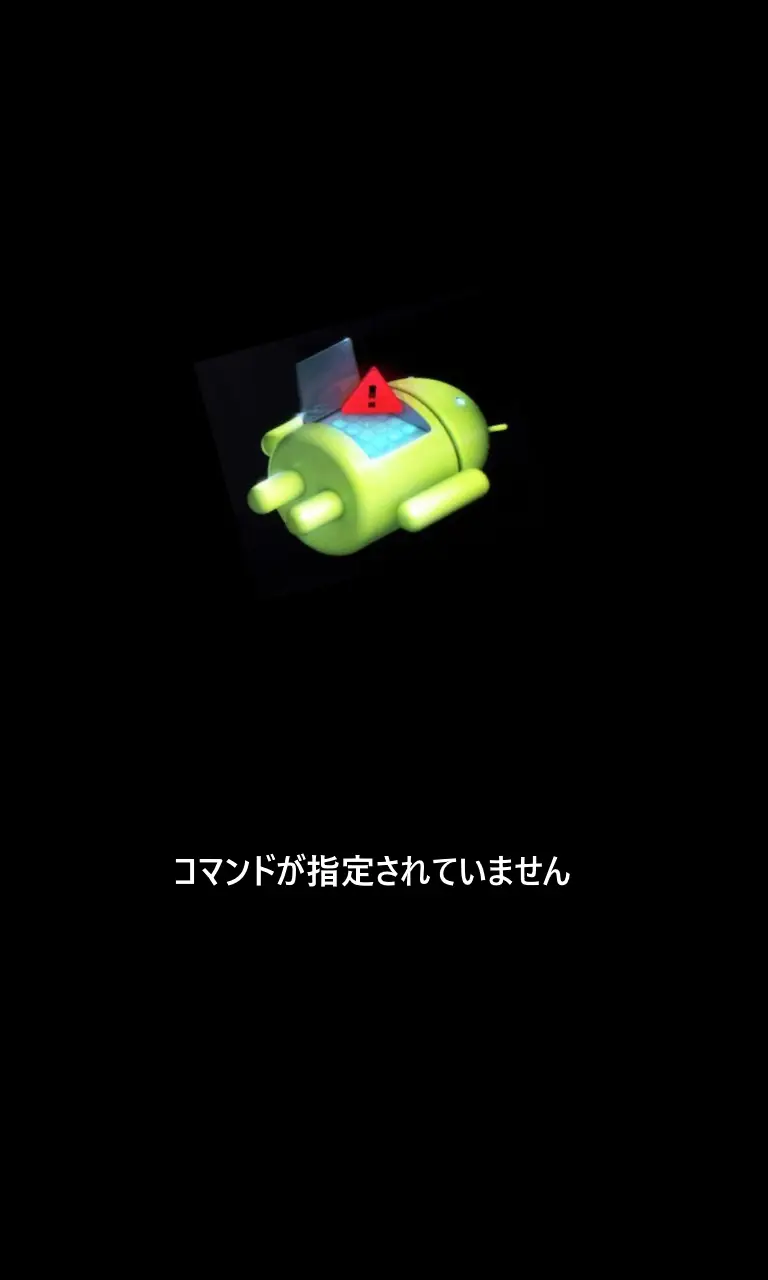
この時、タイミングが合わないと起動しないので、起動しなければ何度か押下すると良いです。どうしても起動しなければ電源ボタンの長押しで再起動できます。
Android Recoveryが起動したら音量ボタンで選択し電源ボタンで決定します。
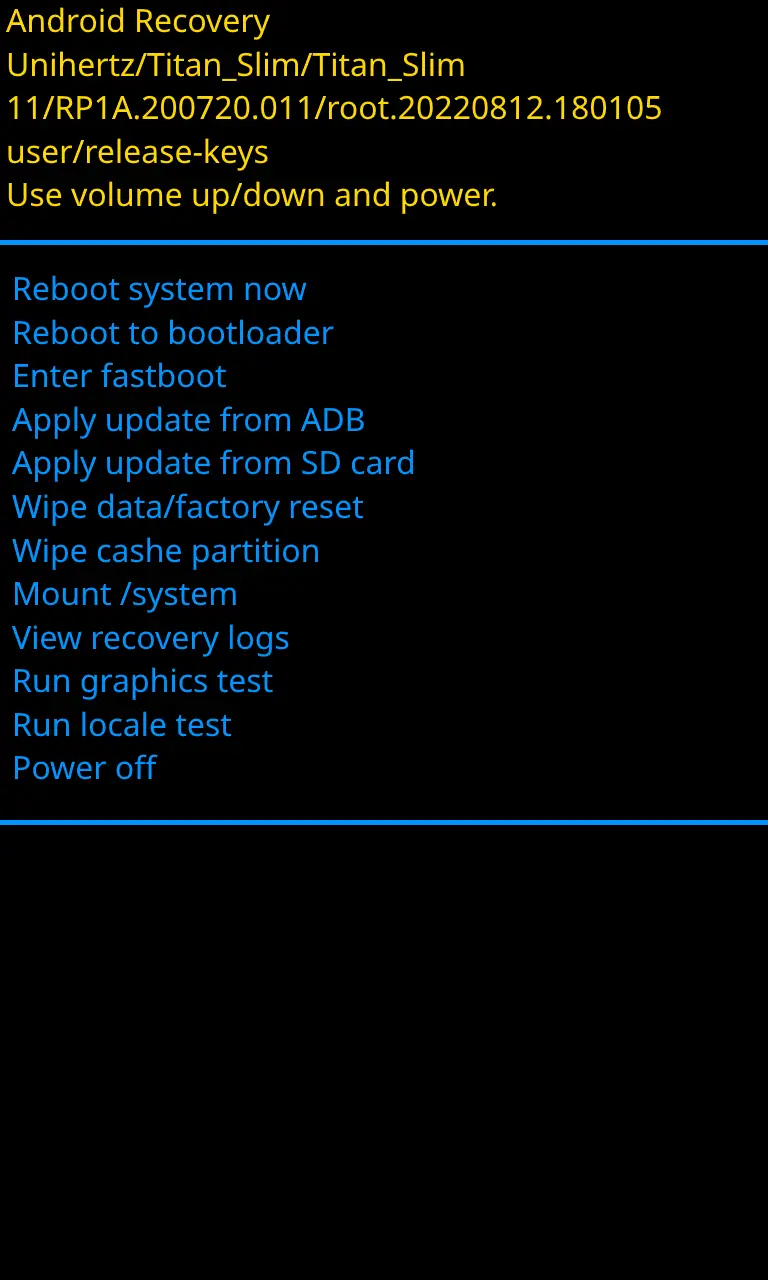
各項目の意味は以下の通りです。
| 項目 | 意味 |
|---|---|
| Reboot system now | 再起動 |
| Reboot to bootloader | ブートローダー起動 |
| Enter fastboot | Fastboot モードに入る |
| Apply update from ADB | ADBからアップデート |
| Apply update from SD card | SDカードからアップデート |
| Wipe data/Factory reset | 工場出荷状態に戻す |
| Wipe cache partition | キャッシュ削除 |
| Mount /system | /systemをマウント |
| View recovery logs | リカバリのログを確認 |
| Run graphics test | グラフィックテスト |
| Run locale test | ロケールテスト |
| Power off | 電源オフ |
Android Recoveryを表示するやり方は以上です。