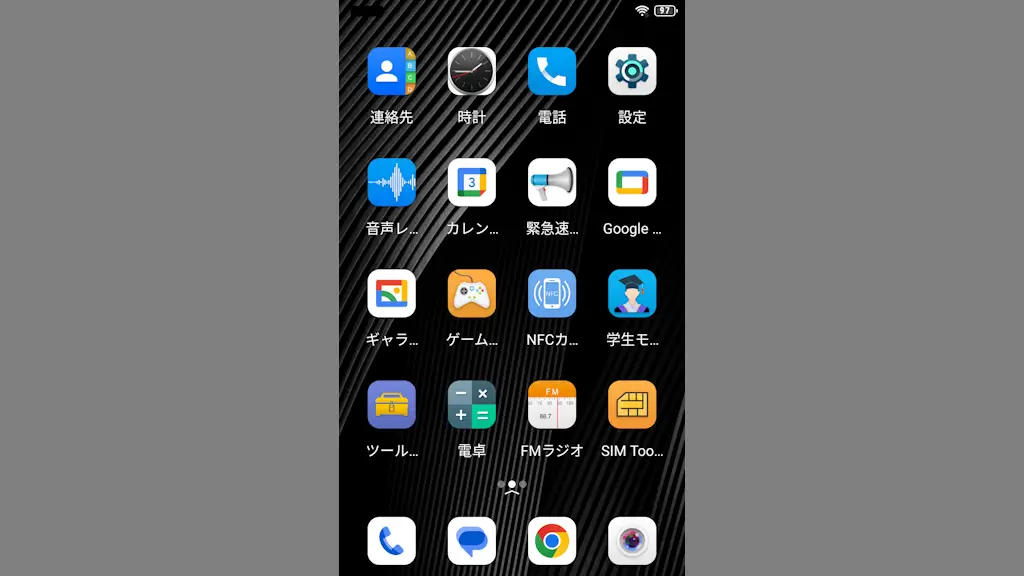
Android 11を搭載したAndroidスマートフォンであるTitan Slimですが、一般的な機種とはスクリーンショットの撮り方が少し異なり、電源ボタン+音量ボタンの組み合わせに加えPTTキーを使ったやり方があります。
やり方
電源ボタン+音量ボタン
Androidスマートフォンでは多くの場合で電源ボタン+音量(下)ボタンを同時に押下することでスクリーンショットを撮れますが、Titan Slimでは電源ボタン+音量(下)ボタンを同時に長押しすることで撮れます。
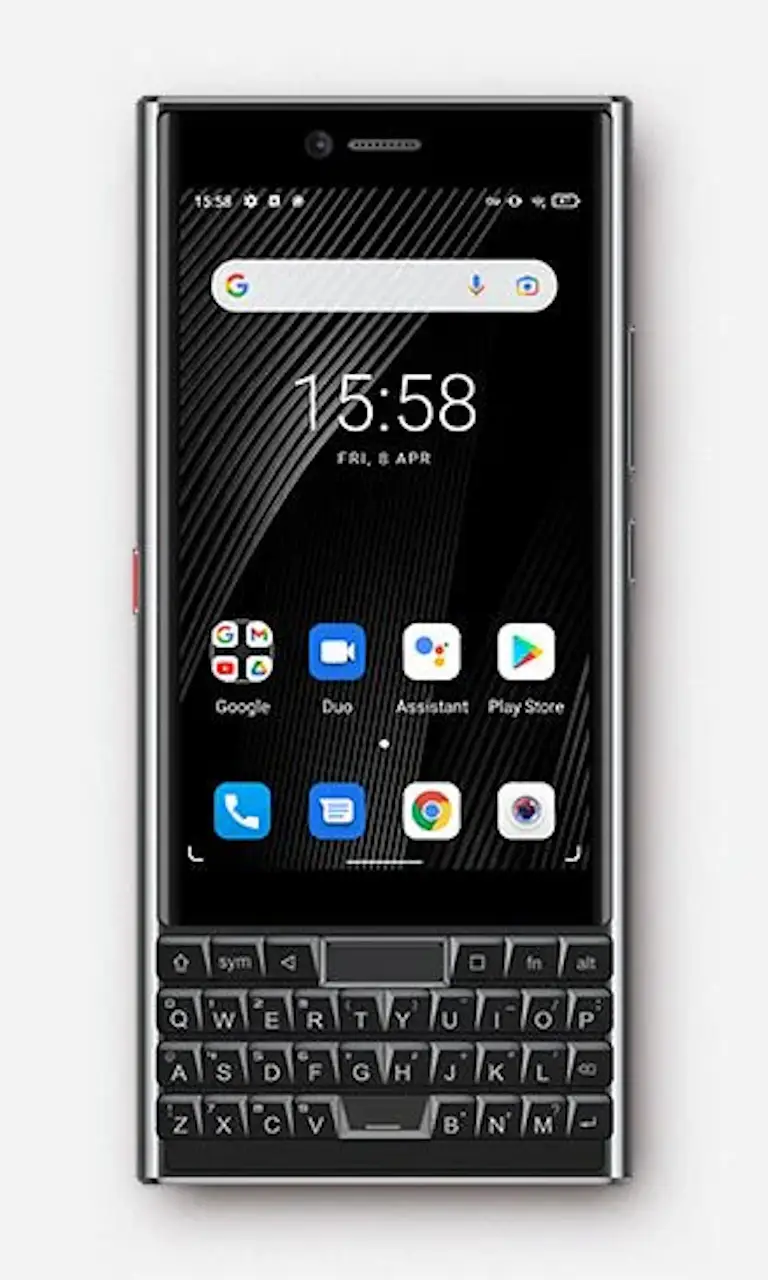
押下しただけでは撮れず長押しすることがポイントです。ただ、タイミングを合わせえるのが難しければPTTキーを使った方が良いかもしれません。
PTTキー
PTTキーとは本体の左側面にある赤いボタンで、ユーザーガイドではプログラマブルキーと表記され、デフォルトでは素早く2回押下することでスクリーンショットを撮れます。
ただし、これは変更することができるので「1回押下してスクリーンショットを撮る」と言うこともできます。
保存先
画像は内部ストレージ>Pictures>Screenshotsに保存されます。
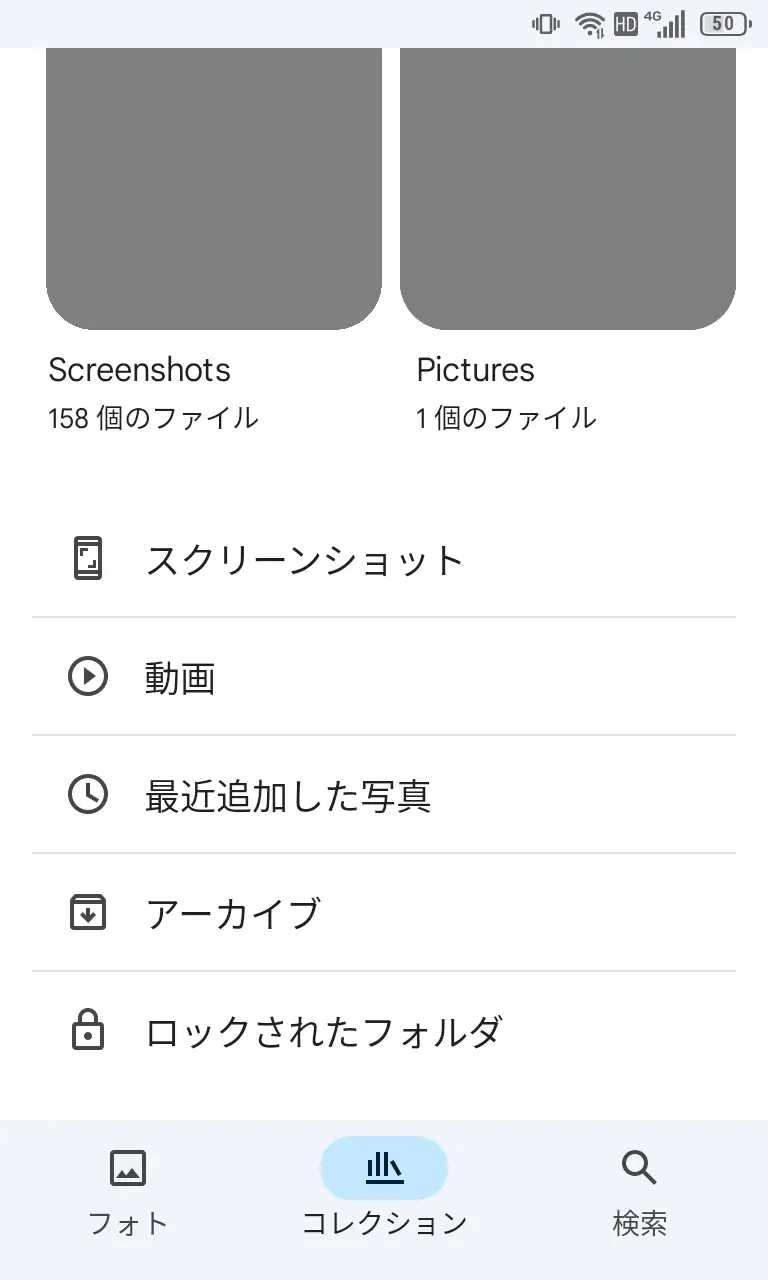
プリインストールされているフォトアプリで閲覧する場合にはコレクションのスクリーンショットより参照できます。