
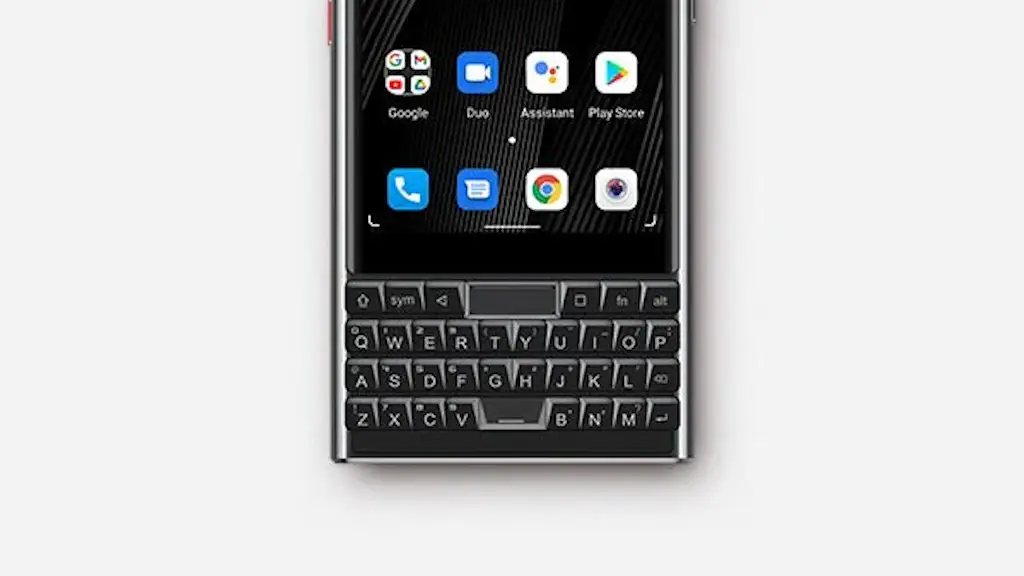
Android 11を搭載したAndroidスマートフォンであるTitan Slimには、QWERTY物理キーボードに加え[戻る]/[ホーム]/[タスク管理]の物理ボタンが搭載されており常に【3ボタンナビゲーション】で操作できます。
常に3ボタンナビゲーション
物理ボタンが搭載されていないAndroidスマートフォンでは、画面の下部にナビゲーションバーが表示され3ボタンナビゲーション/ジェスチャーナビゲーションを切り替えるようになっています。
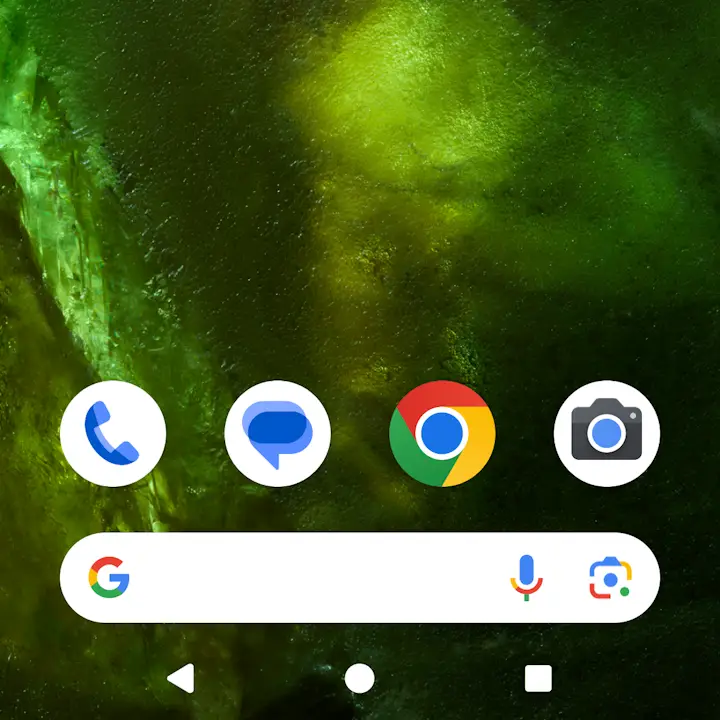
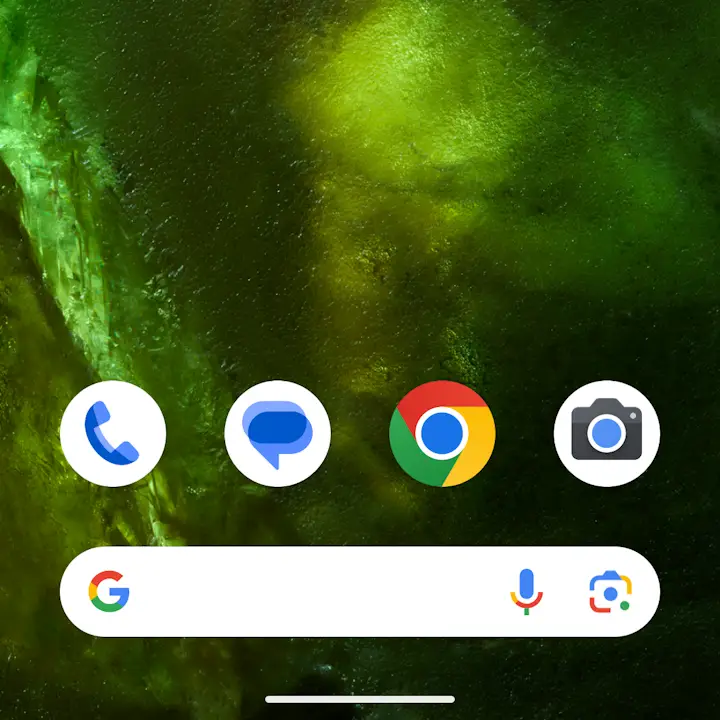
しかし、物理ボタンを搭載しAndroid 11のTitan Slimではジェスチャーナビゲーションがオンであっても3ボタンナビゲーションは無効になることは無く常に有効であり操作が可能です。
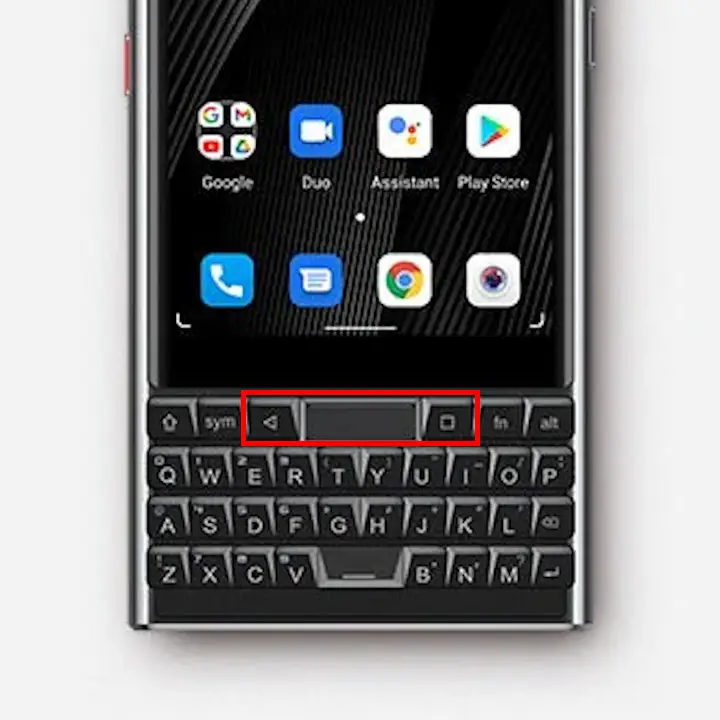
3ボタンの使いかた
戻る
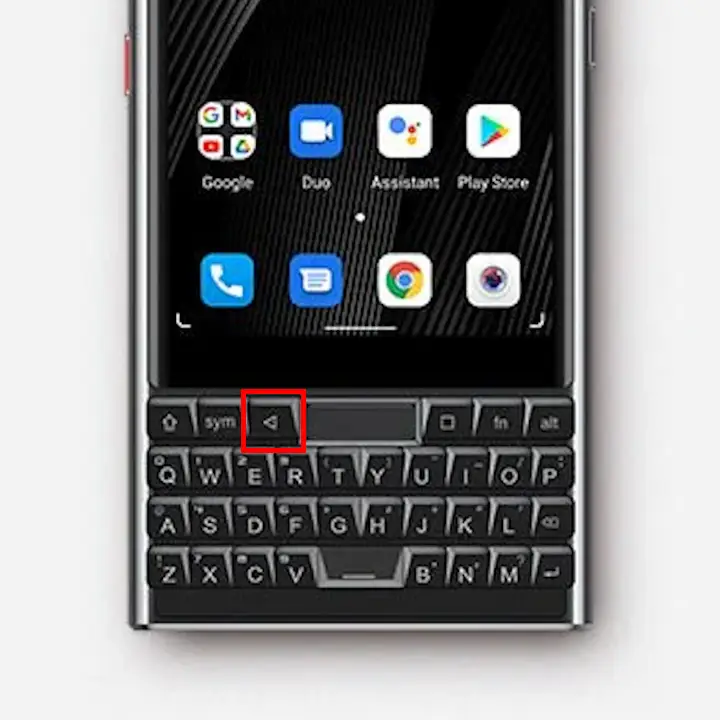
3ボタンのうち左にある◀ボタンが戻るボタンです。その名の通り「1つ前の画面に戻る」と言う動作をします。
ホーム
3ボタンのうち中央にあるボタンがホームボタンです。
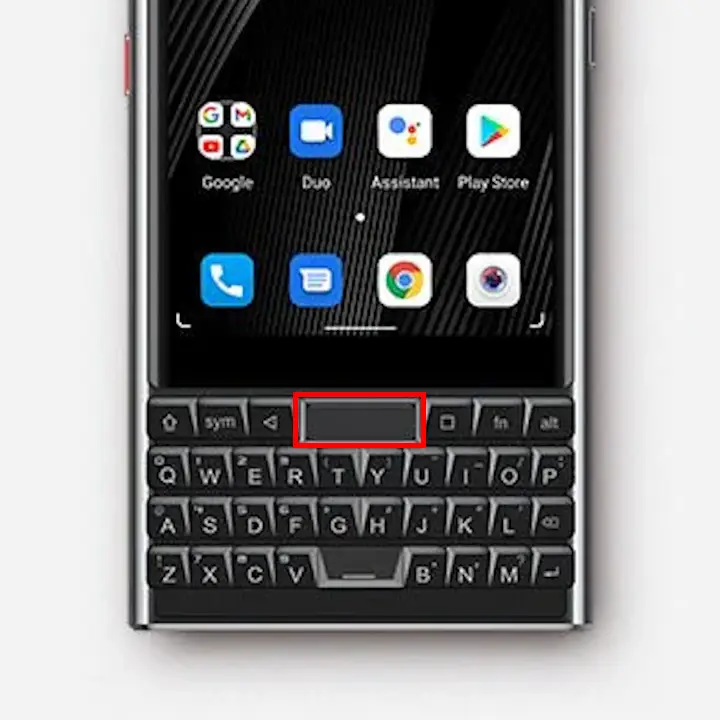
1回押下すると「ホーム画面を表示する」と言う動作、長押しすると「デジタルアシスタントアプリを起動する」と言う動作をします。また、Titan Slimでは指紋センサーにもなっています。
タスク管理
3ボタンのうち右にある■ボタンがタスク管理ボタンです。タスク管理のほかマルチタスクなどと呼ばれることもあります。
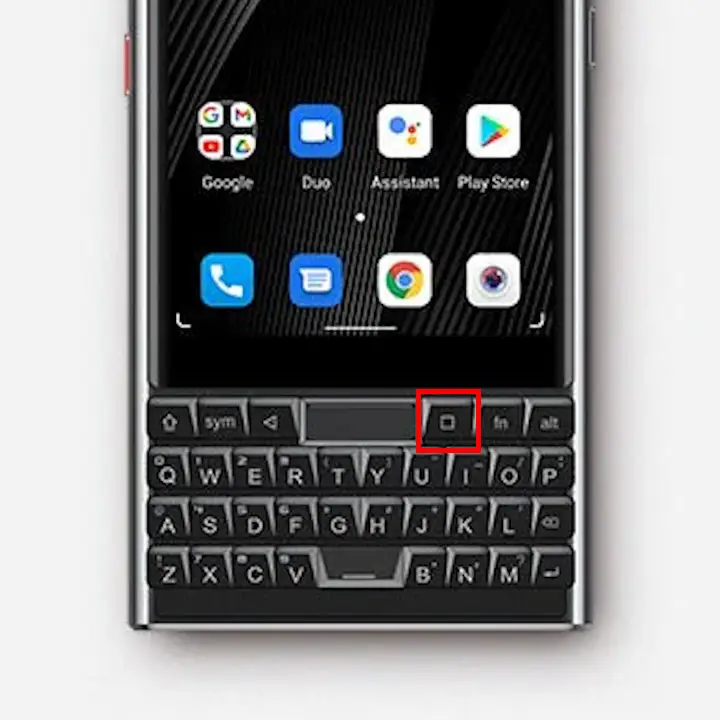
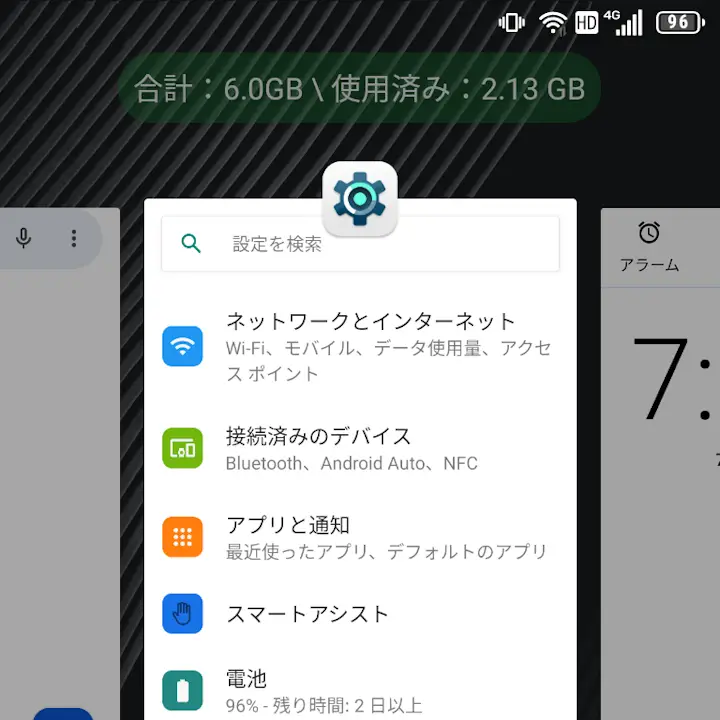
1回押下すると「アプリ履歴を表示する」と言う動作、素早く2回押下すると「直前に使ったアプリと入れ替える」と言う動作をします。