
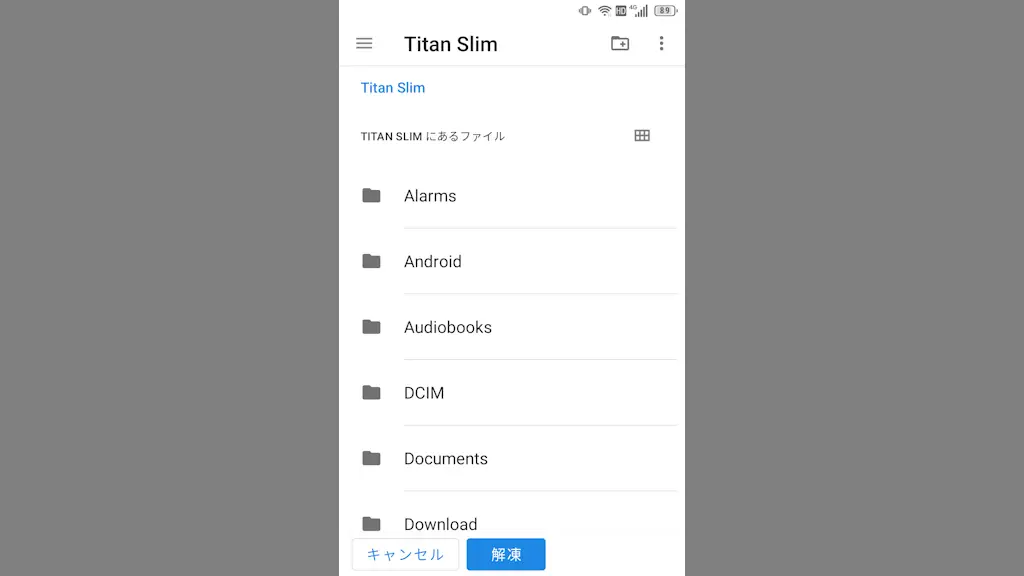
Android 11を搭載したAndroidスマートフォンであるTitan Slimでは[ZIPファイル]の【圧縮】および【展開(解凍)】が可能ですが、[パスワード付き]の場合には別途にアプリをダウンロード&インストールする必要があります。
ZIPファイルが開けない
AndroidスマートフォンでZIPファイルを圧縮/展開(解凍)するには、設定にある内蔵ファイルファイルマネージャーかプリインストールされているFiles by Googleアプリを用います。
ただし、どちらもパスワード付きZIPファイルには対応していないため、展開しようとするとパスワードで保護されたファイルを解凍できませんなどとエラーが表示されてしまいます。
このため、これを圧縮/展開するにはGoogle PlayよりZArchiverなど対応するアプリをダウンロード&インストールする必要があります。
ZIPファイル
内蔵ファイルマネージャー
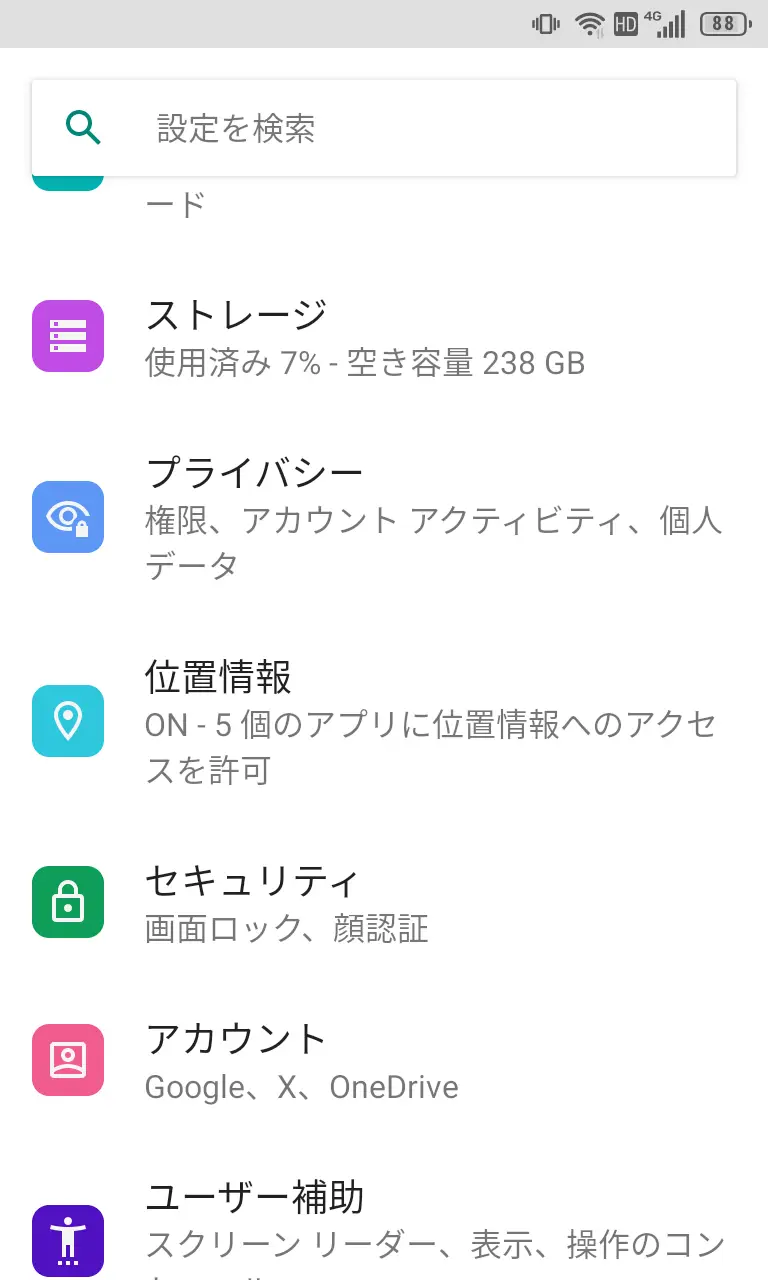
設定のストレージよりファイルをタップします。
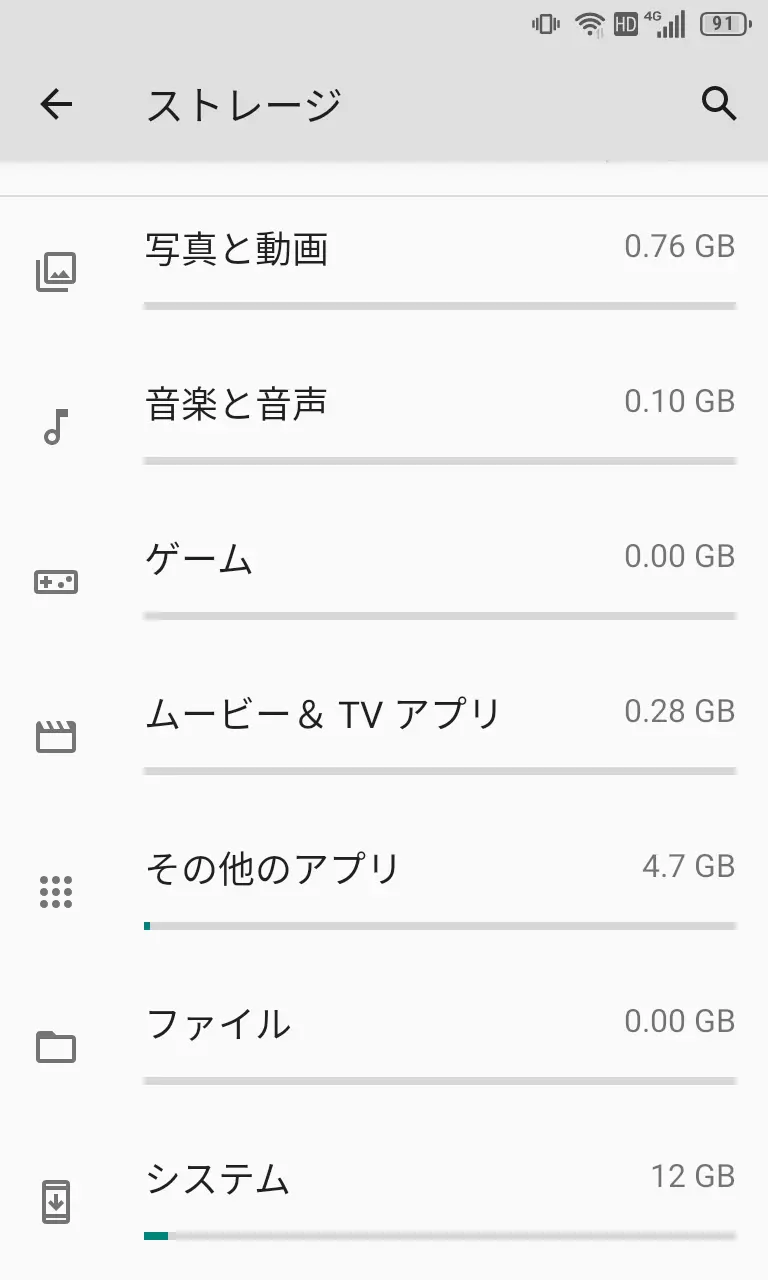
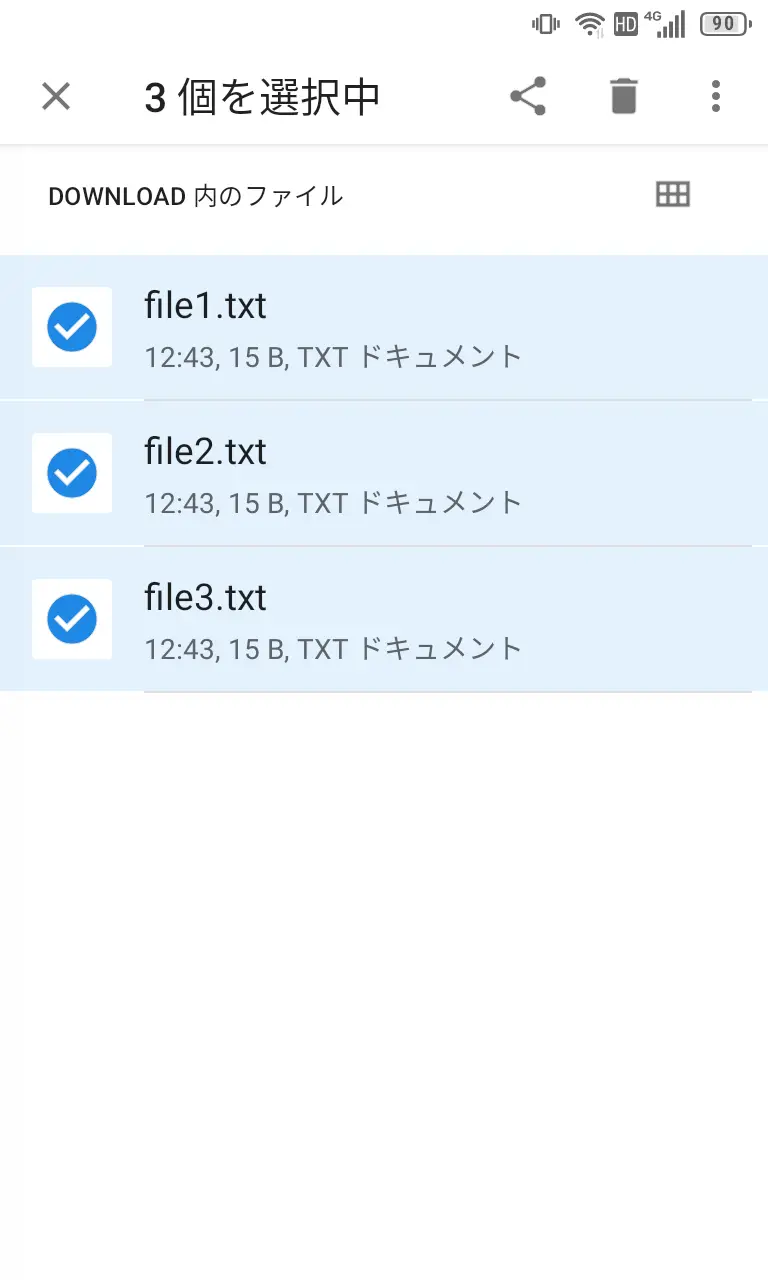
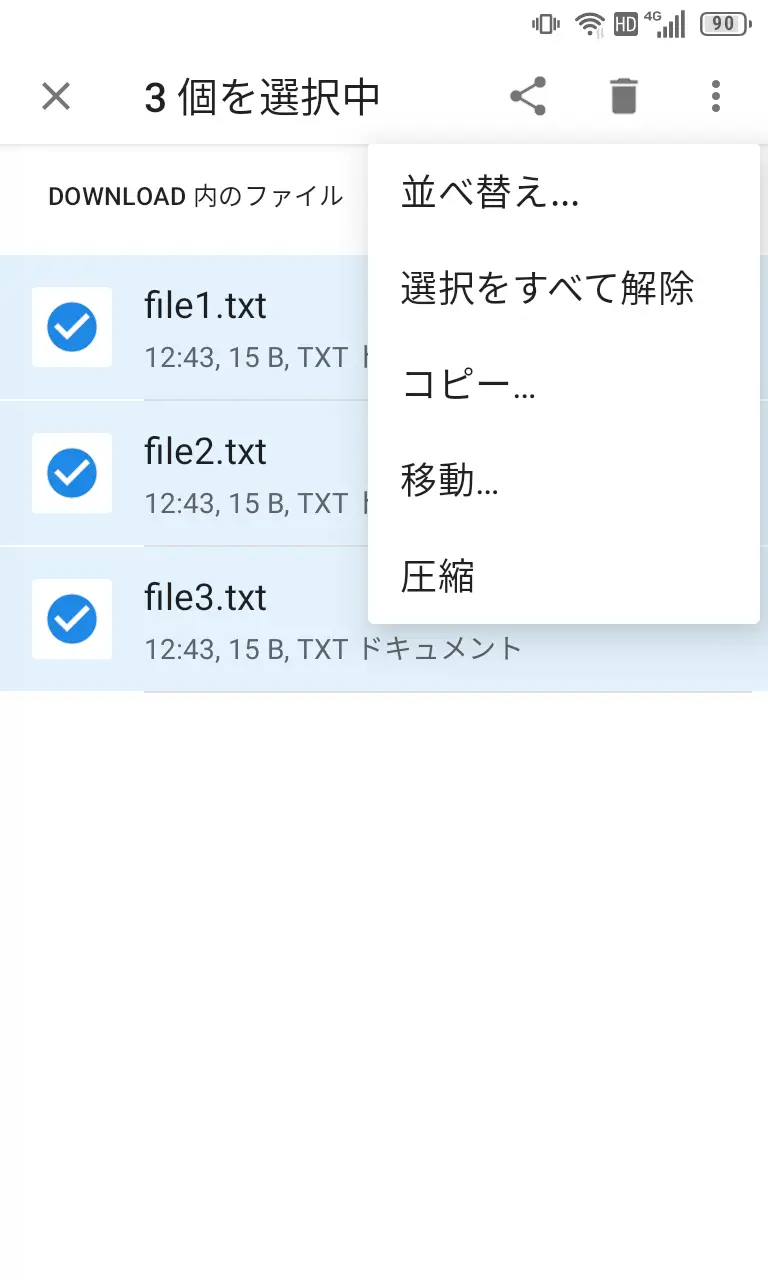
圧縮する場合、対象のファイルを選択してから︙>圧縮をタップするとarchive.zipが作成されます。
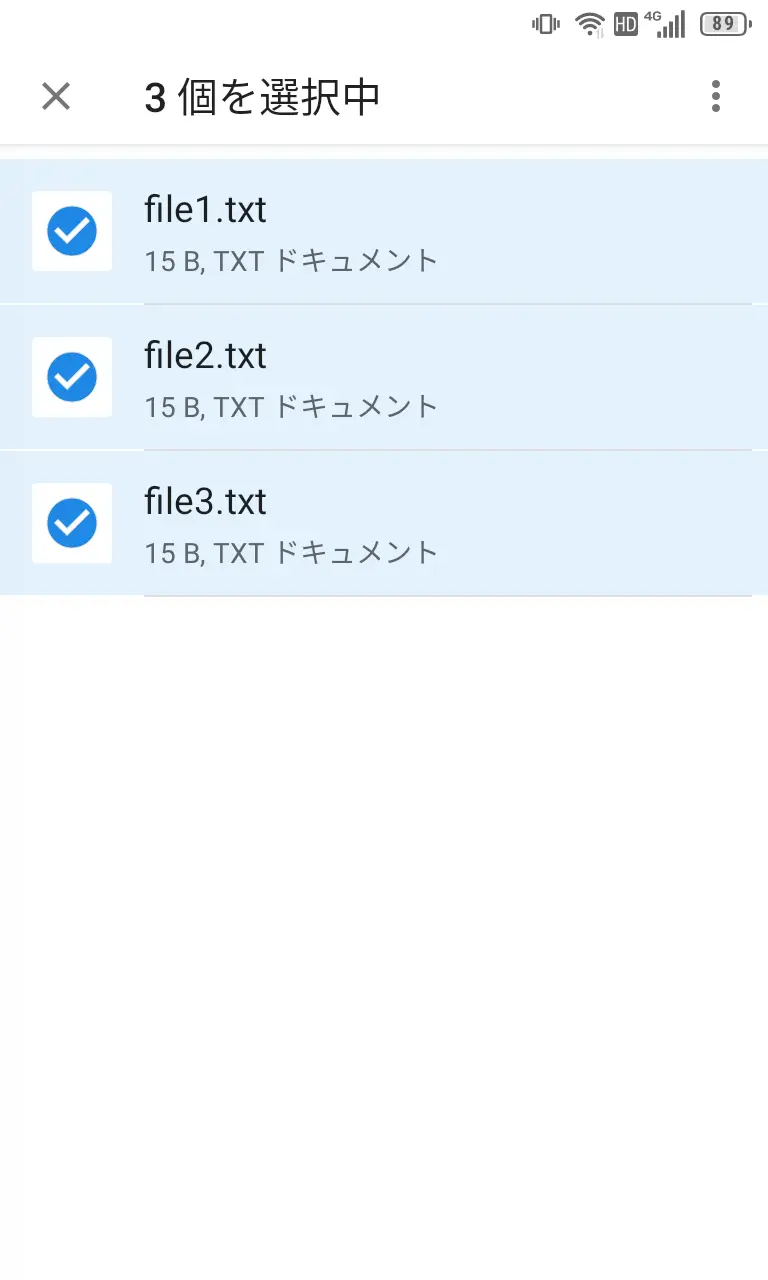
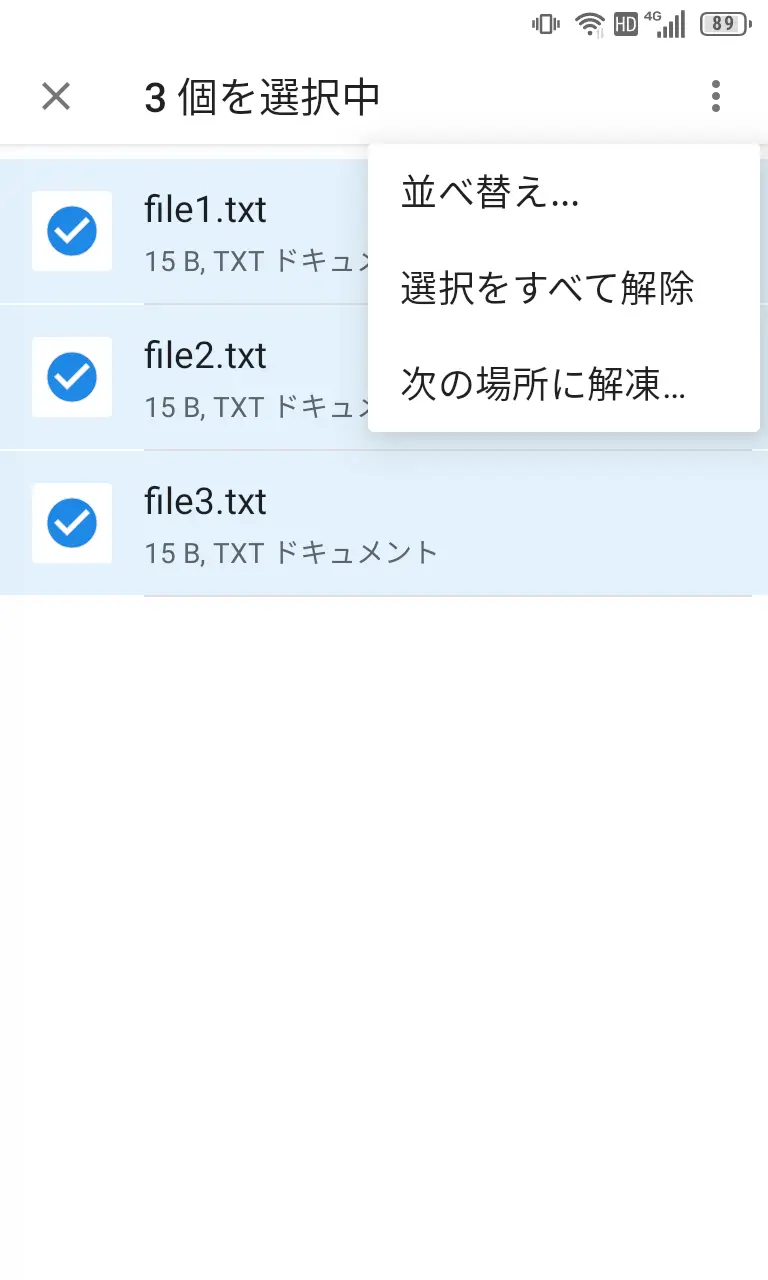
展開する場合、対象のZIPファイルをタップして開き、対象のファイルを選択してから︙>次の場所に解凍をタップします。
三などをタップして任意のフォルダーに移動し解凍をタップすると対象のファイルが展開されます。
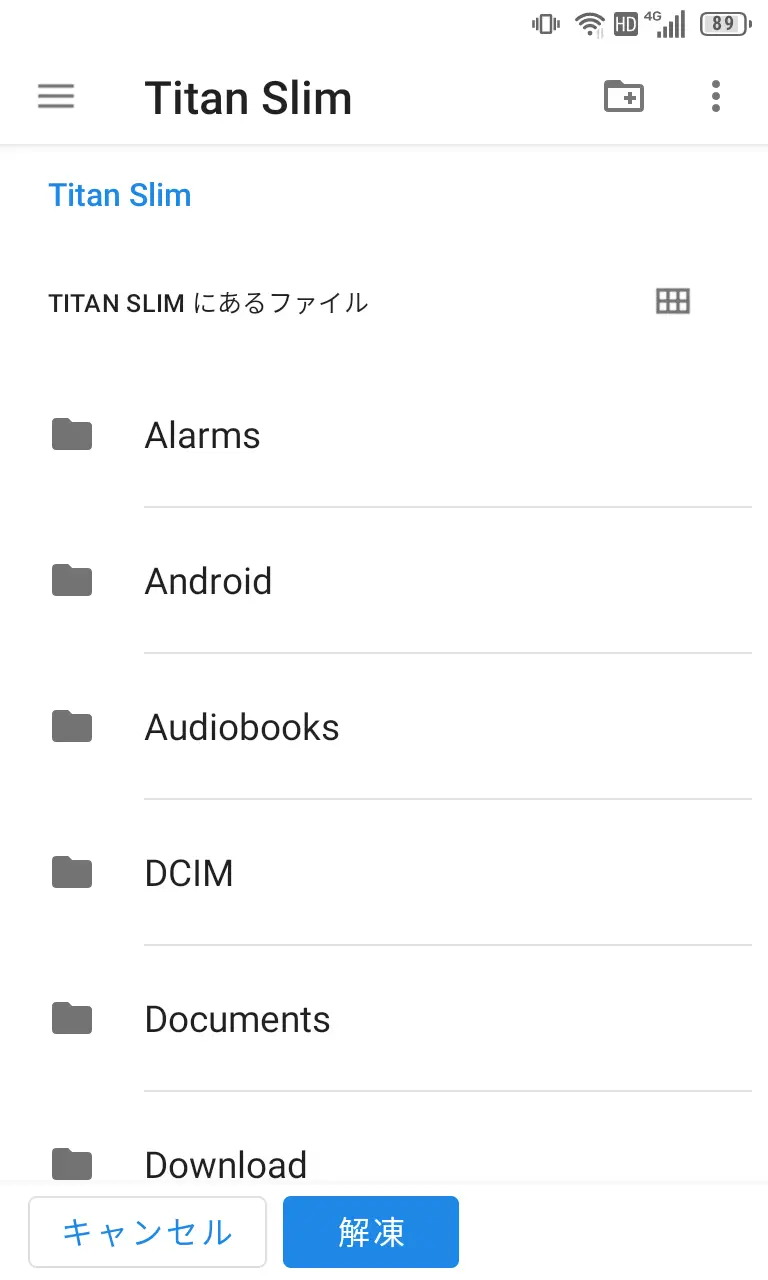
内蔵ファイルマネージャーでのやり方は以上です。
Files by Googleアプリ
圧縮する場合、対象のファイルを選択してから︙>圧縮をタップし、ZIPファイルの名前を入力してから圧縮をタップすると作成されます。
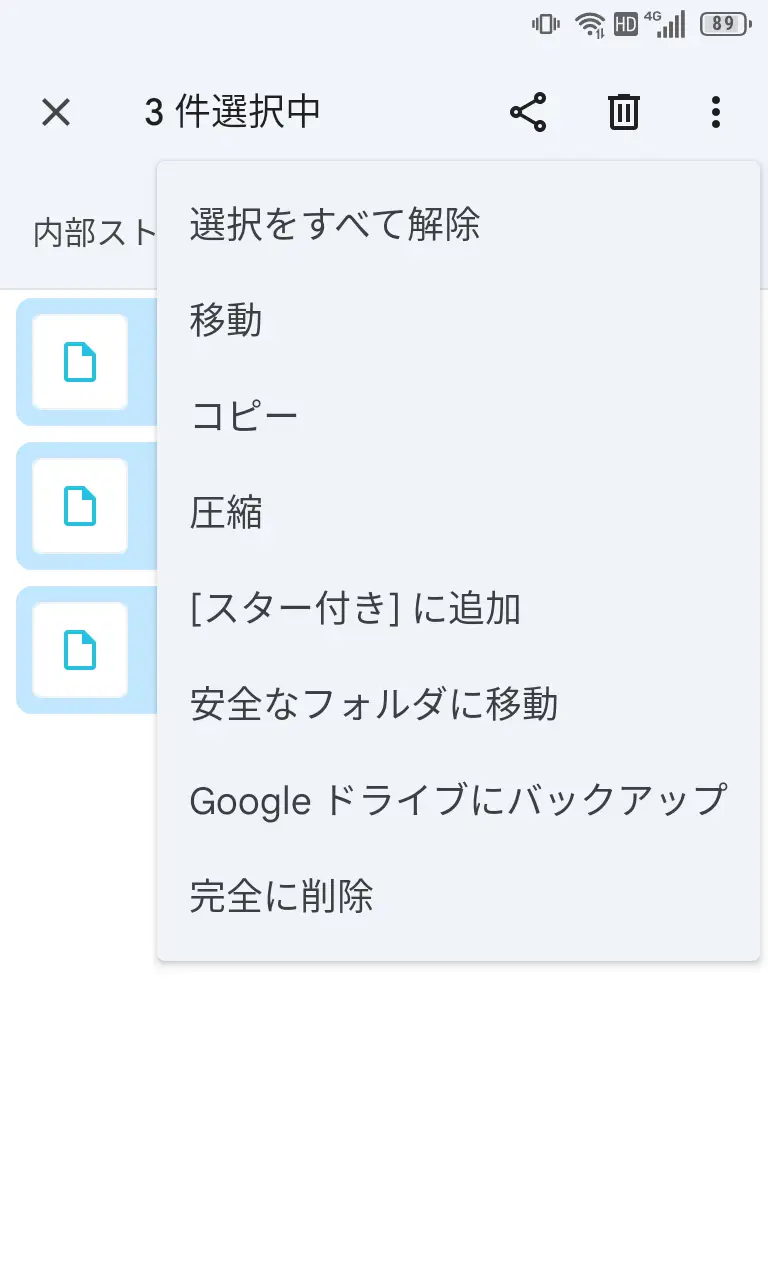
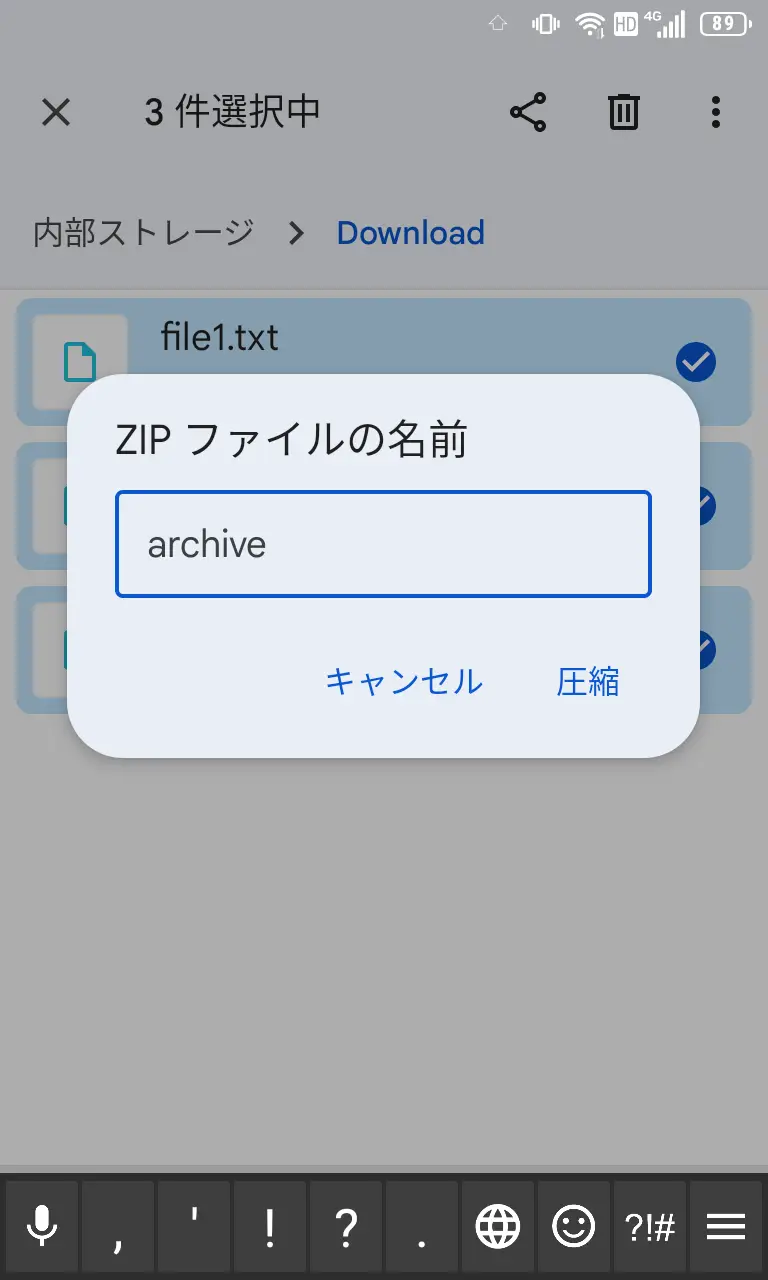
展開する場合、対象のZIPファイルをタップし~を解凍しますか?より解凍をタップすると展開されます。
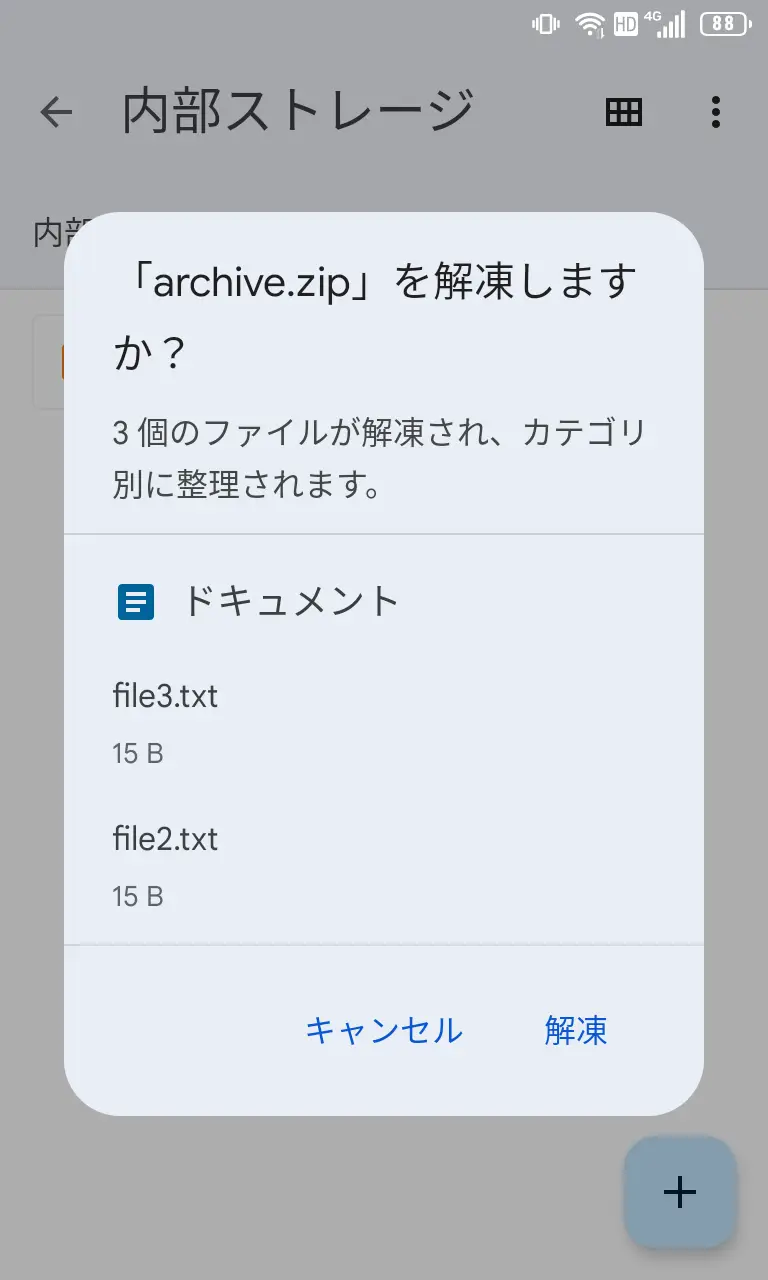
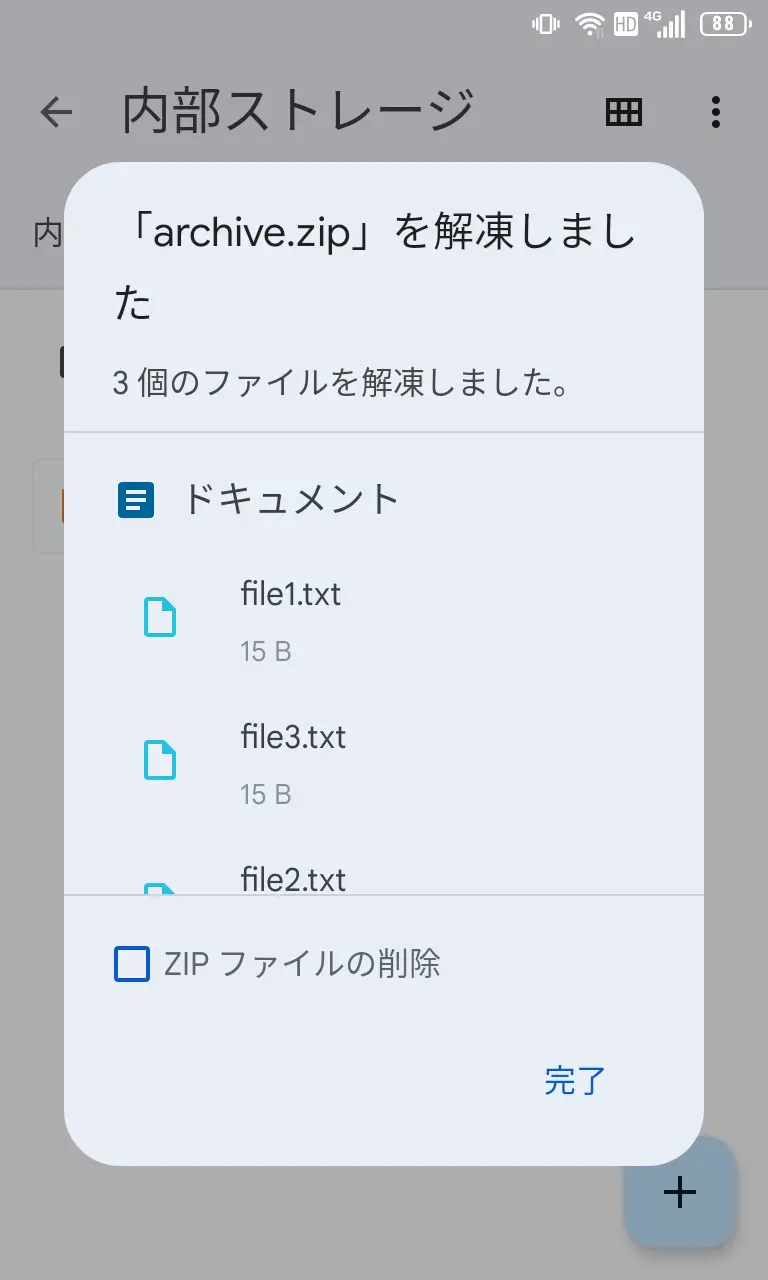
Files by Googleアプリでのやり方は以上です。
パスワード付きZIPファイル
前述したようにZArchiverアプリを例とします。
圧縮する場合、対象のファイルを選択してから長押しし、メニューより圧縮をタップします。
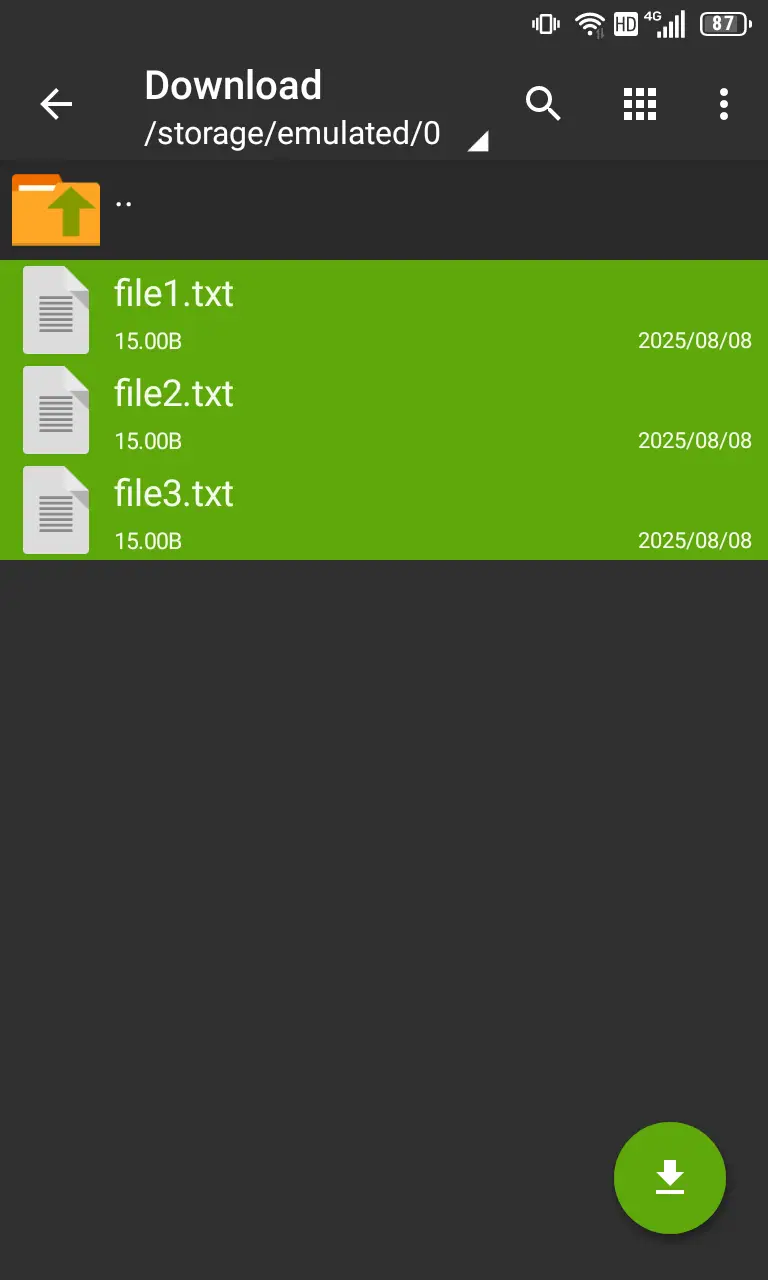
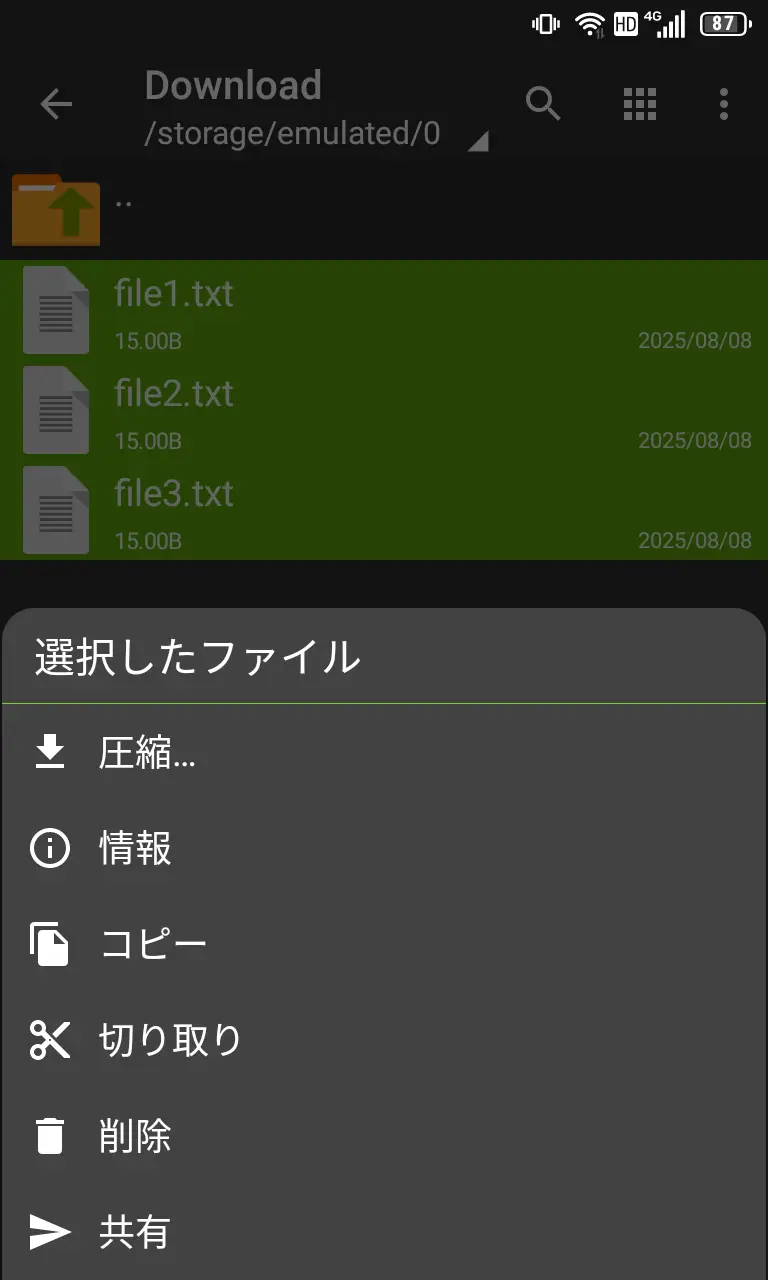
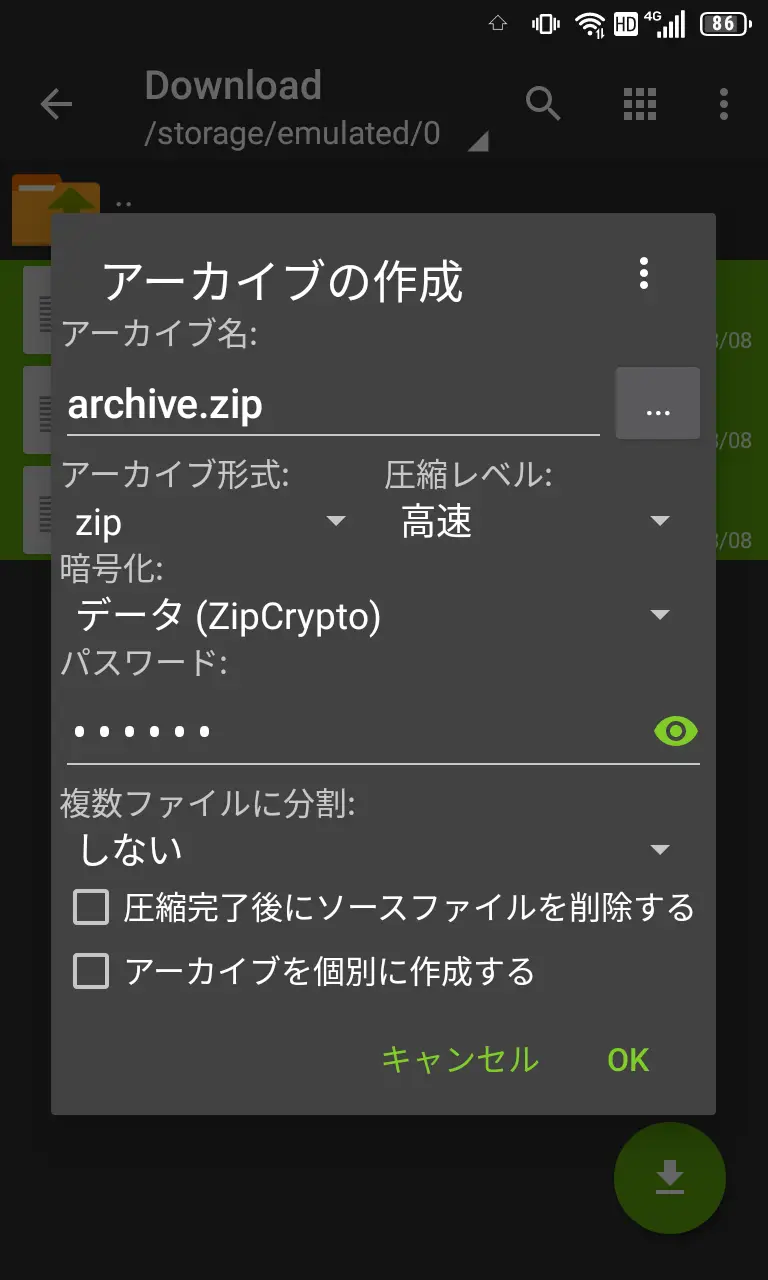
アーカイブの作成よりアーカイブ名/アーカイブ形式/暗号化/パスワードなどを入力/選択しOKをタップすると作成されます。
展開する場合、対象のZIPファイルをタップしたメニューよりここに展開などをタップし、パスワードを入力してOKをタップします。
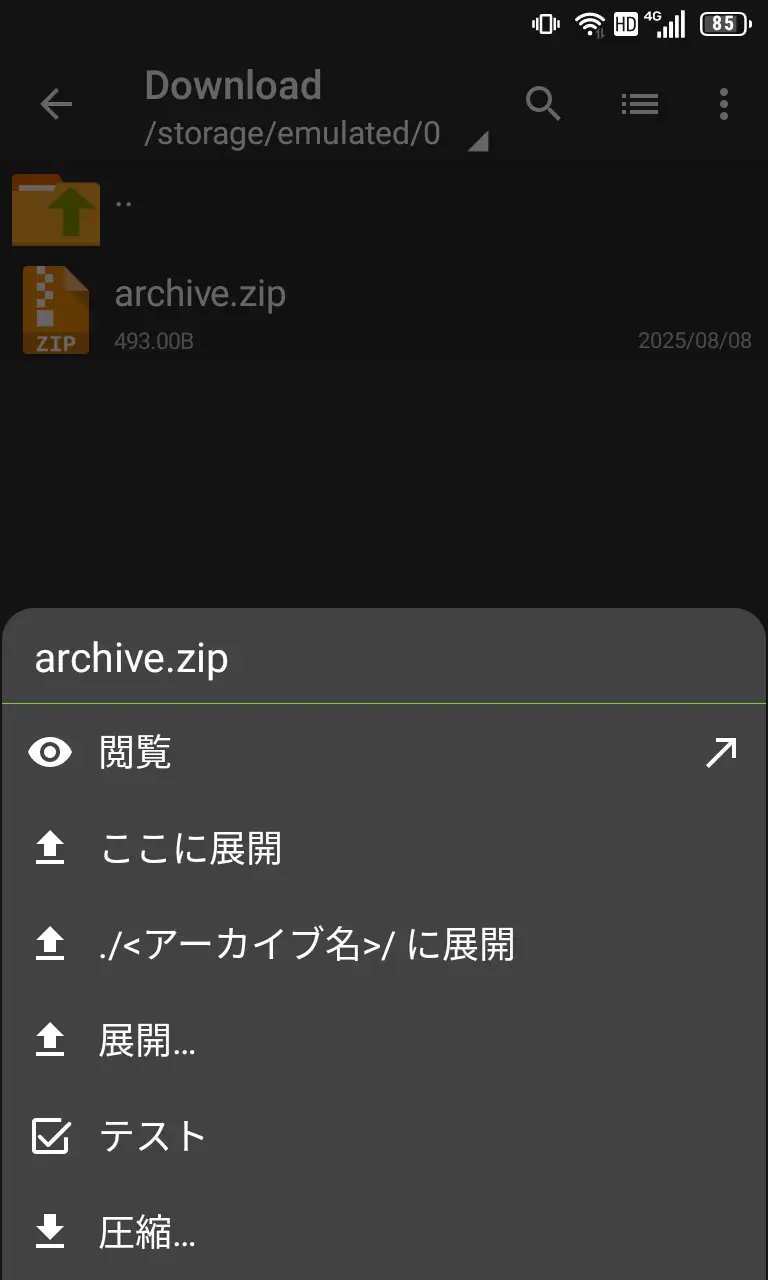
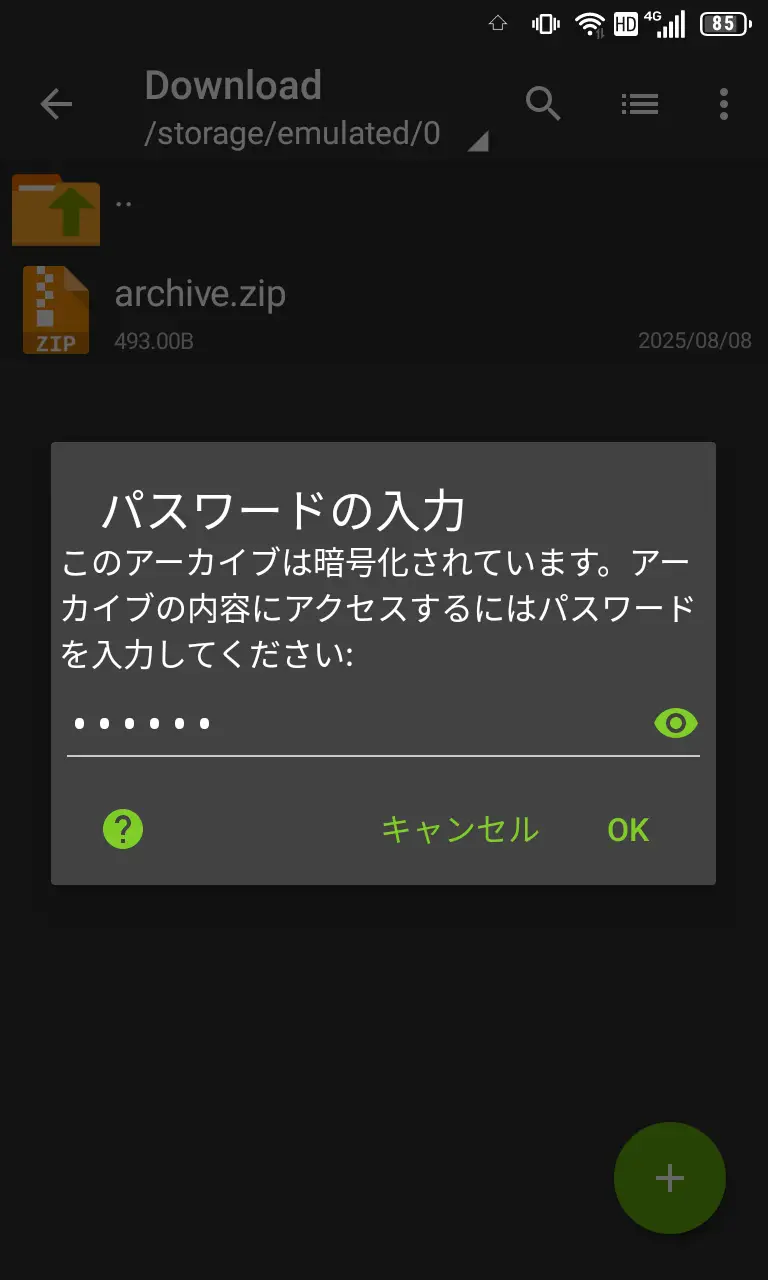
ZArchiverアプリでのやり方は以上です。