
Titan Slimでは「ホームボタンをタップした」「画面ロックの解除にPINを入力した」「ジェスチャー操作」と言った時に、マナーモードで無くともバイブレーションが振動することがありますが、これは設定よりオフに切り替えることができます。
バイブレーションが振動するとき
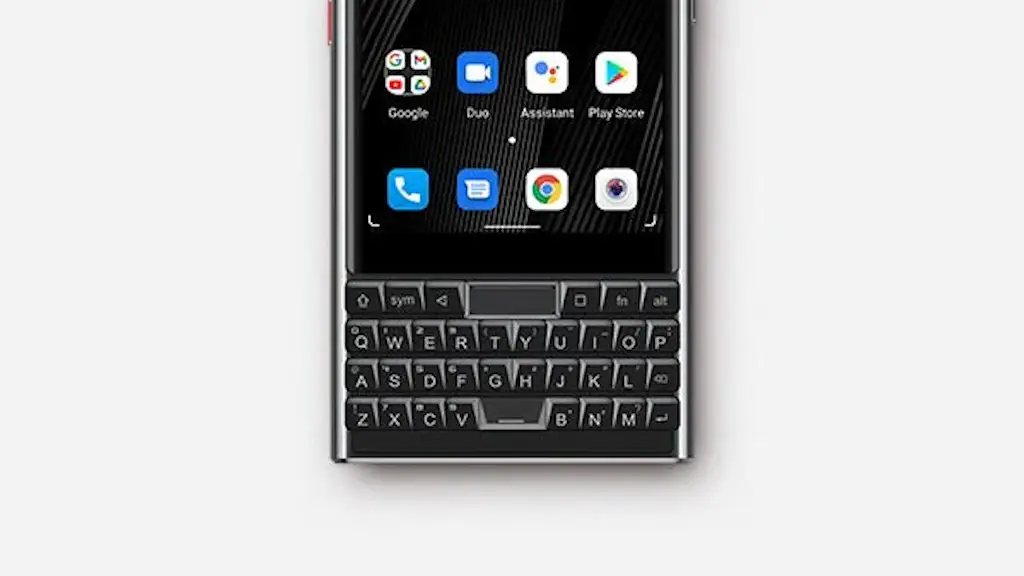
Titan SlimのQWERTY物理キーボードには、上段にホームボタンが搭載されており、これを指でタッチすると「ブルッ」と振動するようになっています。
また、ロック画面を解除するためにPINを入力しようと画面をタップしたり、ジェスチャーナビゲーションによる操作(戻るなど)をすると、同様に「ブルッ」と振動するようになっています。
はじめて使った時から気になっていましたが、これは設定のタップ操作時のバイブをオフに切り替えれば振動しないようにできました。
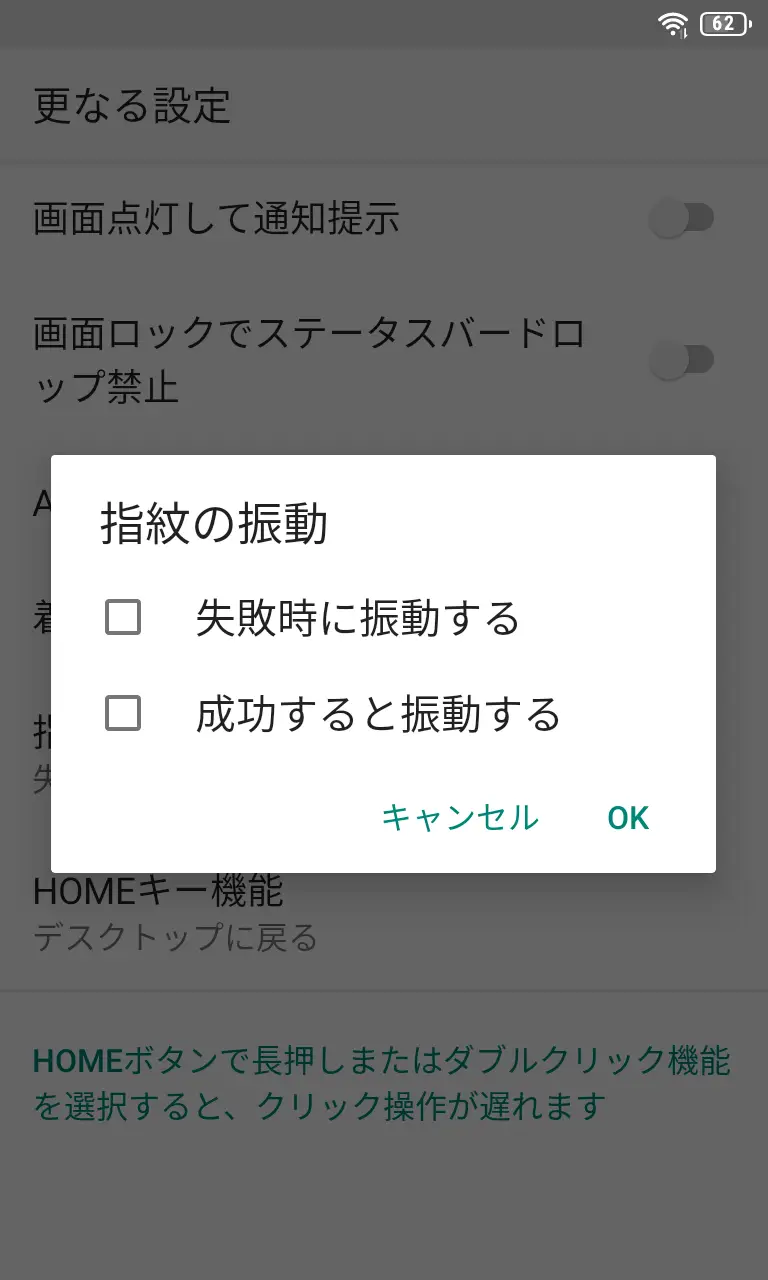
加えて指紋認証を使っている場合、失敗時に振動する/成功すると振動するようになっていますが、これは設定が別なのでオフにしたい場合には指紋の振動をオフに切り替えます。
タップ操作時のバイブをオフに切り替える手順
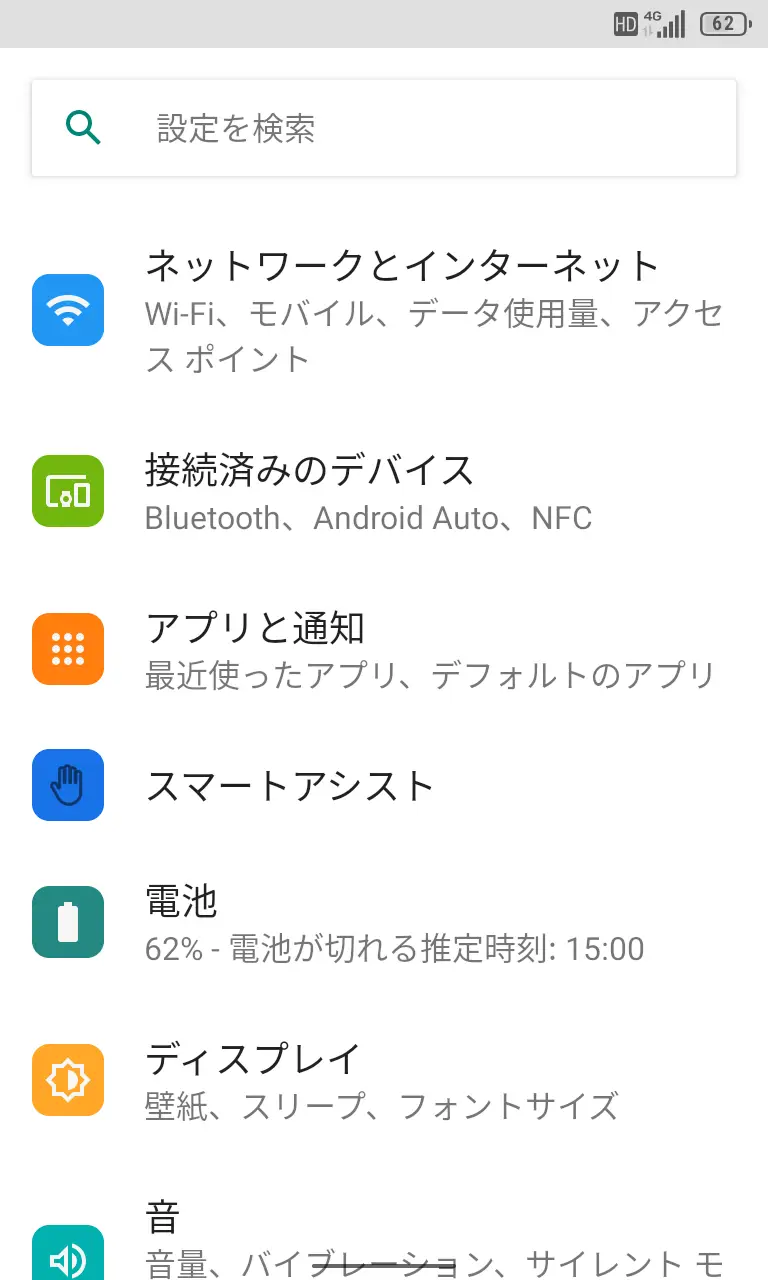
設定の音>詳細設定よりタップ操作時のバイブをタップしてオフを切り替えます(画像はオフの状態)。
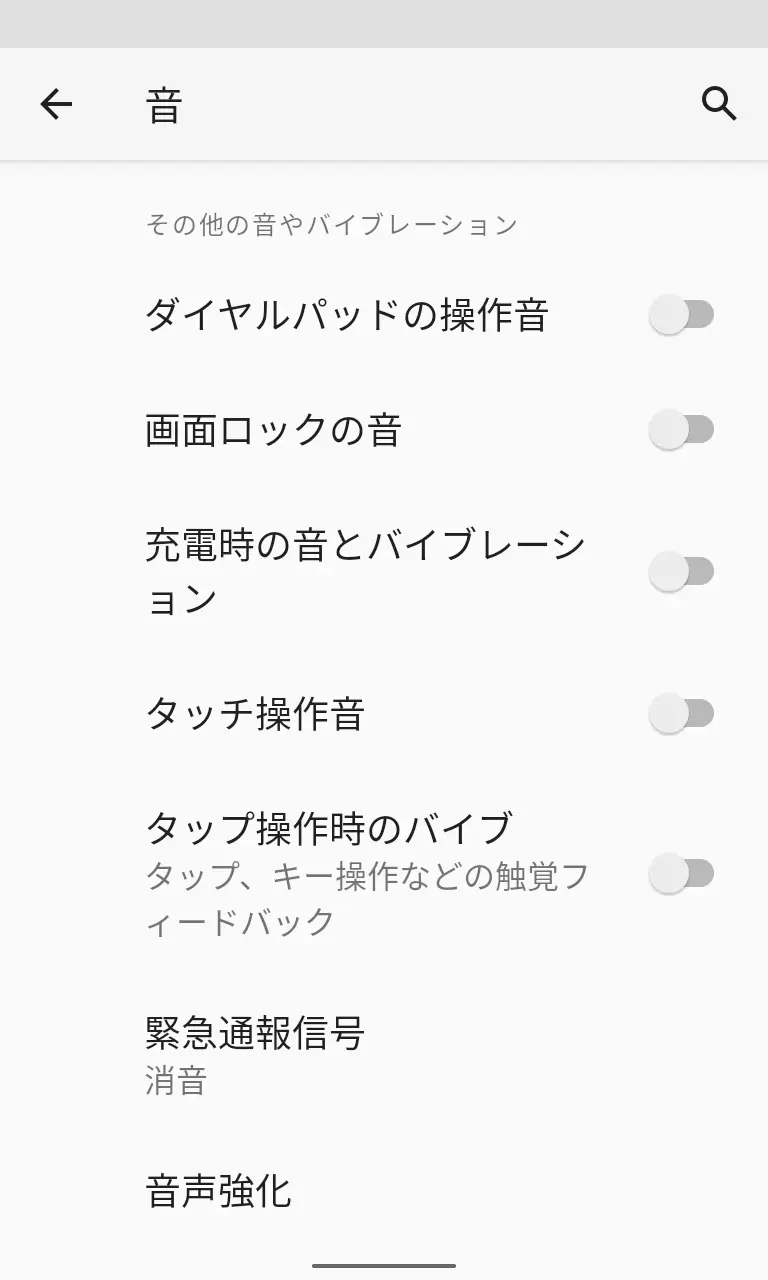
タップ操作時のバイブをオフに切り替えるやり方は以上です。
指紋の振動をオフに切り替える手順
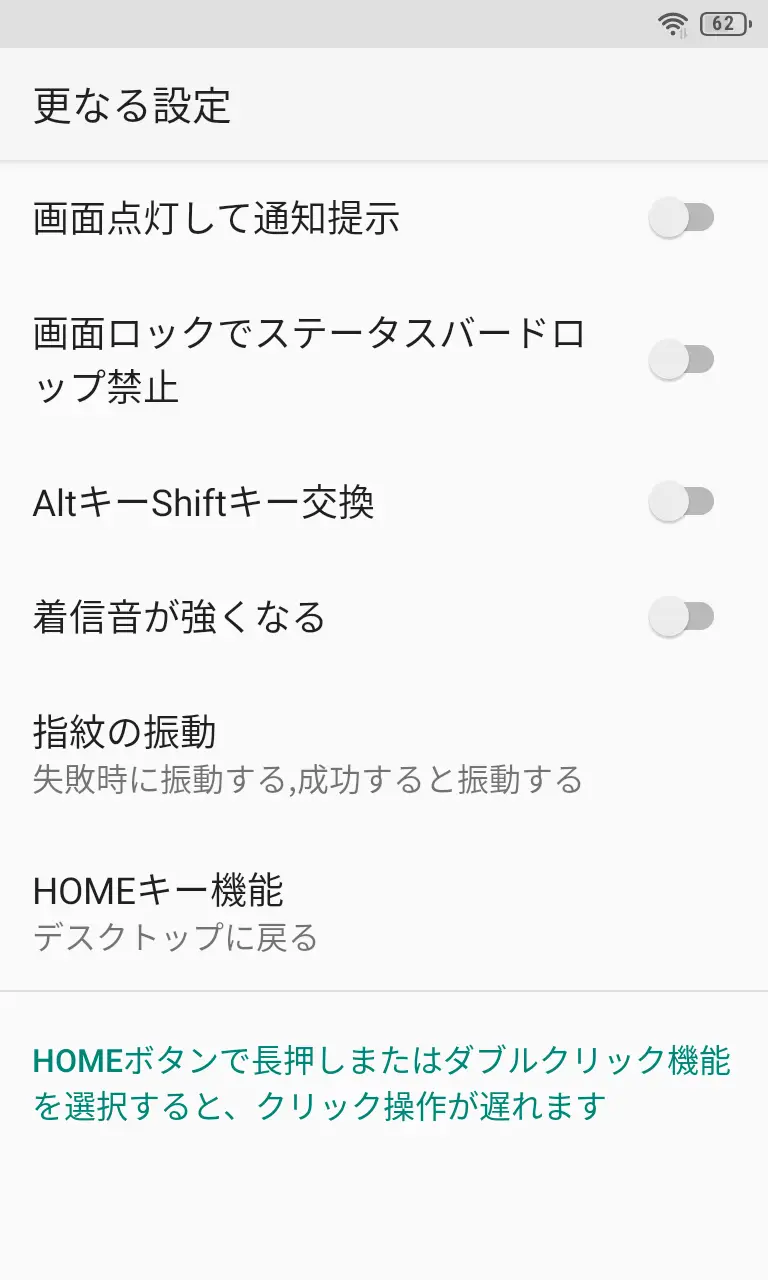
設定のスマートアシストより更なる設定をタップします。
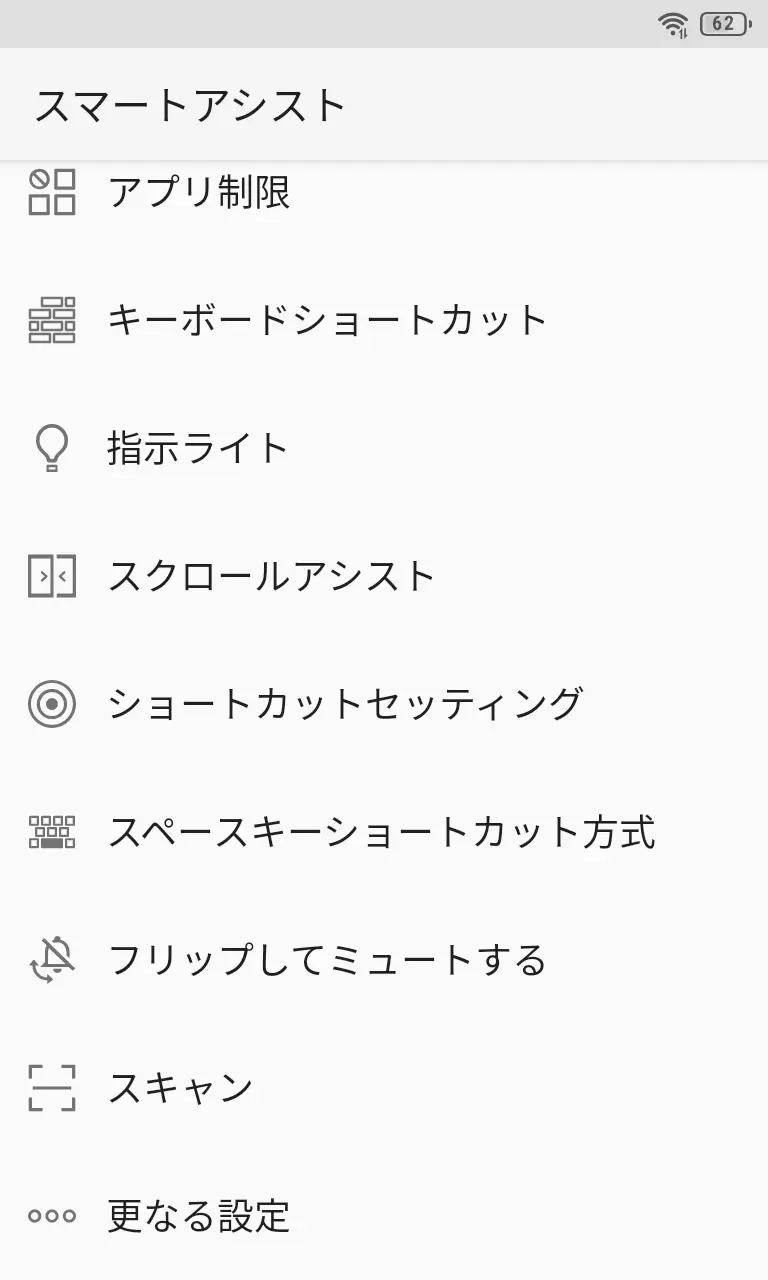
更なる設定の指紋の振動より失敗時に振動する/成功すると振動するをタップしてチェックを外しOKをタップします(画像はオフの状態)。
指紋の振動をオフに切り替えるやり方は以上です。