
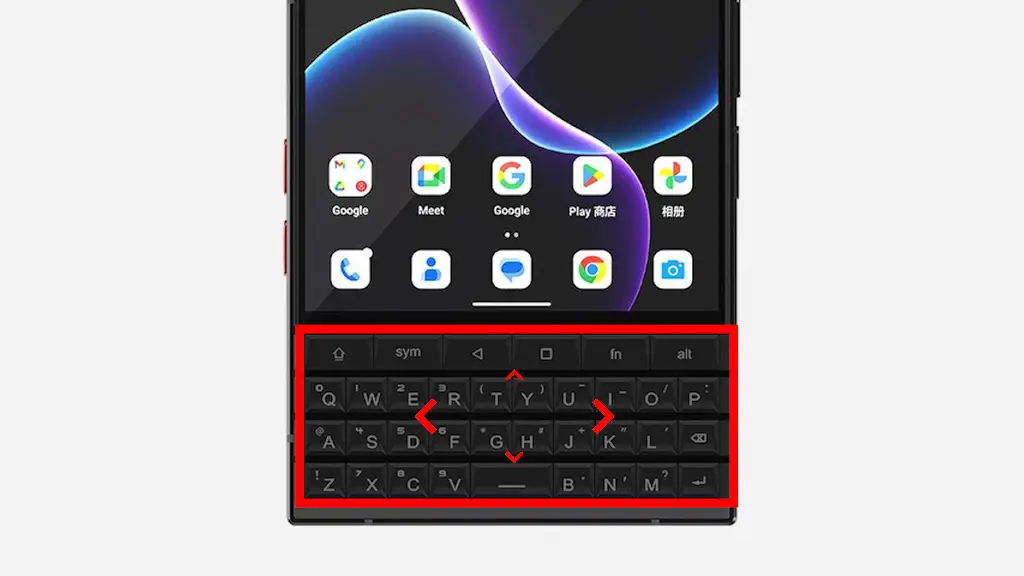
Titan 2のQWERTY物理キーボードは、パソコンの[タッチパッド]のように指でなぞって上下左右にスクロールできます。これを【画面を回すアシスタント(スクロールアシスト)】と呼び、Android 16よりマウスカーソルを表示できます。
“画面を回すアシスタント”とは?
Titan 2の設定では画面を回すアシスタントと表記されていますが、言語をEnglishに切り替えるとScroll Assistantと表示されるほか、他の機種と同様にスクロールアシストと呼びます。
冒頭に記載した通りパソコンのタッチパッドのように指でなぞって上下左右にスクロールできるほか、設定を変更することでタップ操作やマウスカーソルの表示も有効にすることができます。
また、カーソルの移動はカーソルアシストと呼ばれる別の機能によっても提供されているので、あわせて設定しておくと良いでしょう。
スクロールアシストの使いかた
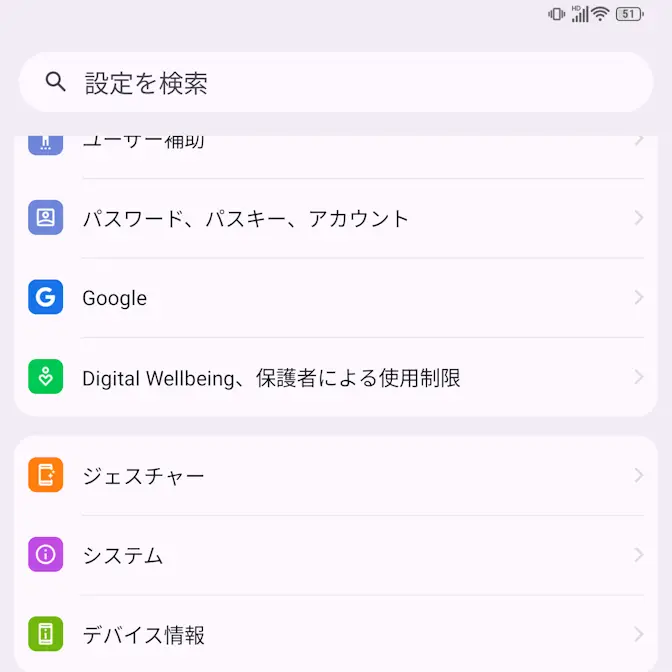
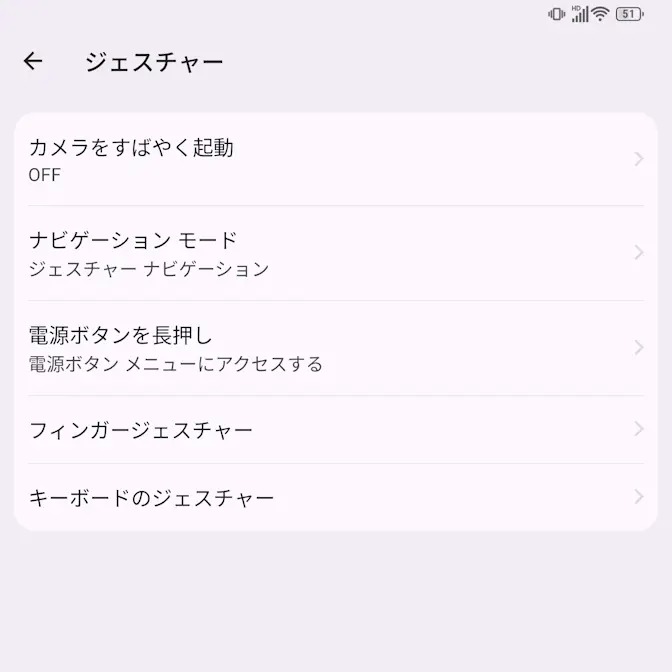
設定のジェスチャーよりキーボードのジェスチャーをタップします。
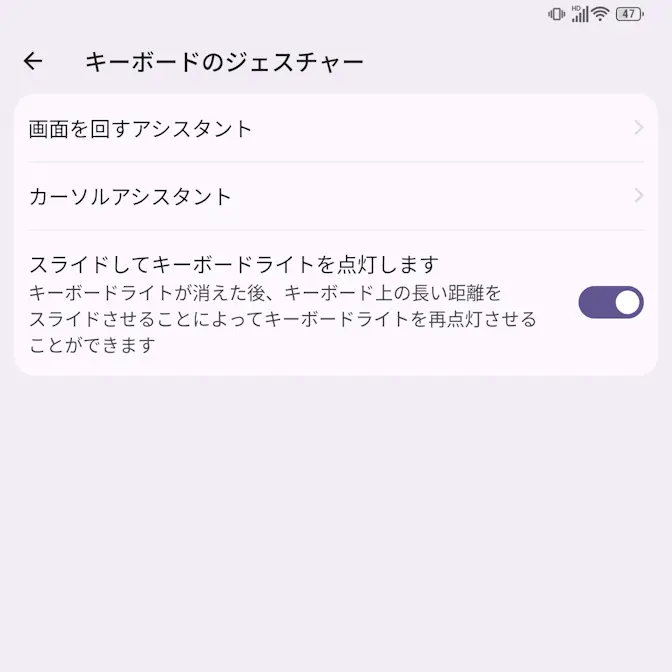
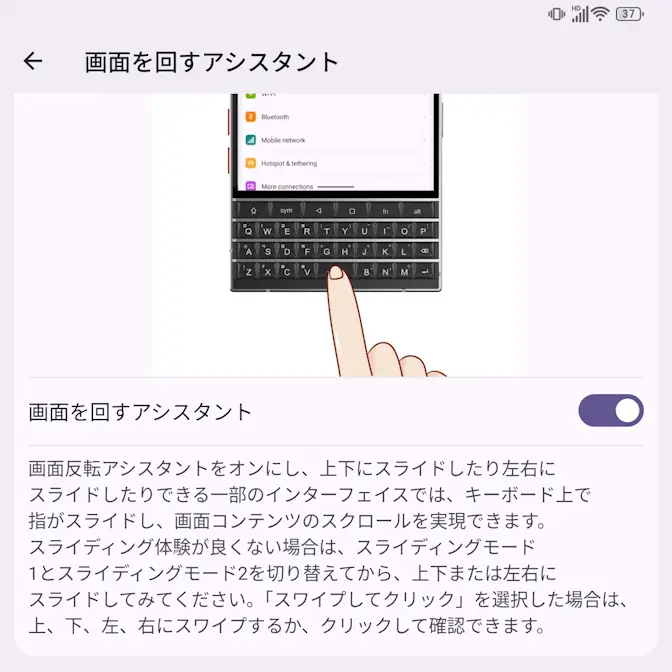
キーボードのジェスチャーの画面を回すアシスタントより画面を回すアシスタントをオンに切り替えます(画像はオンの状態)。
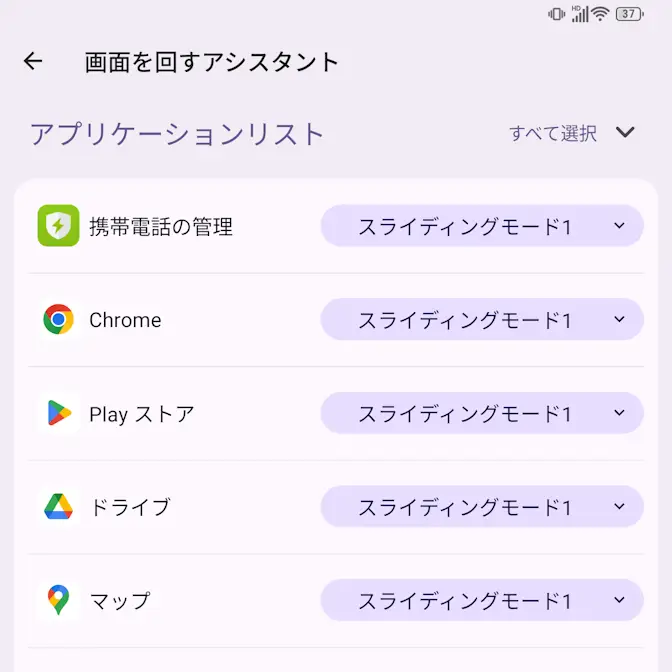
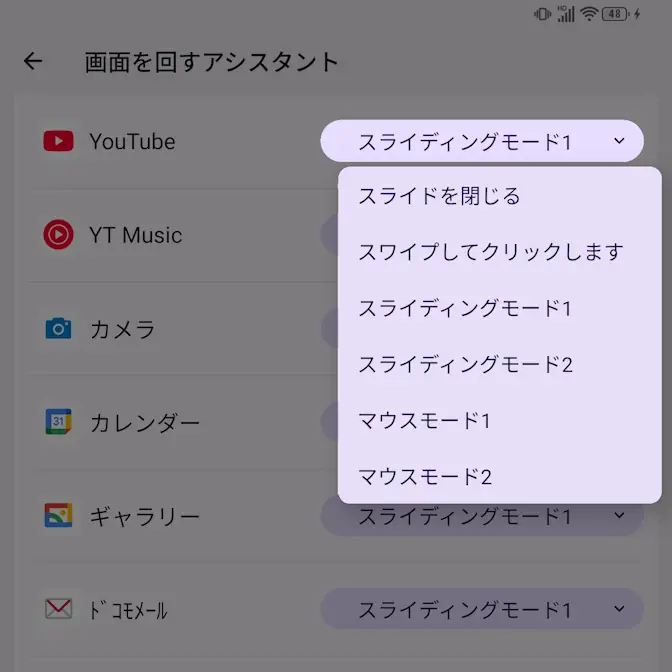
キーボードのジェスチャーのアプリケーションリストよりスワイプしてクリックしますやスライディングモード1/スライディングモード2またはマウスモード1/マウスモード2を選択します。
マウスモード1/マウスモード2はAndroid 16で追加されました。それぞれの1/2は仕様が異なるので好みに合わせて選択すると良いでしょう。
スクロールアシストの使いかたは以上です。