
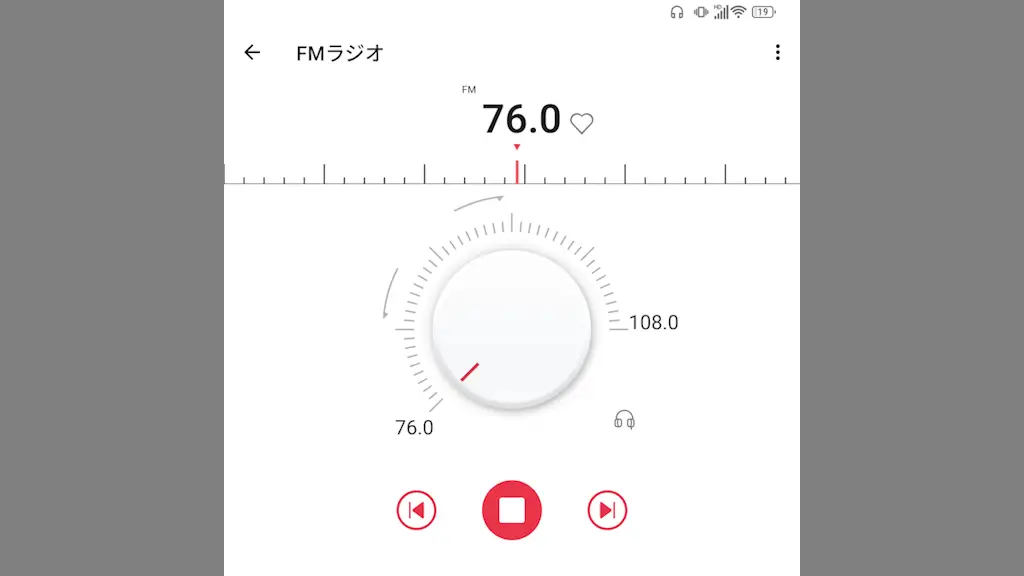
Titan 2には【FMラジオ】のアプリがプリインストールされており、イヤホン/ヘッドフォンなどを接続すると聴くことができます。イヤホン/ヘッドフォンはアンテナ代わりであるため必須ですが、音は本体のスピーカーから出力することもできます。
受信に必要なもの
アプリを起動しFMラジオを聴くには、ヘッドフォンをご利用ください(アンテナの役割を果たします)。と表示される場合、本体に同梱されたイヤホン変換ケーブルを用いてイヤホン/ヘッドフォンを接続すると起動できます。
イヤホン変換ケーブルはサードパーティー製を使うと「受信できない」「聴こえない」と言ったことがあるので本体に同梱された純正品を使うとスムーズです。また、試したところイヤホン/ヘッドフォンはサードパーティー製でも問題ありませんでした。
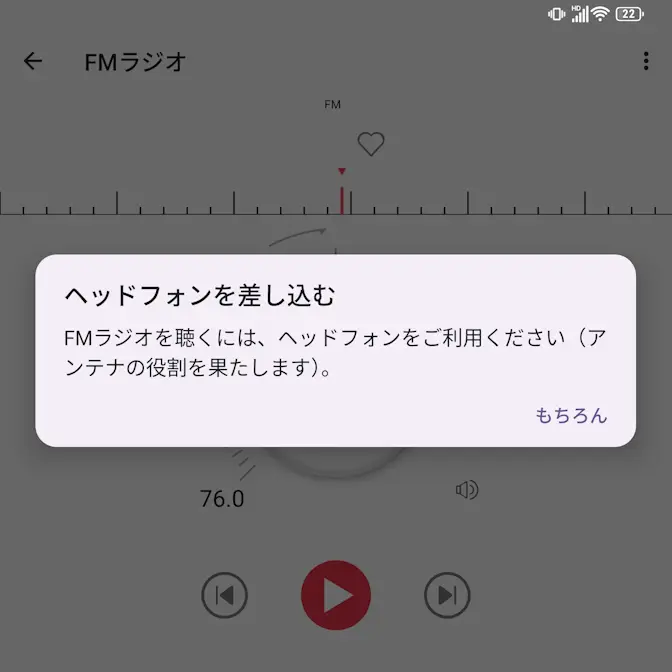
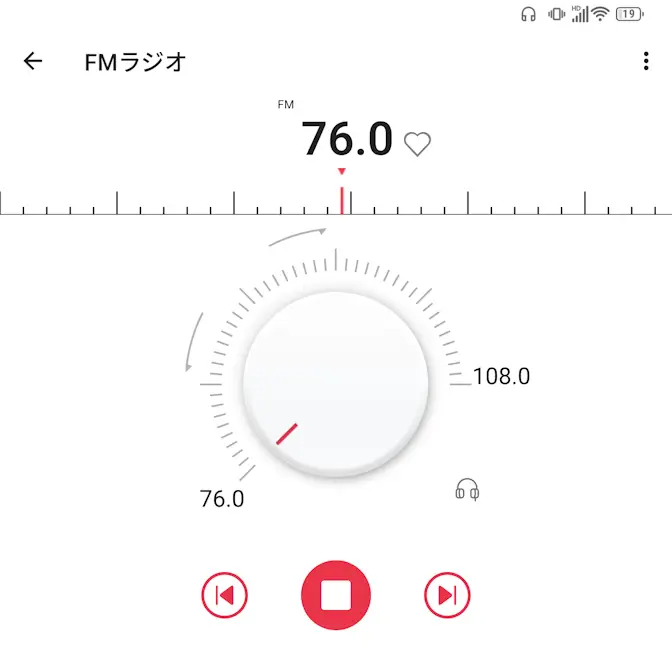
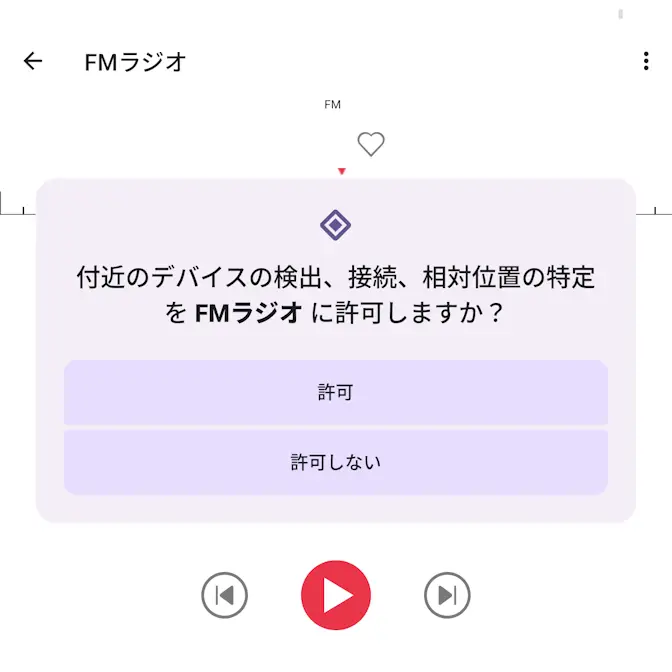
また、初回のみ付近のデバイスの検出、接続、相対位置の特定をFMラジオに許可しますか?/音声の録音をFMラジオに許可しますか?と表示されるので、それぞれを許可します(許可しないと使えませんでした)。
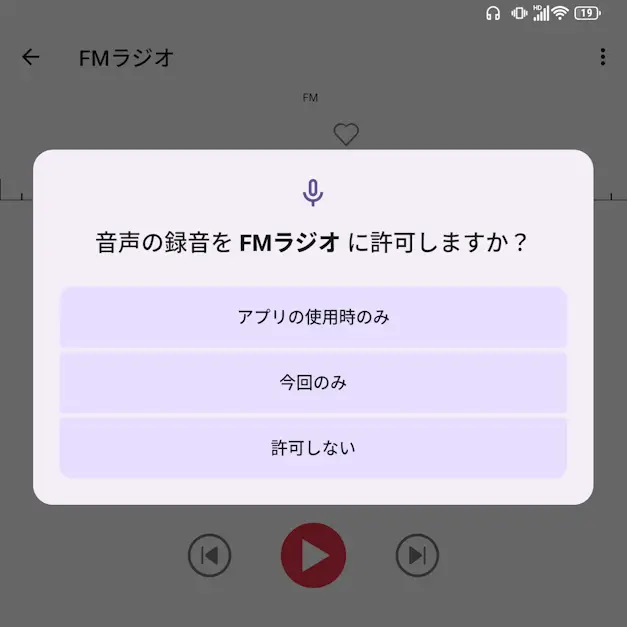
ちなみに、インターネットに接続する必要は無いので機内モードでも使えます。
アプリの使いかた
再生中/停止中の切り替え
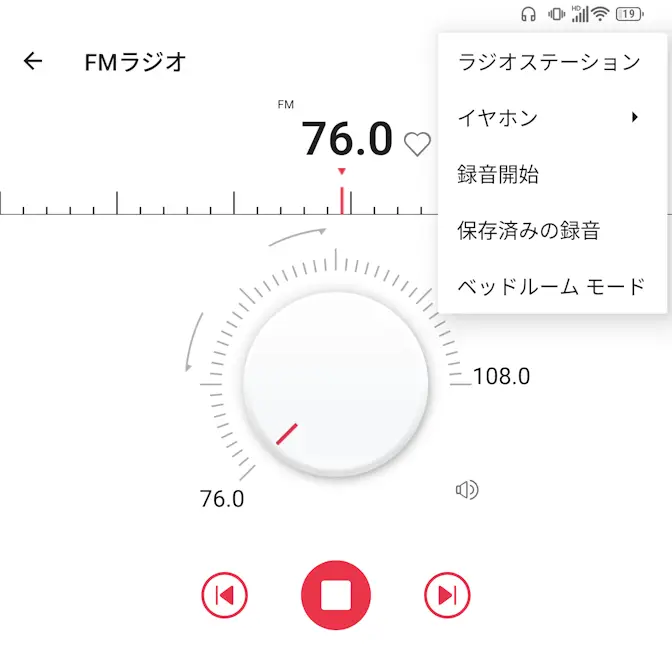
アプリの◼/▶をタップすると再生中/停止中が切り替わります。再生中はアプリを終了してもバックグラウンドで再生されるので、終了する場合は停止中の状態に切り替えてからアプリを終了します。
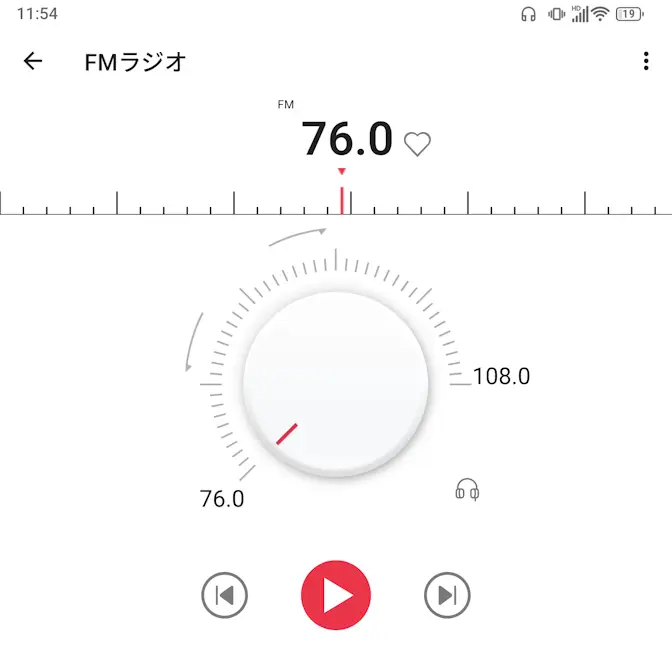
再生中/停止中を切り替えるやり方は以上です。
イヤホン/スピーカーを切り替える
再生中に/をタップするとイヤホン/スピーカーが切り替わります。
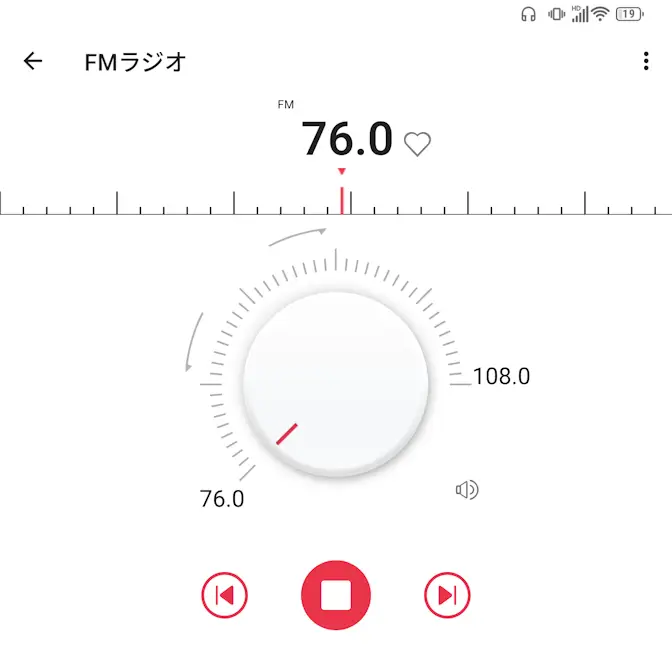
また、︙>イヤホンよりイヤホン/スピーカーを選択しても切り替えることができます(停止中でも可)。
FM局を選択する
再生中に/をタップするか中央のダイヤルを回すと選局できます。
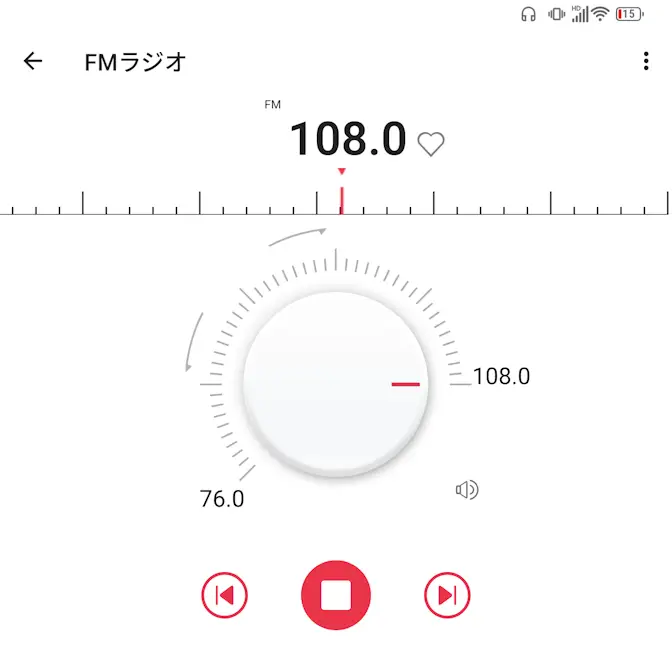
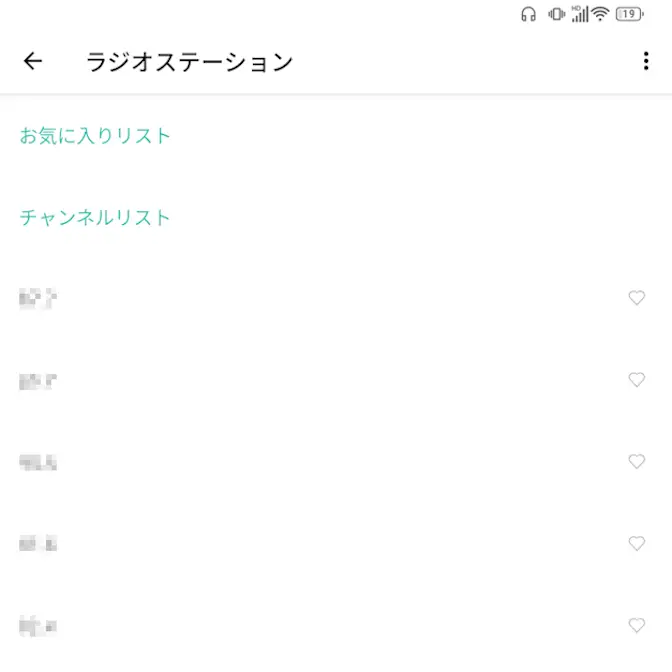
また、いちいち手動で選局するのが面倒であれば︙>ラジオステーションよりチャンネルリスト>対象の周波数をタップして選局できます。
対象の周波数は自動的に取得されるので、見通しの良い場所で操作すると良いでしょう。再び取得したい場合は︙より更新をタップします。
FM局を選択するやり方は以上です。