
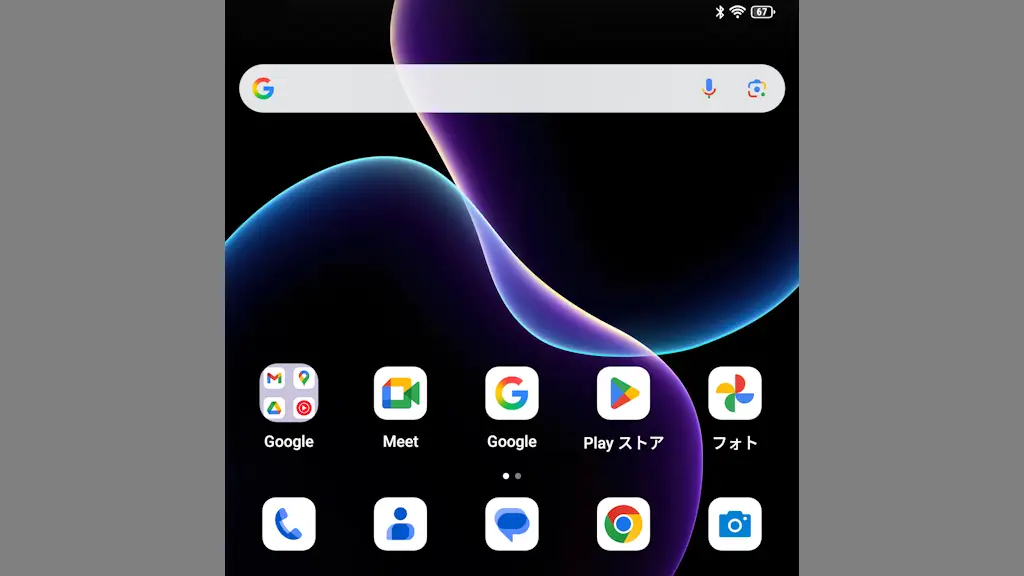
Titan 2では、一般的なAndroidスマートフォンと同様に[電源ボタン]+[音量を下げるボタン]を同時に押下することでスクリーンショットを撮れますが、設定で【他のボタン/キーに割り当てる】こともできます。
デフォルトの操作
Titan 2では右側面に備わっている電源ボタン+音量を下げるボタンを同時に押下することでスクリーンショットを撮れます。
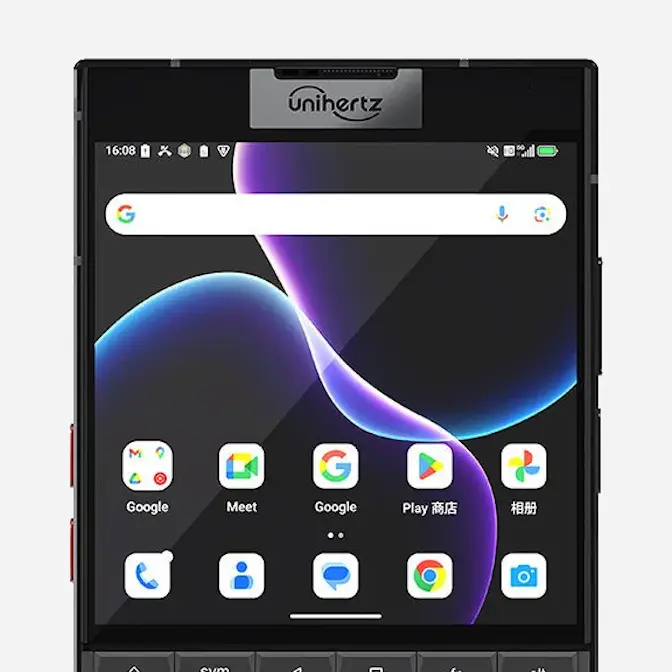
ただ、本体サイズの影響で押下しにくければショートカット設定によって他のボタン/キーの押下/長押し/素早く2回押下に割り当てることができます。
他のボタン/キーに割り当てる手順
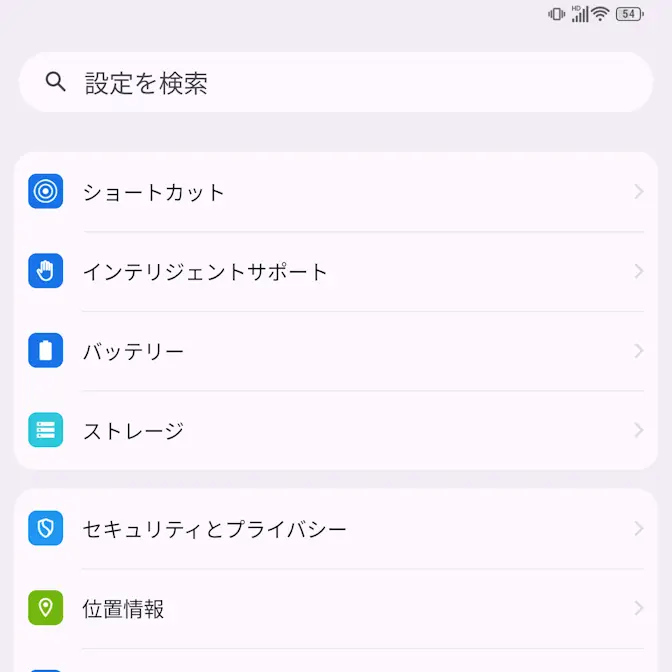
設定のショートカットよりキーストロークの設定>Func1キー/Func2キー/Symキー/Fnキーのいずれかをタップします。
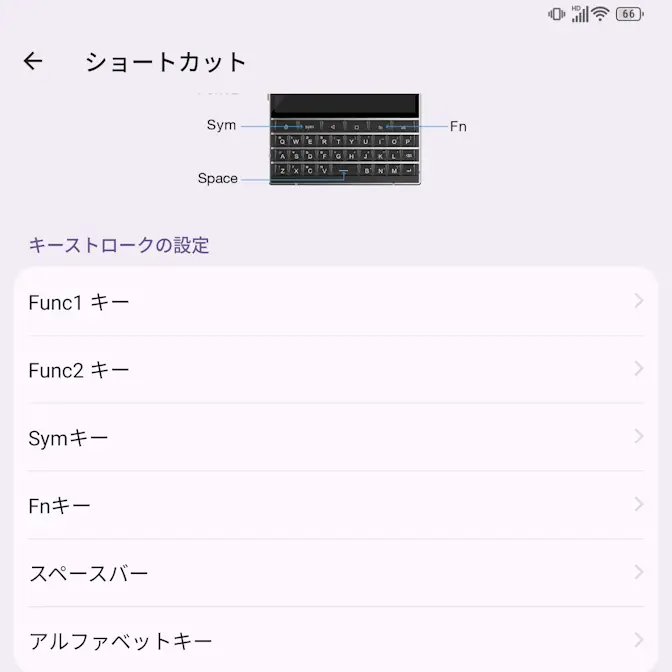
対象の物理ボタンよりショートカット設定を選択し、をタップします。
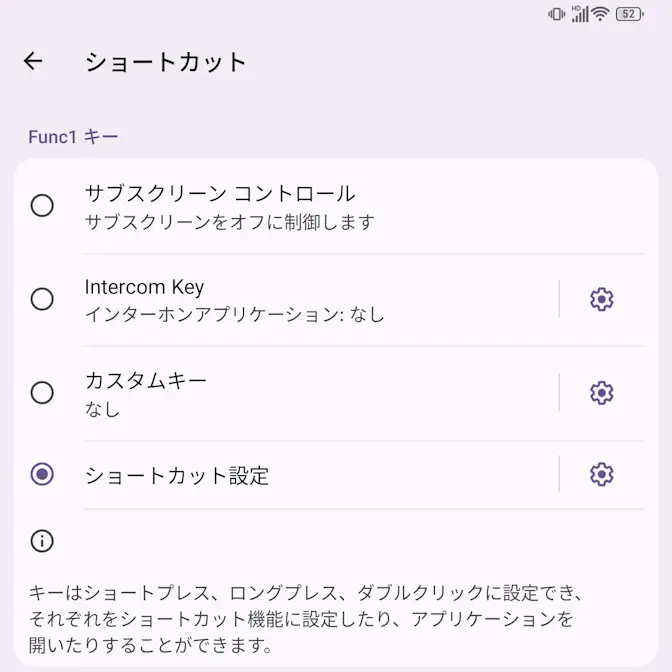
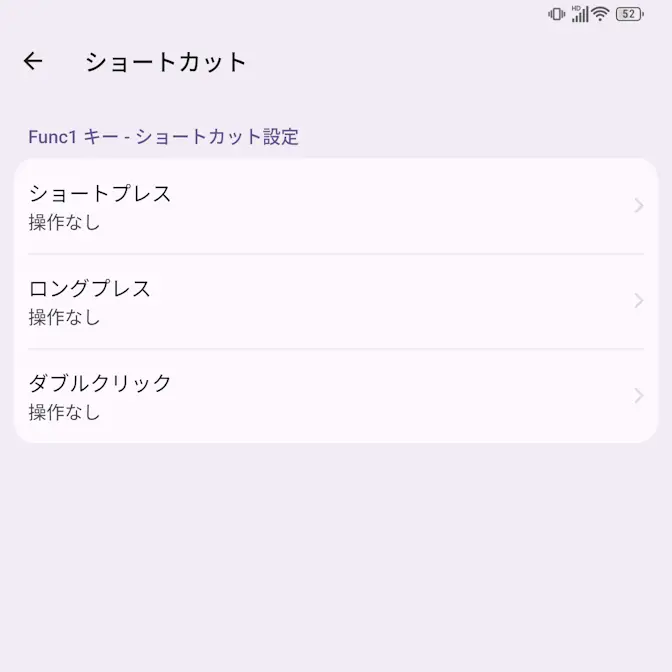
ショートカット設定のショートプレス/ロングプレス/ダブルクリックのいずれかにスクリーンショットを選択します。
順に押下/長押し/素早く2回押下です。
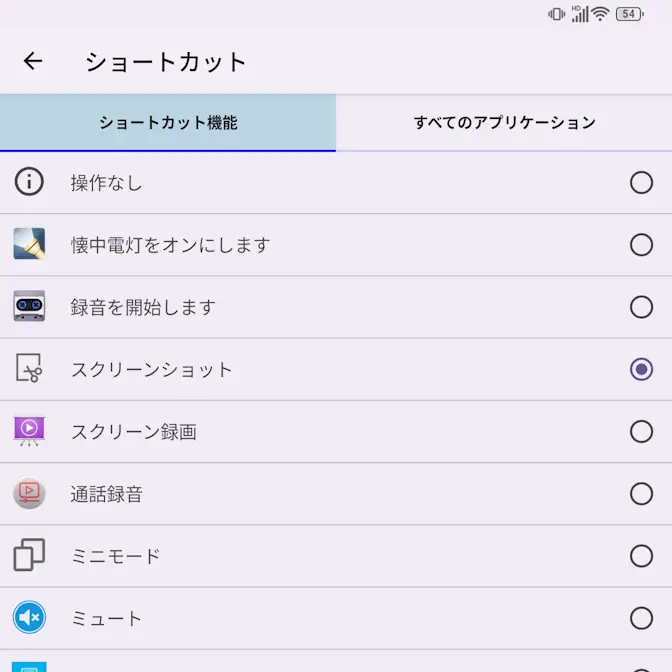
他のボタン/キーに割り当てるやり方は以上です。