Unihertz Titan 2でサブディスプレイの使いかた

Unihertz Titan 2でサブディスプレイの使いかた

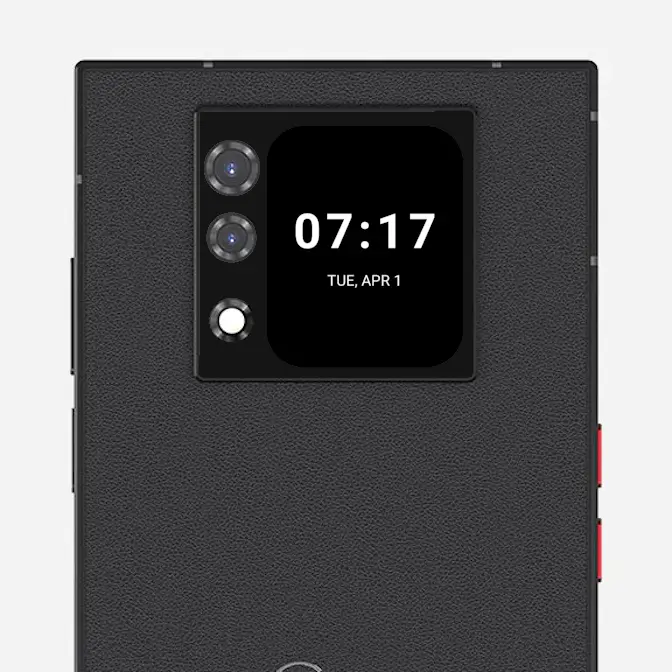
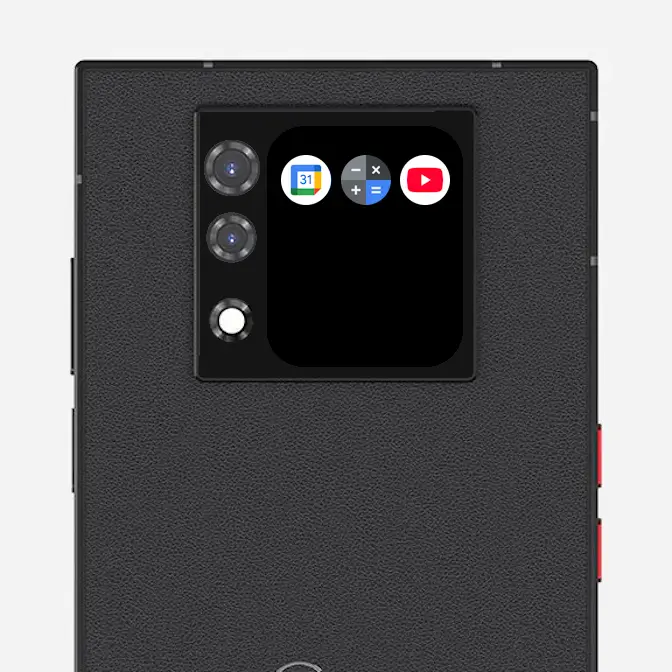
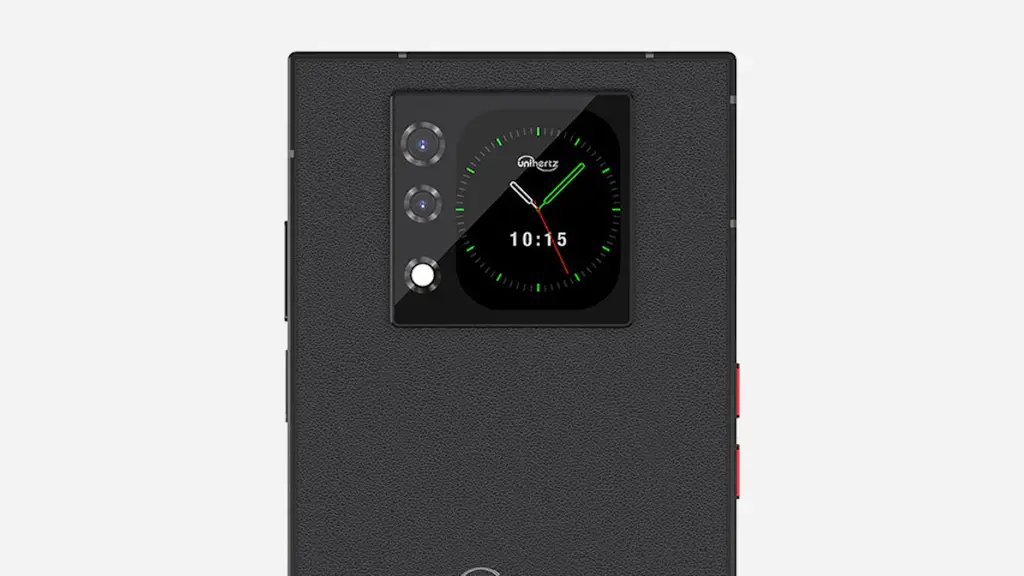
Titan 2の背面にある小さなディスプレイは【サブディスプレイ】や【サブスクリーン】などと呼び、デフォルトでは[日付][時刻]が表示されるほか[通知][着信]を表示したり[カメラ][コンパス]や選択した[アプリ]を起動できます。

“サブスクリーンの設定”を変更する手順

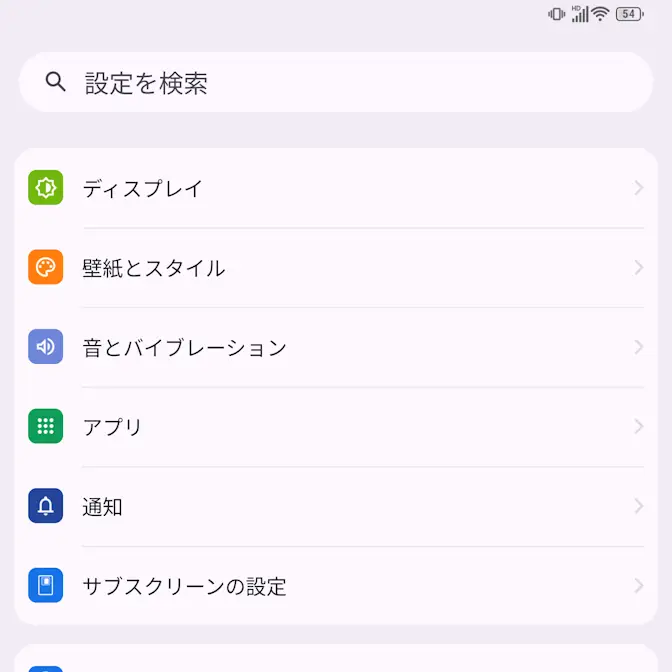
設定よりサブスクリーンの設定をタップします。

Unihertz Titan 2→設定Unihertz Titan 2→設定→サブスクリーンの設定

時計の画面

Dialを選択しますより任意のダイヤルをタップして選択します。

Unihertz Titan 2→設定→サブスクリーンの設定Unihertz Titan 2→設定→サブスクリーンの設定→ダイヤル

消灯までの時間/常時点灯

スクリーンタイムアウトより15秒30分をタップして選択します。

Unihertz Titan 2→設定→サブスクリーンの設定Unihertz Titan 2→設定→サブスクリーンの設定→スクリーンタイムアウト

また、決してをタップして選択すると常時点灯します。この場合、手動でのオン/オフは可能です(後述)。

ダブルタップで点灯しない

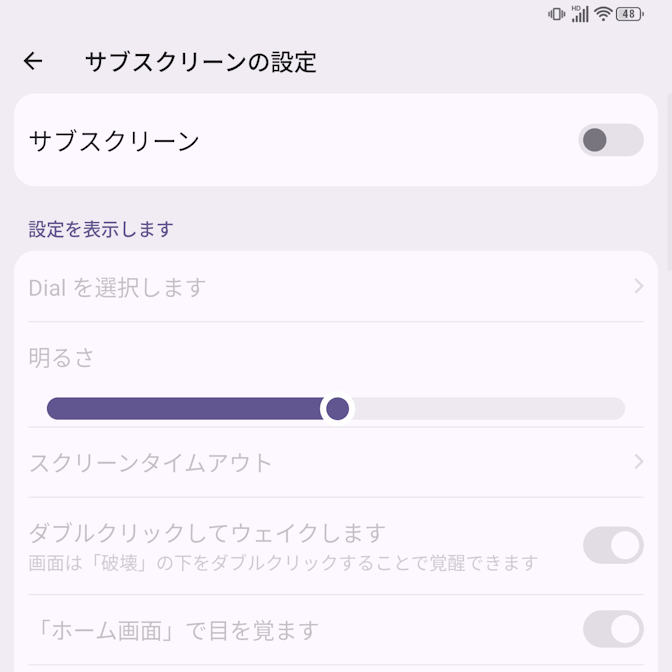
ダブルクリックしてウェイクしますをタップしてオフに切り替えます(画像はオフの状態)。

Unihertz Titan 2→設定→サブスクリーンの設定

通知/着信

通知のヒント通知 起床をタップしてオンに切り替え、アプリケーションを選択より通知を表示するアプリチェックします。

通知のヒント小さな赤い点が表示されるようになり、通知 起床は通知があるとサブスクリーンが点灯します。
Unihertz Titan 2→設定→サブスクリーンの設定→通知の設定Unihertz Titan 2→設定→サブスクリーンの設定→通知の設定→アプリケーションを選択

また、電話 起きろをタップしてオンに切り替えると、着信時にサブスクリーンが点灯します。

カメラや他のアプリ

リアビューカメラのサイズフロントショットの寸法より任意のサイズを選択します。

リアビューカメラのサイズは背面のカメラで撮影した時のサイズ、フロントショットの寸法はディスプレイ側のカメラで撮影した時のサイズを選択します。
Unihertz Titan 2→設定→サブスクリーンの設定→カメラの設定→リアビューカメラのサイズ
リアビューカメラのサイズ
Unihertz Titan 2→設定→サブスクリーンの設定→カメラの設定→フロントショットの寸法
フロントショットの寸法

2次画面に表示されているアプリケーションを選択しますより対象のアプリチェックするとサブスクリーンで起動できます。

Unihertz Titan 2→設定→サブスクリーンの設定→その他の設定Unihertz Titan 2→設定→サブスクリーンの設定2次画面に表示されているアプリケーションを選択します

“サブスクリーンの設定”を変更するやり方は以上です。

サブスクリーンを操作する手順

オン/オフする

デフォルトでは本体の左側面にある赤いボタン(Func1/Func2)を押下するたびにサブディスプレイオンオフが切り替わります。

また、オフの状態でサブディスプレイを素早く2回タップするとオンにできます。
Unihertz Titan 2→ディスプレイUnihertz Titan 2→サブディスプレイ→ Dial

戻る

サブスクリーンはタッチスワイプなどのタッチ操作が可能であり、遷移した画面を元に戻すには一般的なAndroidスマートフォンと同様に左端から右にスワイプ右端から左にスワイプします。

Unihertz Titan 2→サブディスプレイ→ メディアプレイヤーUnihertz Titan 2→サブディスプレイ→ Dial

アプリを起動する

メディアプレイヤー

サブスクリーンの“日時”を右にスワイプするとメディアプレイヤーが表示されます。

Unihertz Titan 2→サブディスプレイ→ DialUnihertz Titan 2→サブディスプレイ→ メディアプレイヤー

カメラ

サブスクリーンの“日時”を左にスワイプをタップするとカメラが起動します。

Unihertz Titan 2→サブディスプレイ→ DialUnihertz Titan 2→サブディスプレイ→ コントロール

コンパス

サブスクリーンの“日時”を左にスワイプをタップするとコンパスが起動します。

Unihertz Titan 2→サブディスプレイ→ DialUnihertz Titan 2→サブディスプレイ→ コントロール

より多くのアプリケーション

サブスクリーンの“日時”を左にスワイプより多くのアプリケ…をタップするとアプリの一覧が表示されます。

Unihertz Titan 2→サブディスプレイ→ コントロールUnihertz Titan 2→サブディスプレイ→ コントロール→より多くのアプリケーション

アプリの一覧より対象のアプリをタップすると起動します。

カテゴリー