
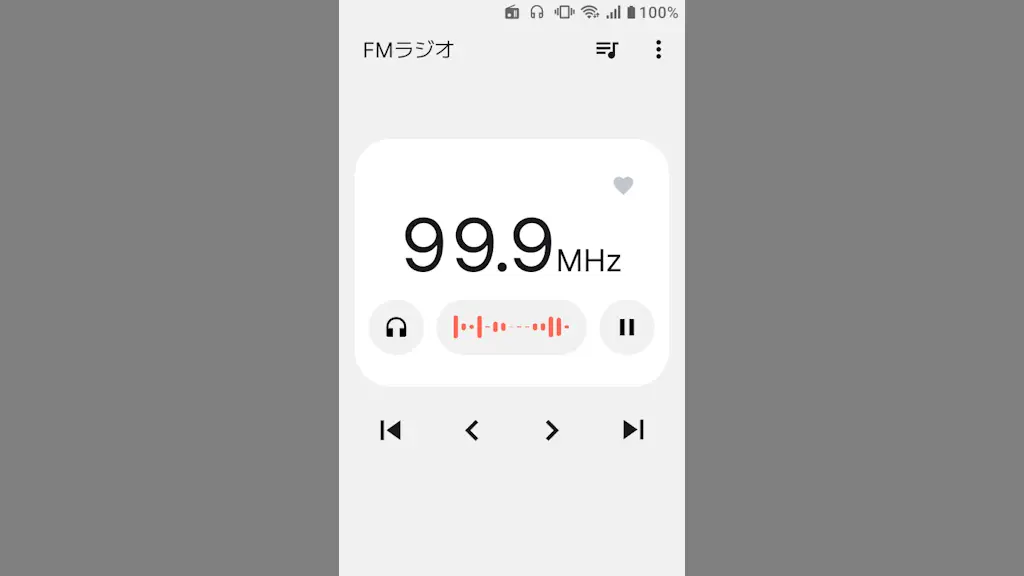
“MIVE ケースマ”には【FMラジオ】のアプリがプリインストールされており、イヤホン/ヘッドフォンなどを接続することで聞くことができますが、これはアンテナ代わりであり音は本体のスピーカーから出力することもできます。
イヤホン/ヘッドフォンは何でも良い?
FMラジオアプリがプリインストールされている機種は少なからずあり専用のイヤホン/ヘッドフォンが必要なこともありますが、“MIVE ケースマ”の場合にはダイソーで買ったイヤホンでも問題ありませんでした。
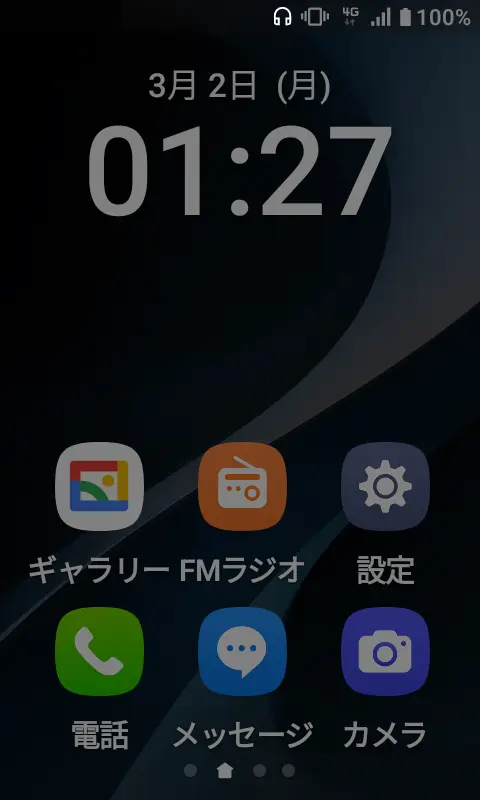
イヤホンを接続するとステータスバーにアイコンが表示されます。
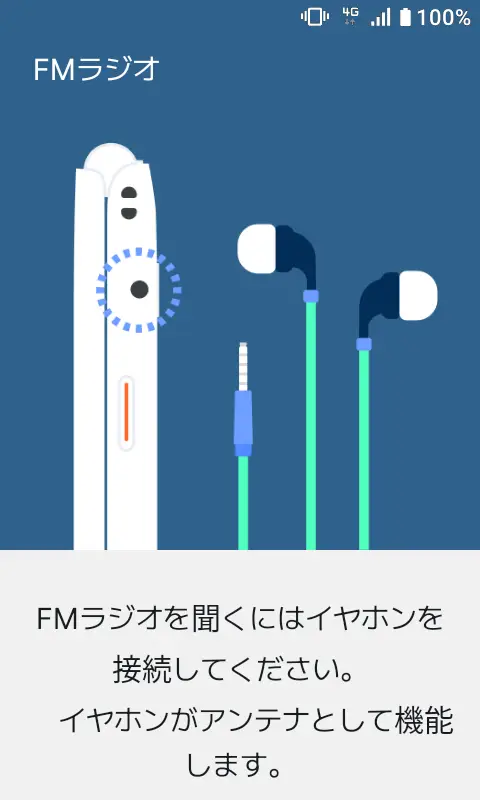
イヤホンジャックも搭載されているので、変換アダプターも必要ありません。
FMラジオアプリの使いかた
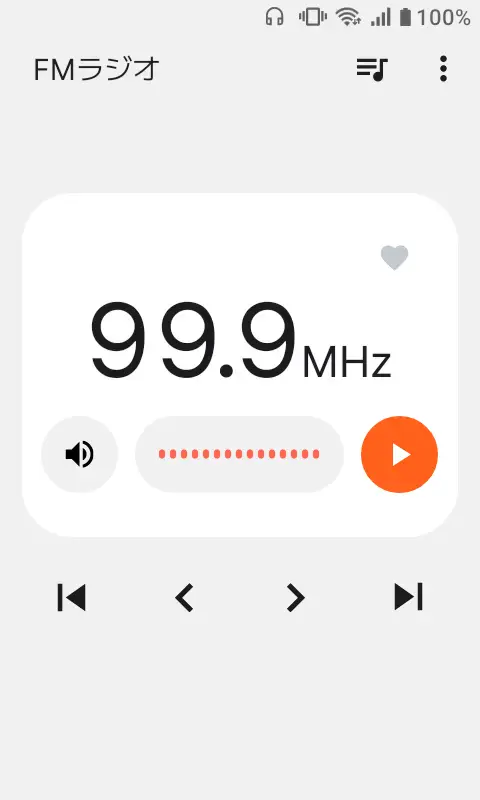
再生中/停止中の切り替え
アプリを起動すると自動的に再生が始まります。バックグラウンドでも動作するためアプリを終了しても停止されないので、をタップして手動で停止する必要があります(停止中はをタップすると再生されます)。
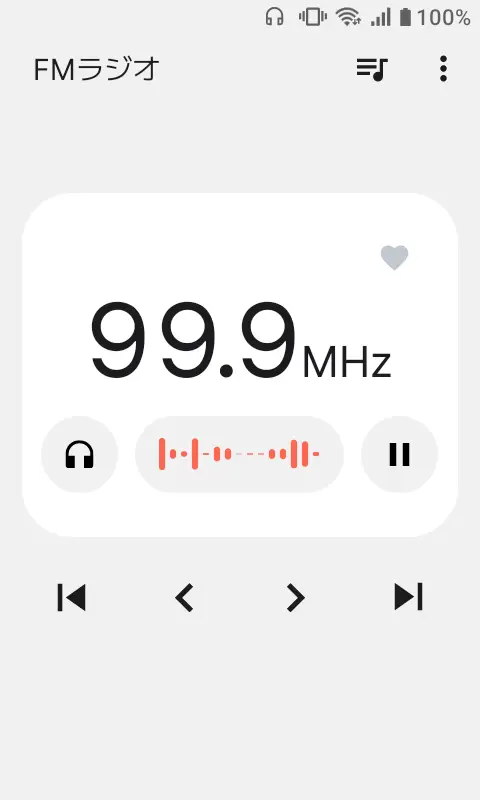
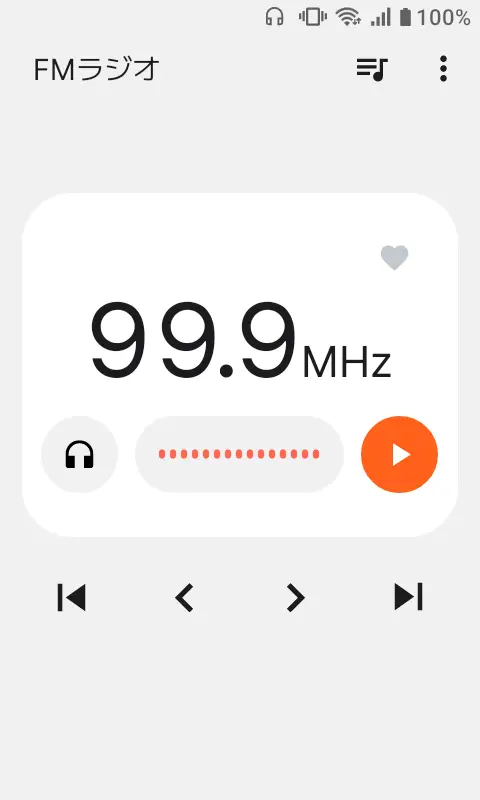
また、接続したイヤホンを取り外しても停止します。
設定する
アプリの︙より設定をタップして表示し任意に変更します。
特に理由が無ければ地域バンドに日本(76.0~108.0MHz)が選択されていることを確認します。
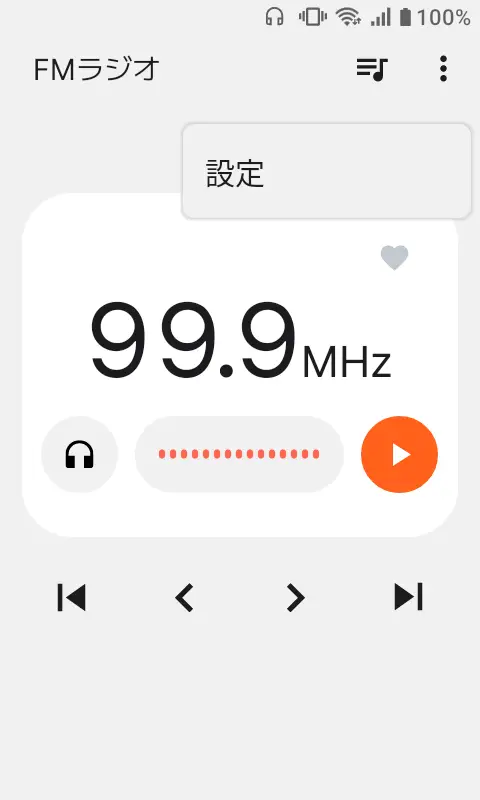
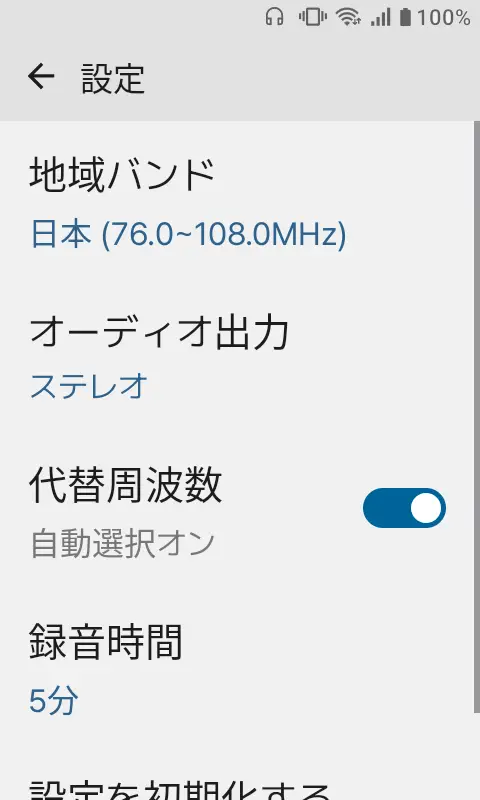
設定するやり方は以上です。
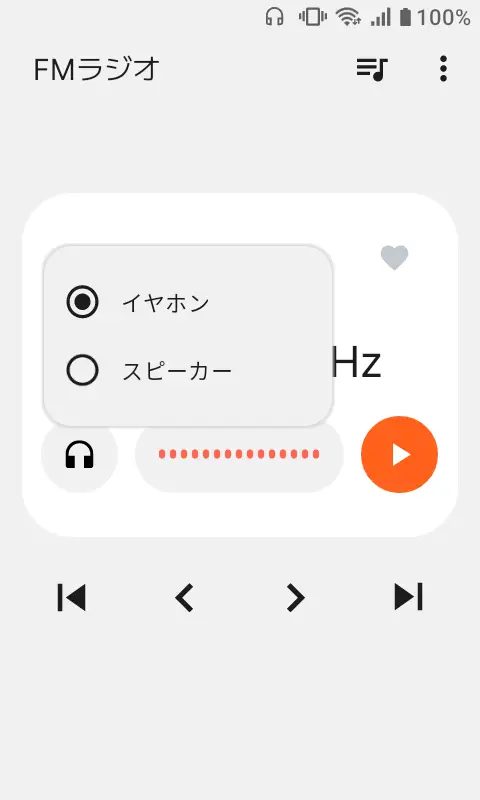
イヤホン/スピーカーを切り替える
/をタップしたメニューよりイヤホン/スピーカーをタップして選択すると切り替わります。
FM局を選択する
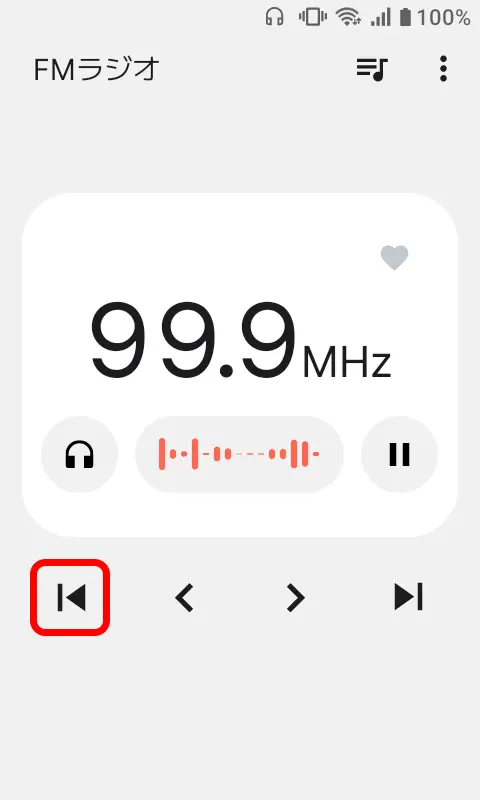
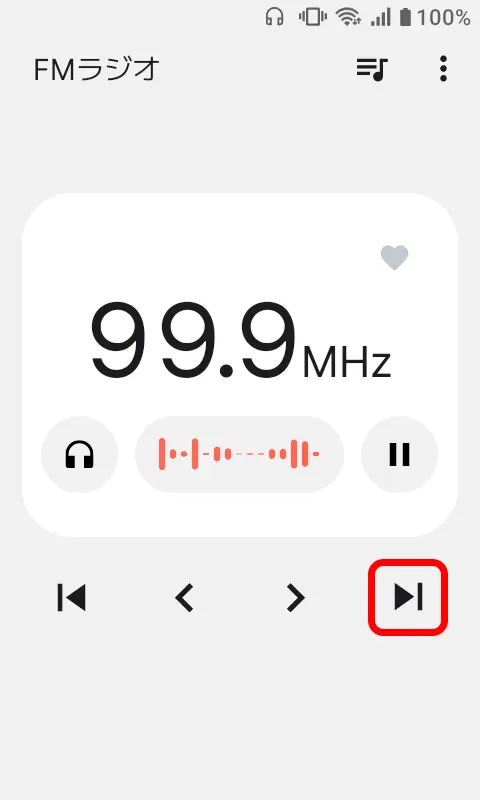
|◀または▶|をタップすると自動でスキャンして選局されます(</>で細かく調整できます)。
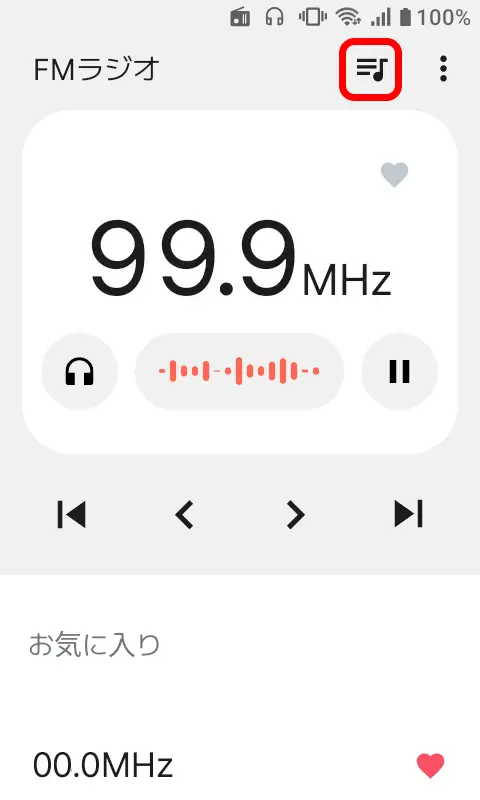
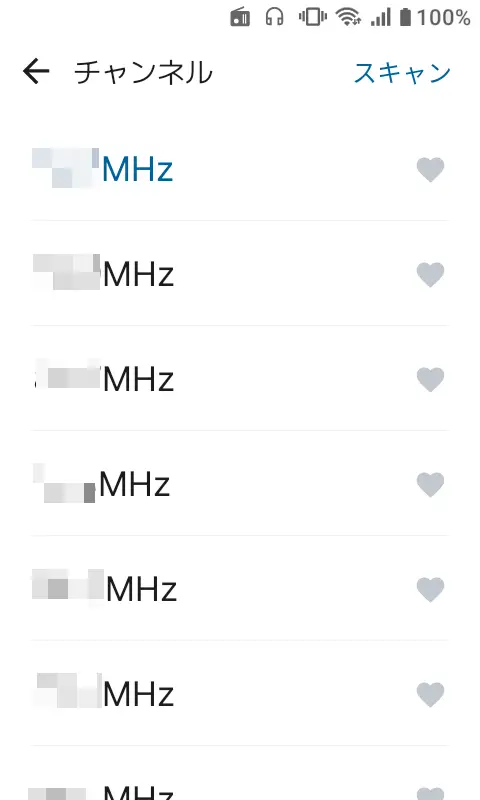
また、チャンネルの一覧より周波数をタップして選局することもできます。
スキャンをタップすると更新できます。をタップするとお気に入りに登録できます。
FMラジオアプリの使いかたは以上です。