
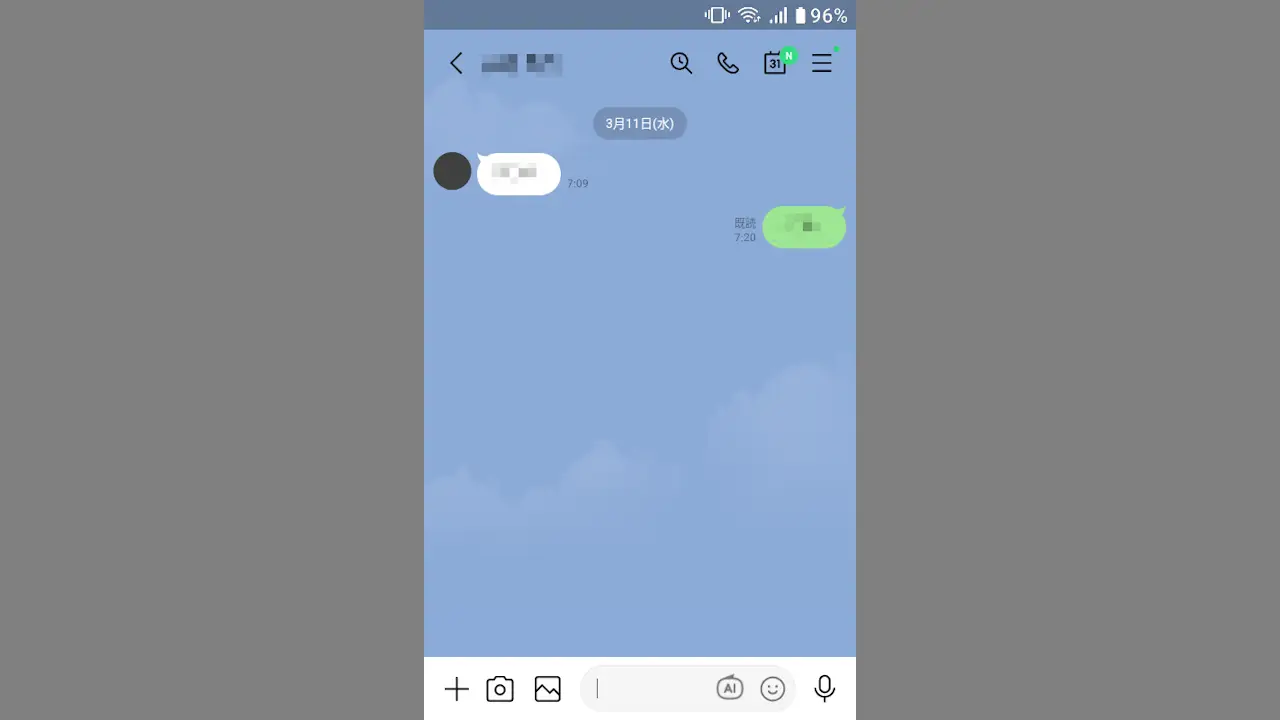
“MIVE ケースマ”はAndroid 14 Goを搭載したAndroidスマートフォンであるため【LINE】を使うことができます。プリインストールはされていないのでGoogle Playよりダウンロード&インストールして使います。
“サブ端末”としてログインも可能
昨今のLINEはサブ端末と言う仕組みによって、1つのアカウントを複数のスマートフォンでログインして使うことができます。
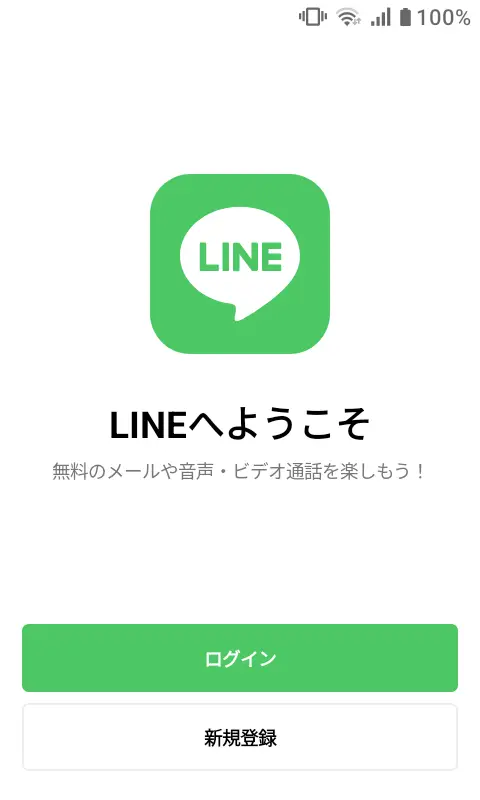
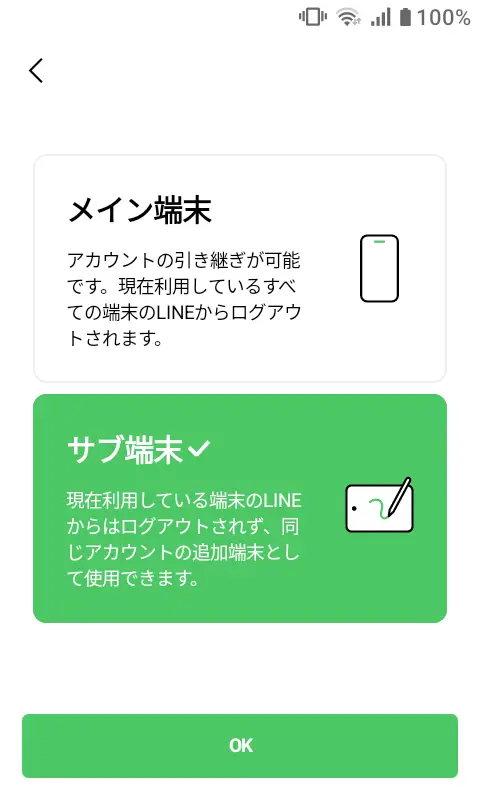
“MIVE ケースマ”はAndroid 14 Goを搭載したAndroidスマートフォンなのでサブ端末でログインすることができるため、iPhoneや他のAndroidスマートフォンと2台持ちしている場合には、両方でログインしておけば使い勝手が良くなります。
LINEアプリの使いかた
ログインする
Google PlayよりLINEアプリをダウンロード&インストールします。
アプリを起動し画面の指示に従ってログインします。
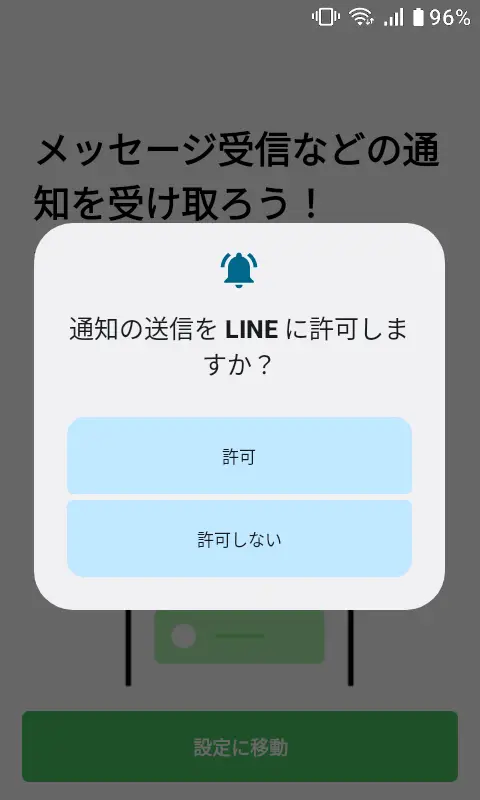
通知の送信をLINEに許可しますか?より許可をタップするとホームが表示されます。
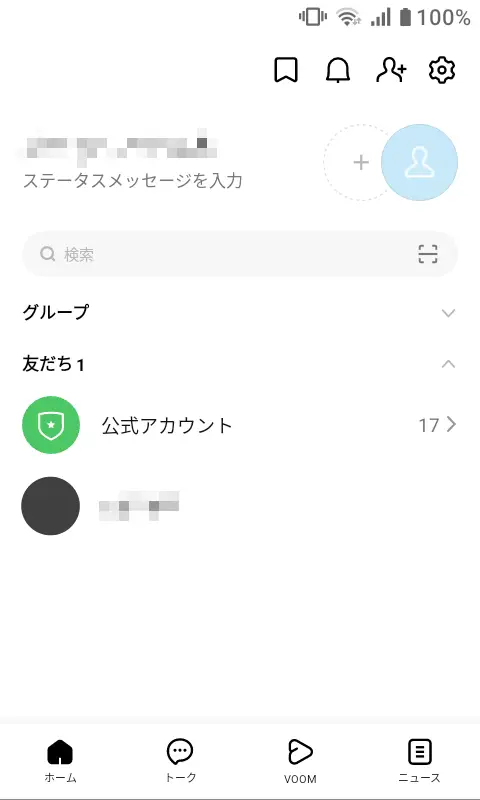
物理テンキーパッドで操作する
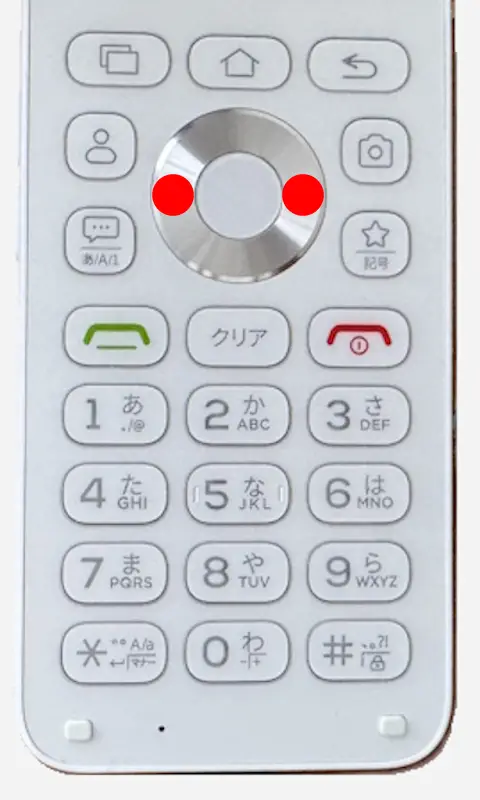
物理テンキーパッドの左/右のキーでメニューの選択ができます。
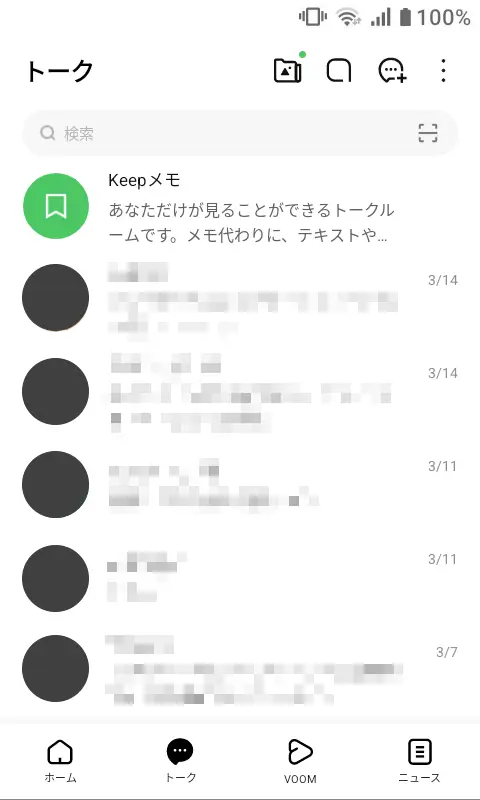
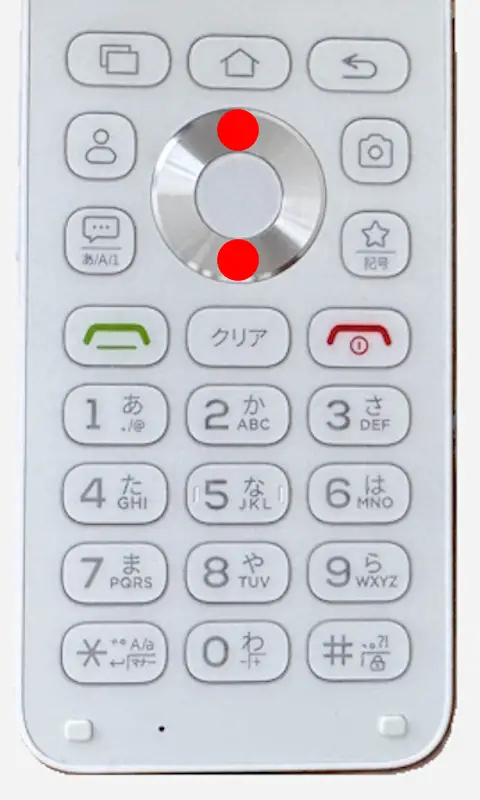
物理テンキーパッドの上/下のキーで項目の選択ができ、選択した項目は決定キーを押下することで遷移することができます。
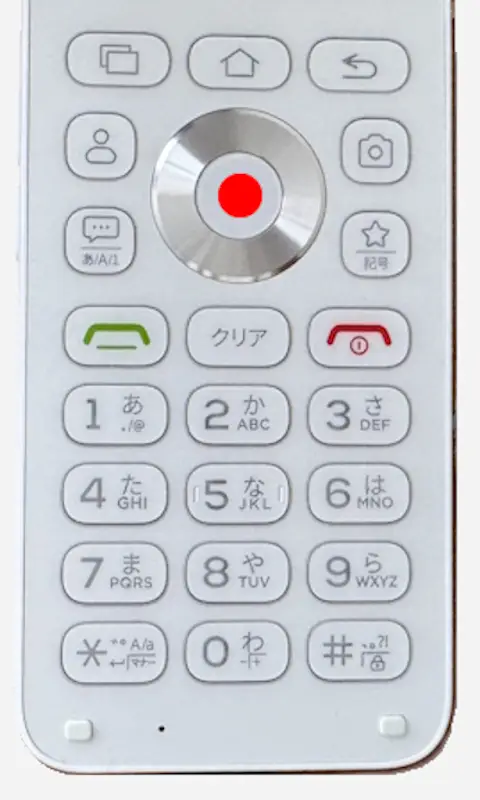

ただし、すべての項目を選択するのは難しいのでタッチパネル操作を併用するか、タッチパネルを無効にしているならマウスカーソルを表示して上/下/左/右のキーで操作すると良いでしょう。