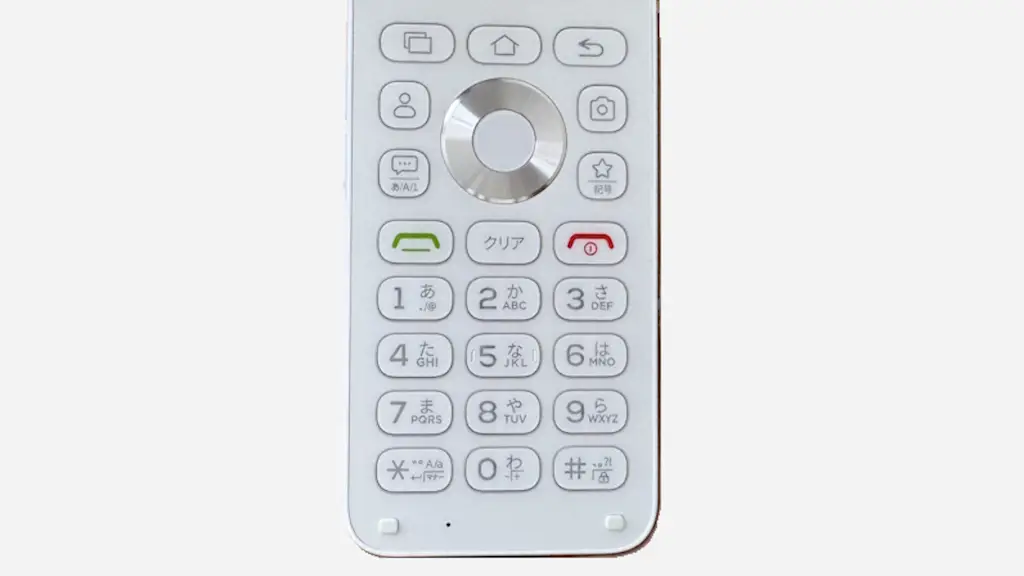
“MIVE ケースマ”の物理ボタンでアプリを起動する方法
“MIVE ケースマ”では、物理ボタンのうち☆とサイドボタン(SOSボタン)に任意の【アプリを割り当てる】ことができます。よく使うアプリを割り当てて置けば、1回押下するだけでアプリを起動することができます。

“MIVE ケースマ”では、物理ボタンのうち☆とサイドボタン(SOSボタン)に任意の【アプリを割り当てる】ことができます。よく使うアプリを割り当てて置けば、1回押下するだけでアプリを起動することができます。
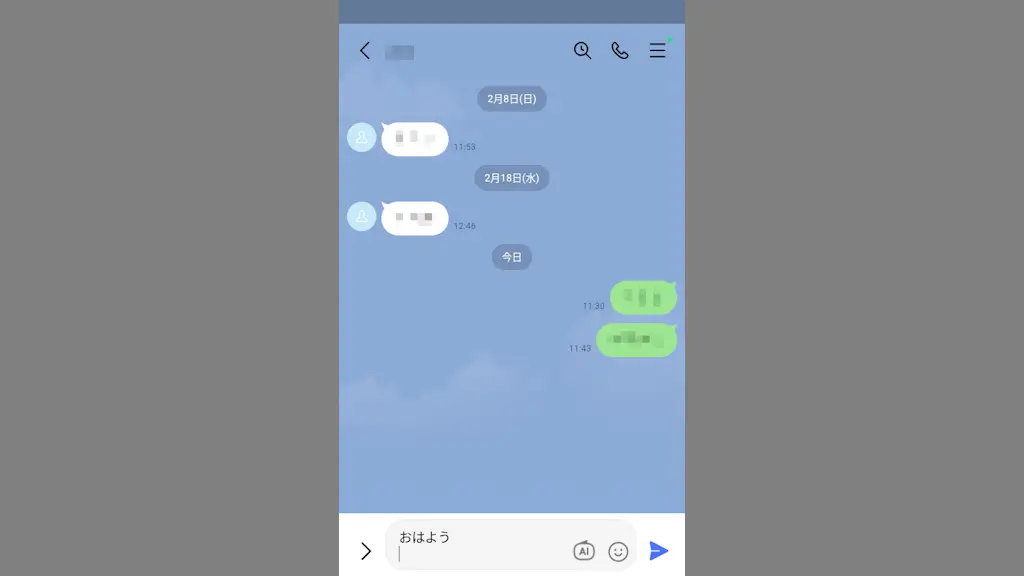
“MIVE ケースマ”でLINEのトークにメッセージを入力していると、デフォルトでは“決定ボタン”を押下した時に[改行]されますが、これは設定の【Enterキーで送信】をオンにすれば[送信]に割り当てることができます。
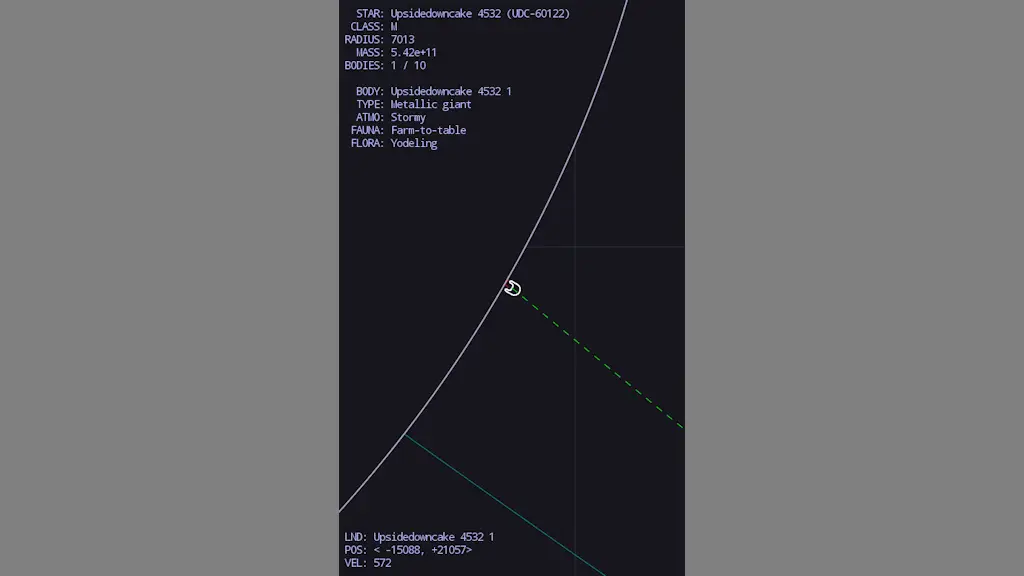
Androidスマートフォンにはイースターエッグが隠されており、ローエンドデバイス向けのAndroid 14 Goにもあるのかと確認したところ、「宇宙探索」「惑星探査」などができるゲームの【Landroid】が搭載されていました。
“MIVE ケースマ”のBluetoothが「どのオーディオコーデックに対応しているか?」はスペック表に記載されていないので、【Bluetooth Codec Changer】を使って確認してみました。
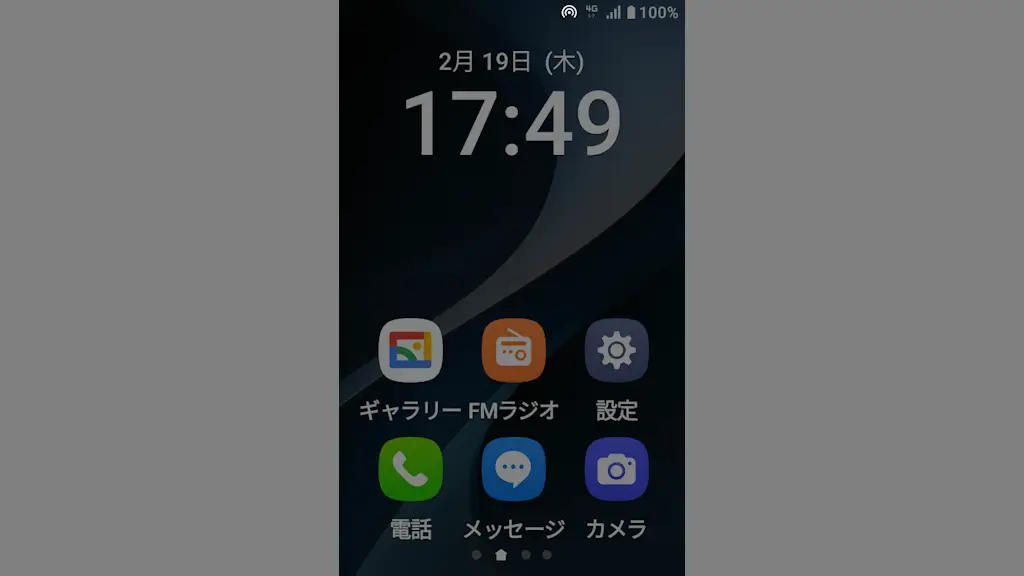
Android 14 Goを搭載したAndroidスマートフォンである“MIVE ケースマ”は、一般的なスマートフォンと同様に【テザリング】することができます。また、Wi-Fiのアクセスポイントは[中継器]のようにも使えました。
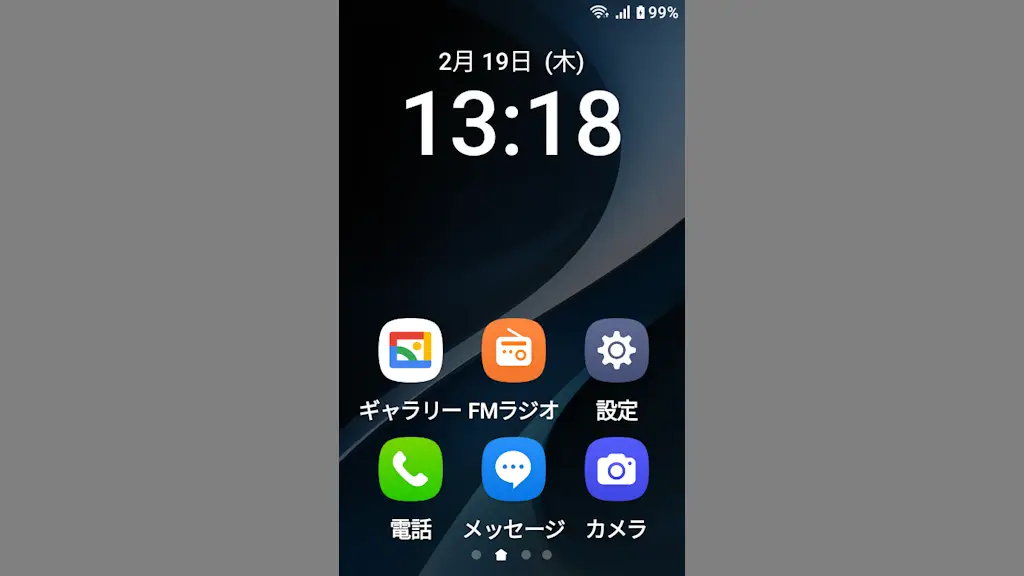
“MIVE ケースマ”のホーム画面は、最初に電源を入れた時の初期設定で2種類から選択するようになっていますが、あとから設定の【ホーム設定】より[シンプルホーム]を選択することで切り替えることができます。
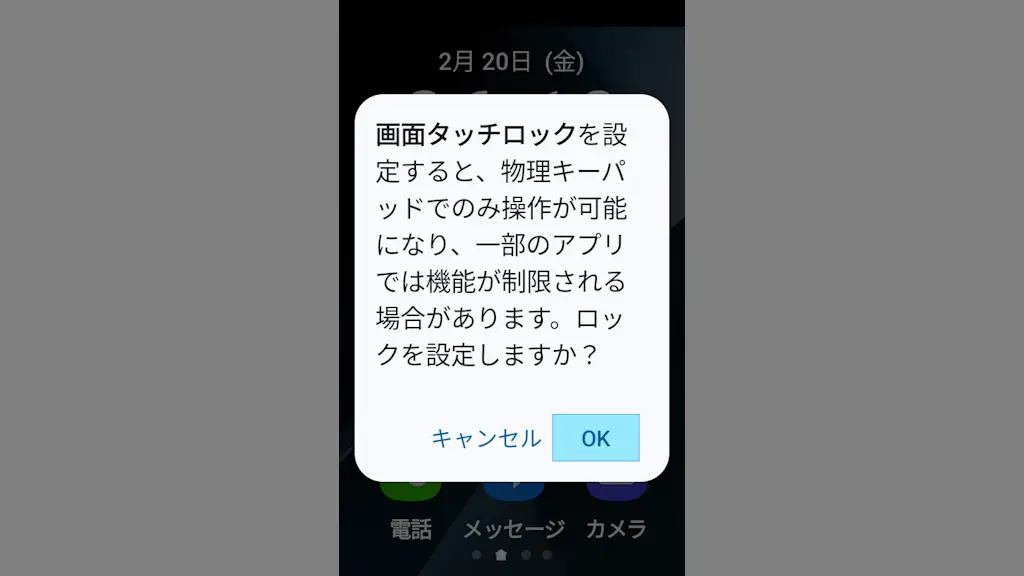
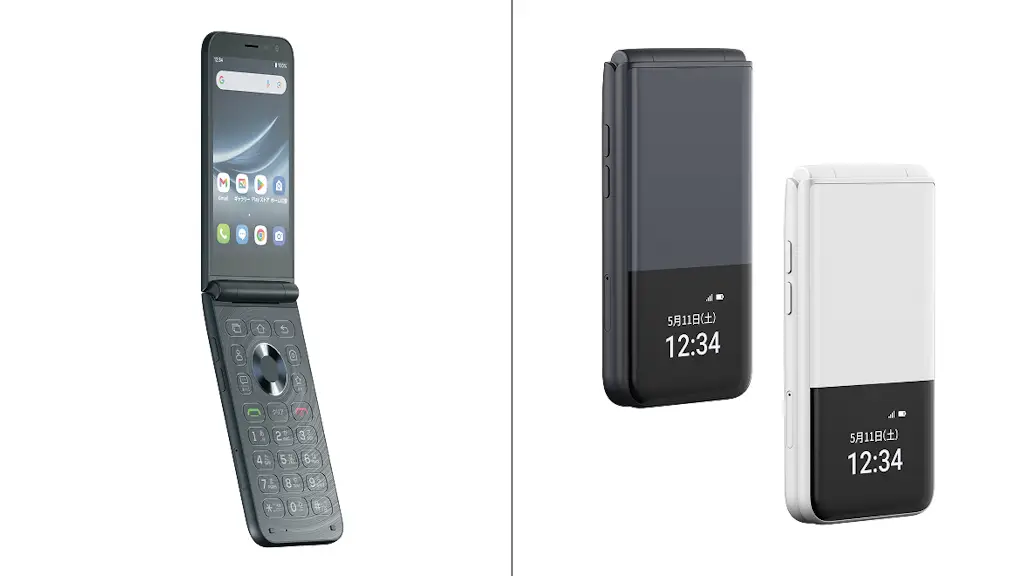
物理テンキーを搭載した“MIVE ケースマ”は、ディスプレイがタッチパネルであるため画面をタッチして操作することもできますが、【画面タッチロック】を設定するとディスプレイのタッチパネルを無効にすることができます。
Android 14 Go を搭載したAndroidスマートフォンである“MIVE ケースマ”は、画面を[タッチ操作]する代わりに【物理テンキー】を使って操作することもできます。
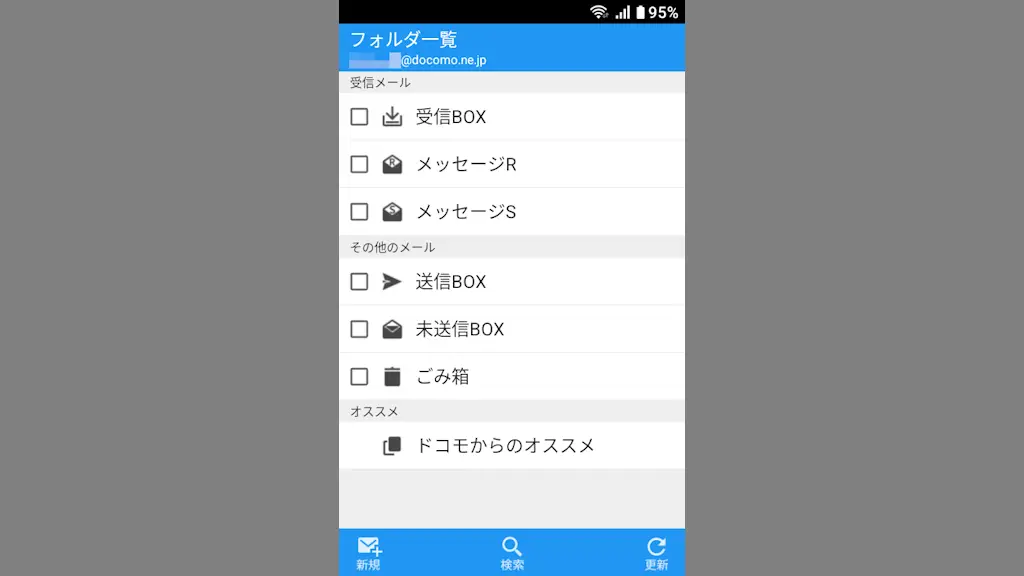
Android 14 Goを搭載したAndroidスマートフォンである“MIVE ケースマ”では、Google Playより【dアカウント設定】【ドコモメールアプリ】をダウンロード&インストールすれば送受信できます。
SIMフリーな“MIVE ケースマ”を端末だけ購入したので、irumoの0.5GBプランを契約しているSIMカードを使って自分で機種変更してみました。SIMカードを挿入するだけで使えますが、何が起きてもサポート外となると考えた方が良いです。