
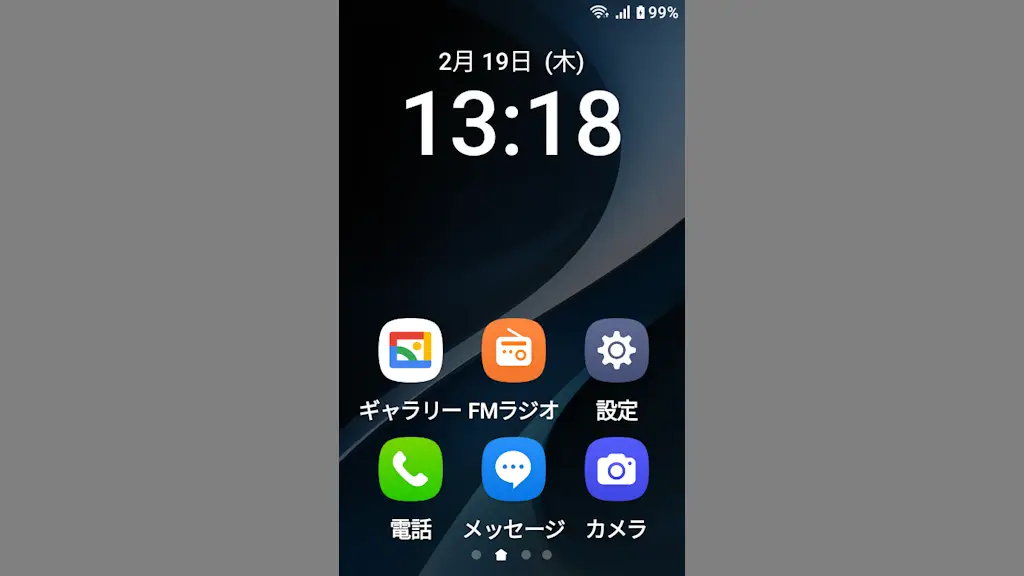
“MIVE ケースマ”のホーム画面は、最初に電源を入れた時の初期設定で2種類から選択するようになっていますが、あとから設定の【ホーム設定】より[シンプルホーム]を選択することで切り替えることができます。
“標準ホーム”と“シンプルホーム”
“MIVE ケースマ”のホーム画面には“標準ホーム”と“シンプルホーム”の2つがあります。
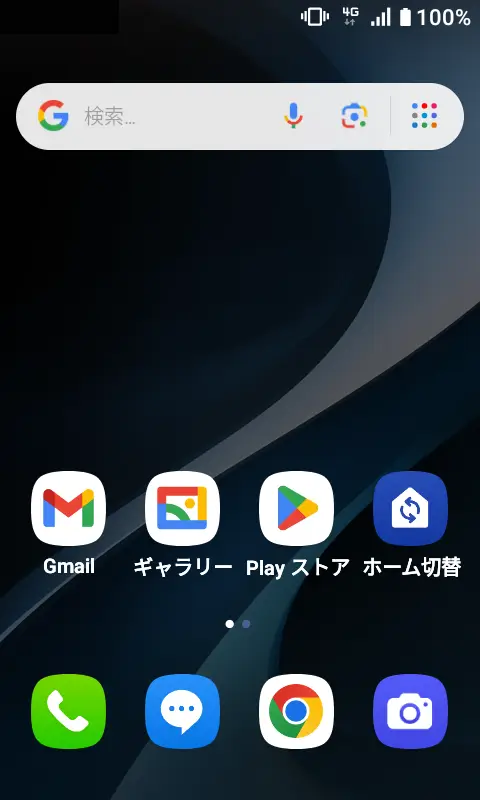
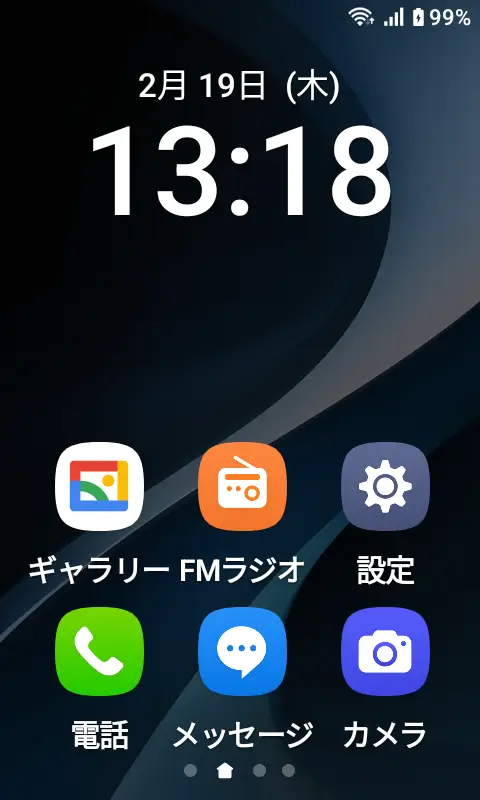
標準ホームは一般的なAndroidスマートフォンと同じような見た目になりますが、シンプルホームを選択するとらくらくホンのように表示されます。
初期設定でどちらを選んでいても、設定のホーム設定より切り替えることができます。
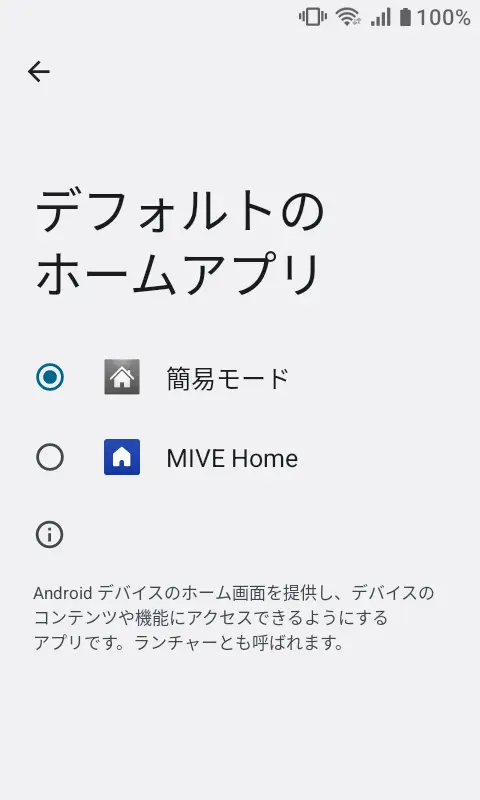
また、Google Playから別のホームアプリをダウンロード&インストールした場合はデフォルトのホームアプリで選択できるようになっています。
シンプルホームに切り替える手順
設定のホーム設定よりシンプルホームを選択し適用をタップします。
元に戻す場合は標準ホームを選択し適用をタップします。
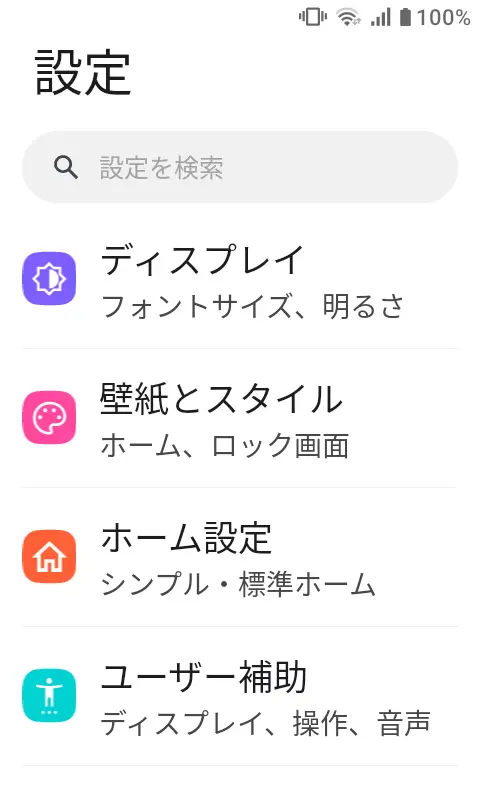
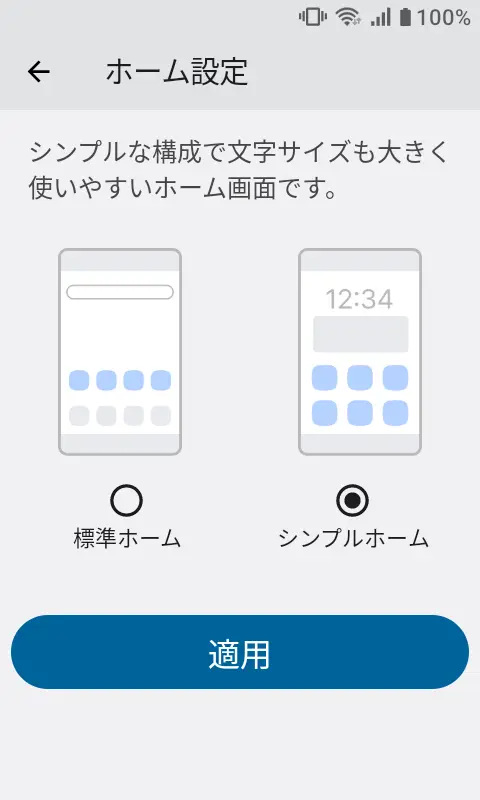
シンプルホームに切り替えるやり方は以上です。
デフォルトのホームアプリを選択する手順
設定のアプリよりデフォルトのアプリをタップします。
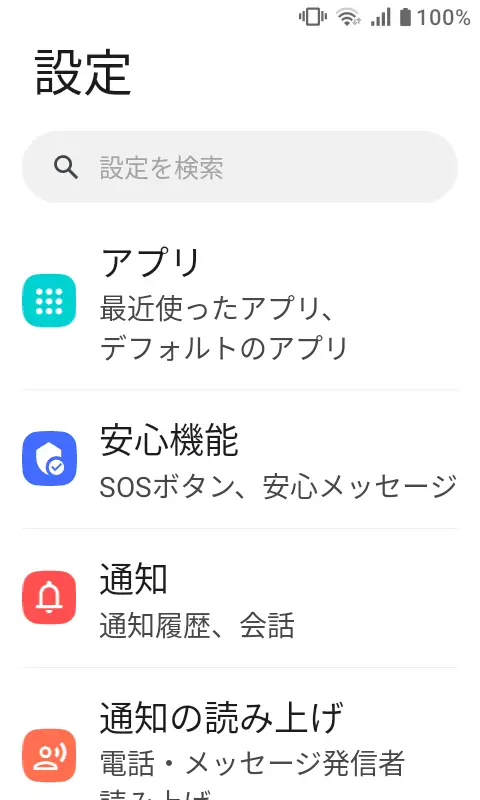
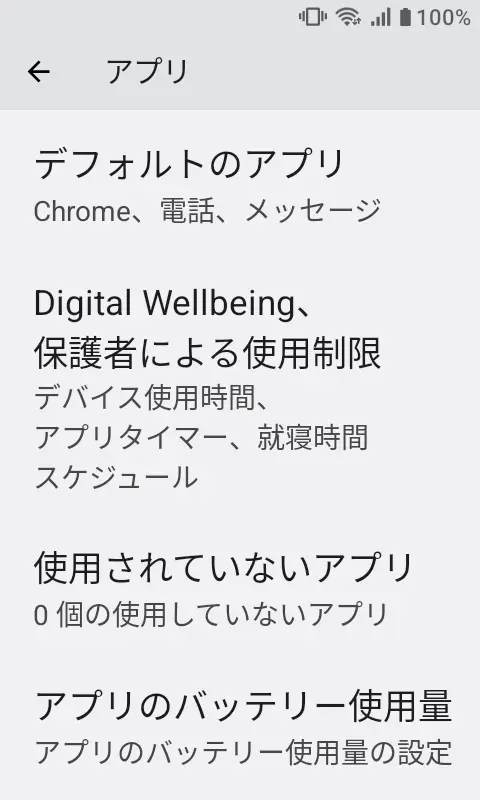
デフォルトのアプリのホームアプリ|より対象のホームアプリをタップして選択します。
元に戻す場合、MIVE Homeが標準ホーム、簡易モードがシンプルホームです。
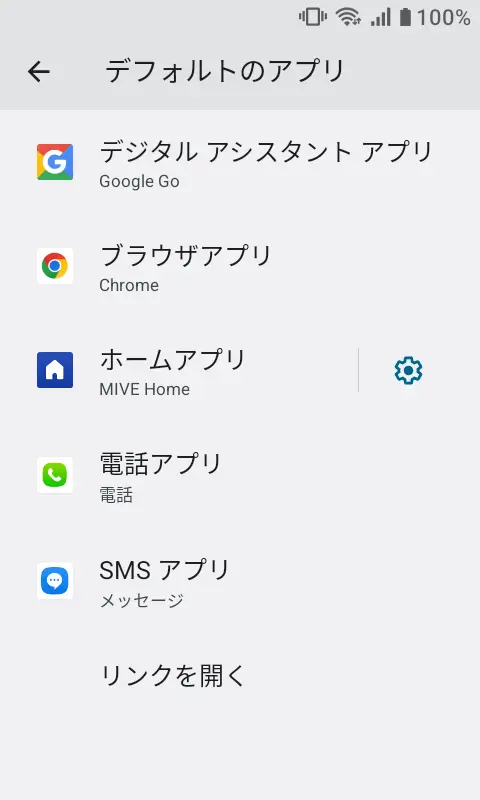
デフォルトのホームアプリを選択するやり方は以上です。