
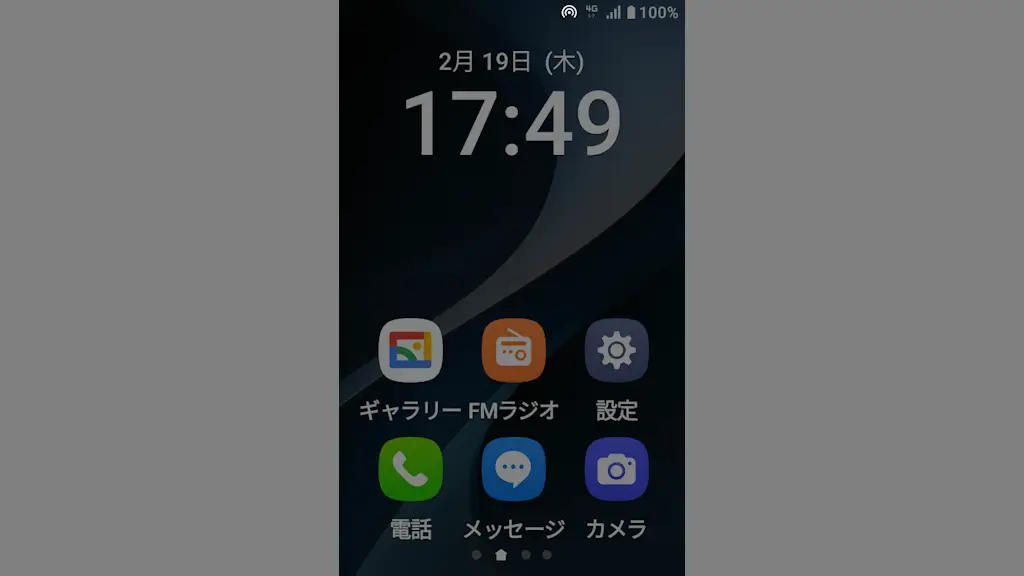
Android 14 Goを搭載したAndroidスマートフォンである“MIVE ケースマ”は、一般的なスマートフォンと同様に【テザリング】することができます。また、Wi-Fiのアクセスポイントは[中継器]のようにも使えました。
“MIVE ケースマ”のテザリングは中継器にもなる
テザリングとはPCなどをスマホのWi-Fiに接続してスマホの4Gなどモバイルネットワークで通信するのを指すことが多いです。
PC→(Wi-Fi)→スマホ→(4G)→インターネット
このモバイルネットワークをWi-Fiに置き換えることもでき、さながら中継器のように動作させることもできます。
PC→(Wi-Fi)→スマホ→(Wi-Fi)→インターネット
Wi-Fiを“MIVE ケースマ”で中継するメリットは、Wi-Fiの電波が届きにくい場所にWi-Fiのエリアを広げることと、フリーWi-Fiなどに接続する際に複数のデバイスを一度に接続することにあります。
ちなみに中継器は“MIVE ケースマ”だけでなく、対応機種であれば他のスマートフォンでもできます。
テザリングの使いかた
“MIVE ケースマ”をモバイルネットワークまたはWi-Fiを使ってインターネットに接続します。
オンにする
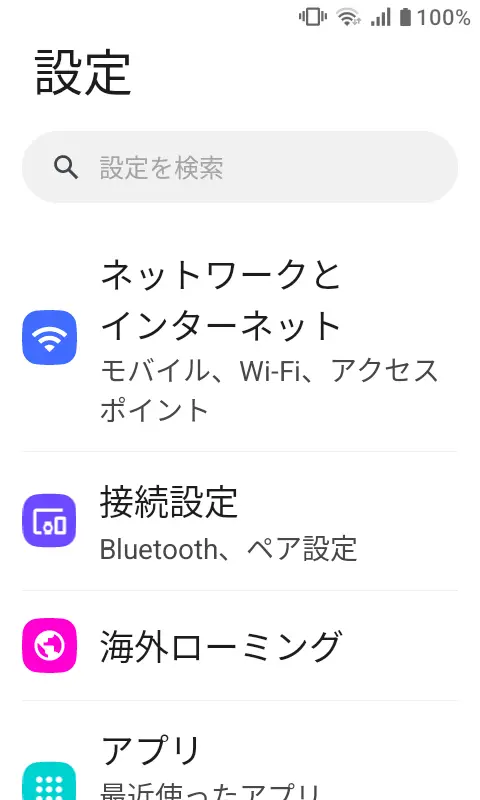
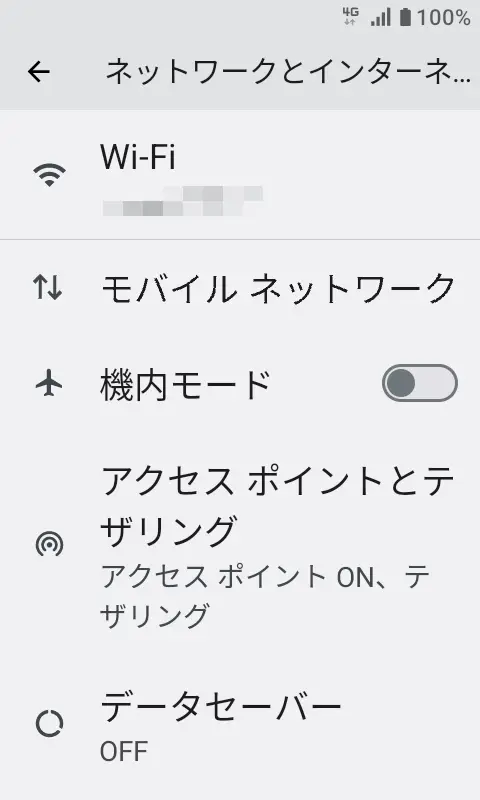
設定のネットワークとインターネットよりアクセスポイントとテザリングをタップします。
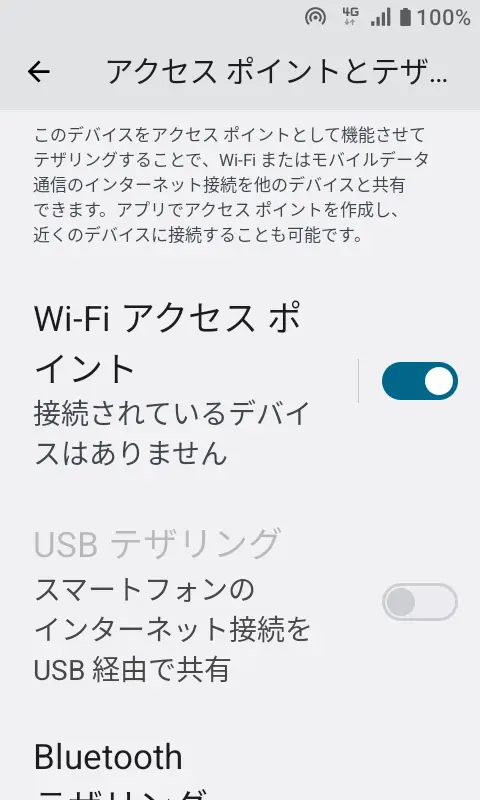
アクセスポイントとテザリングよりWi-Fiアクセスポイントをオンにします。
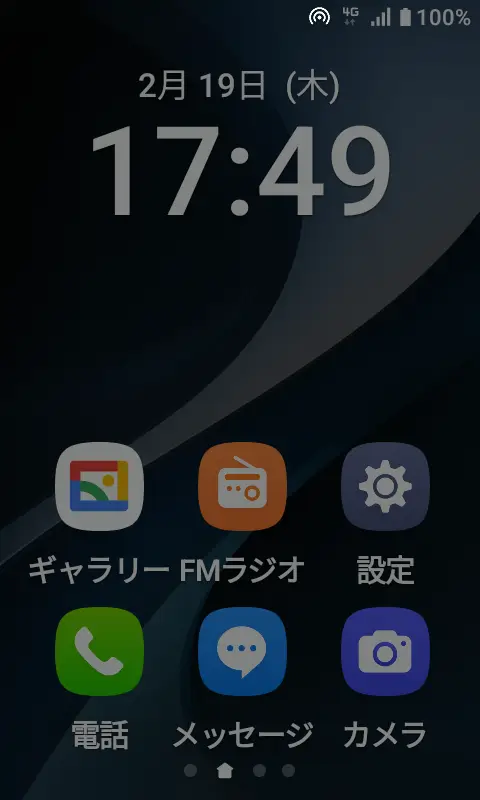
オンの場合、ステータスバーにアイコンが表示されます。
また、オン/オフだけであればクイック設定ツールでも操作できます。
接続する
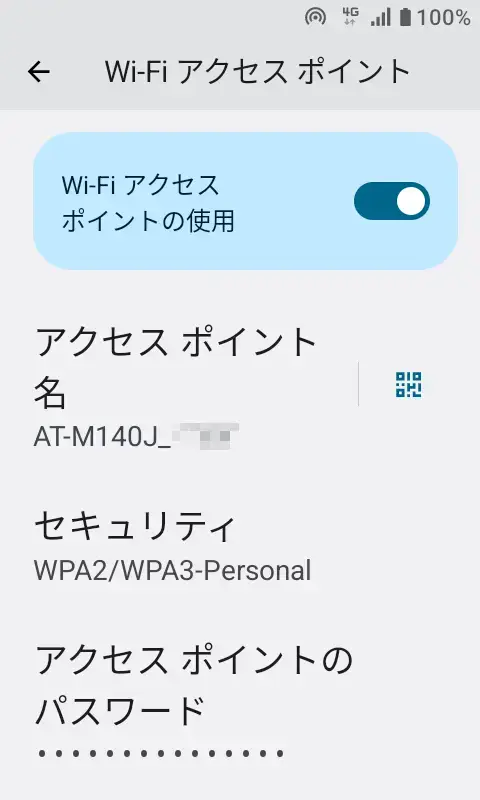
アクセスポイントとテザリングのWi-Fiアクセスポイント|よりアクセスポイント名/アクセスポイントのパスワードを確認して接続します。
アクセスポイント名とアクセスポイントのパスワードはタップして表示/変更ができます。
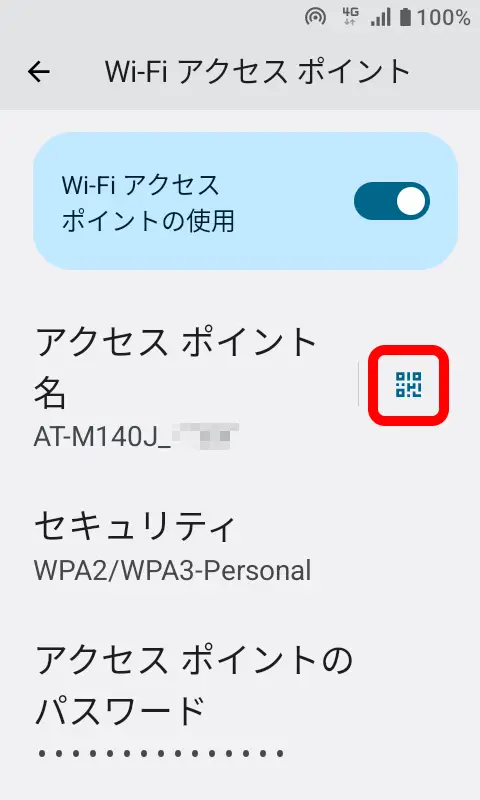
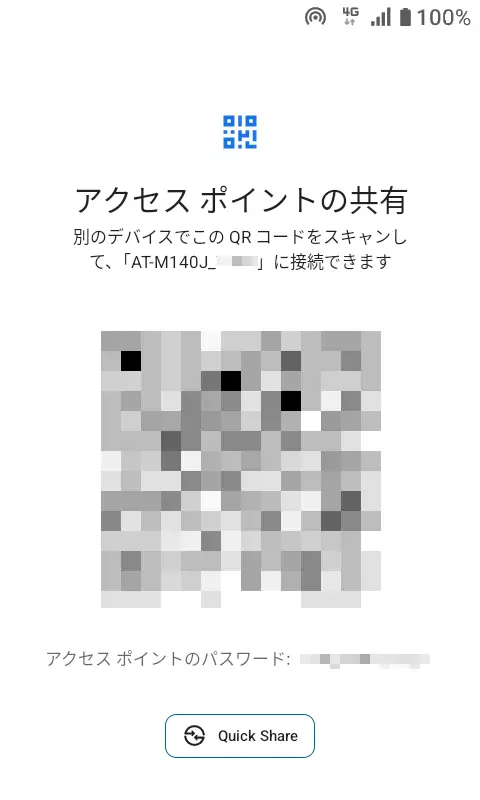
また、QRコードをスキャンして接続します。
テザリングの使いかたは以上です。
- QRコードは株式会社デンソーウェーブの登録商標です。