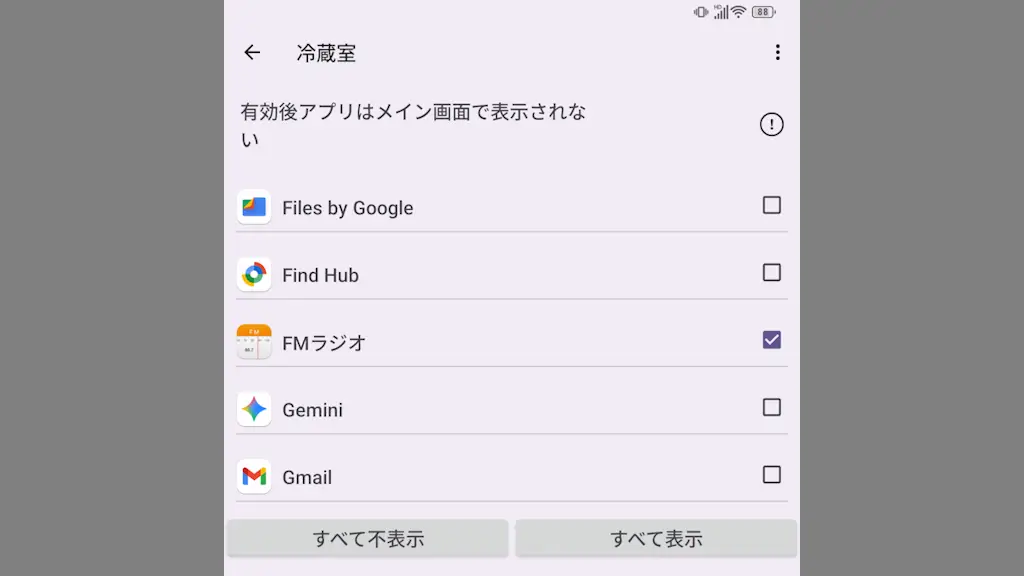
Unihertz Titan 2でインストール済みアプリを隠す方法
Androidスマートフォンにアプリをダウンロード&インストールすると、ホーム画面やアプリリスト(ドロワー)にアイコンが表示されますが、Titan 2ではアンインストールや無効にすることなく【アイコンを非表示にする】ことができます。

Androidスマートフォンにアプリをダウンロード&インストールすると、ホーム画面やアプリリスト(ドロワー)にアイコンが表示されますが、Titan 2ではアンインストールや無効にすることなく【アイコンを非表示にする】ことができます。
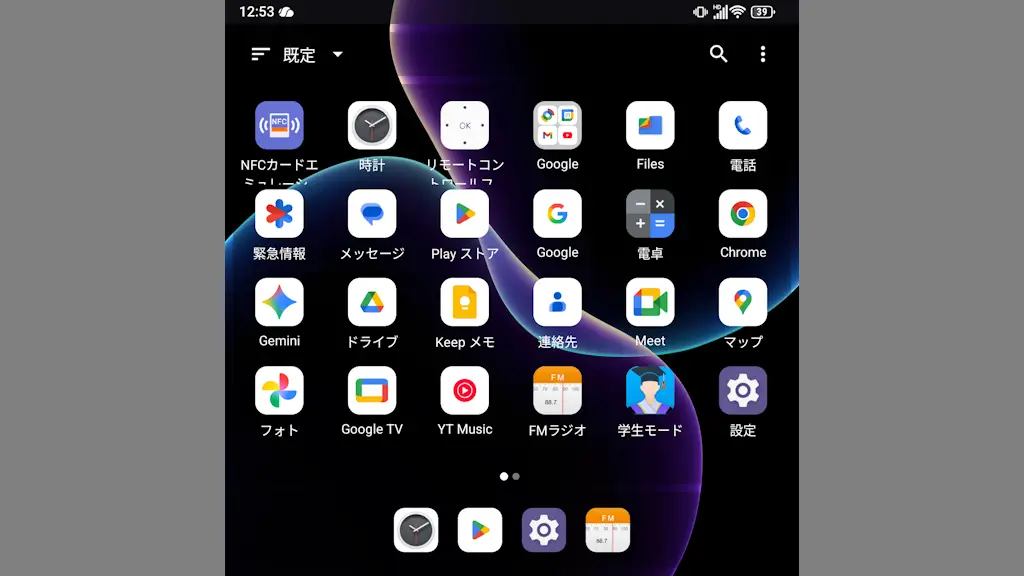
Android 16を搭載したTitan 2のホーム画面は、Androidスマートフォンで標準的に使われている【Quickstep】によって表示されていますが、これは[ホームアプリ]と呼ばれ使いにくければ変更できるようになっています。
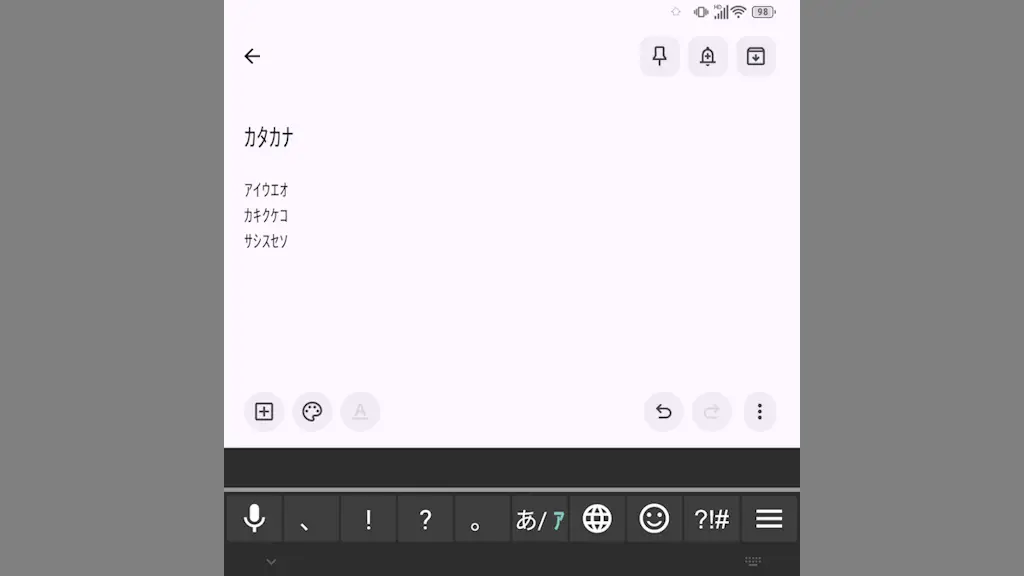
Androidスマートフォンで【半角カタカナ】を入力するには漢字変換の要領で変換して入力するのが一般的ですが、Titan 2では入力を【半角カタカナ】に切り替えることができるのでQWERTY物理キーボードで直接入力できます。
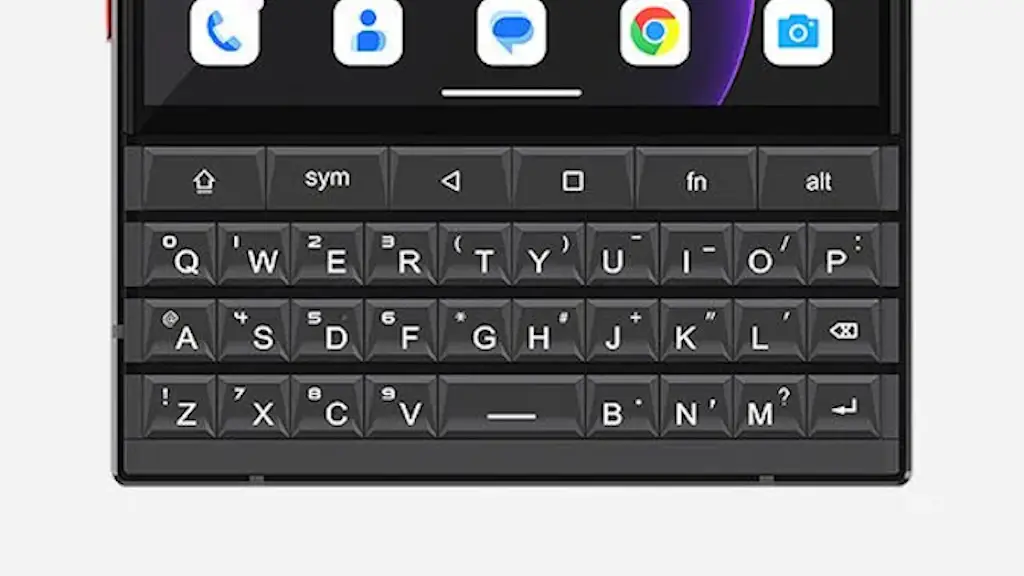
Titan 2に搭載されているQWERTY物理キーボードの[バックライト]は、【明るさ】を「自動」「手動」で変更したり、【消灯までの時間】を「常に消す(オフ)」「秒数を選択する」「画面に連動して点灯する」などに変更できます。
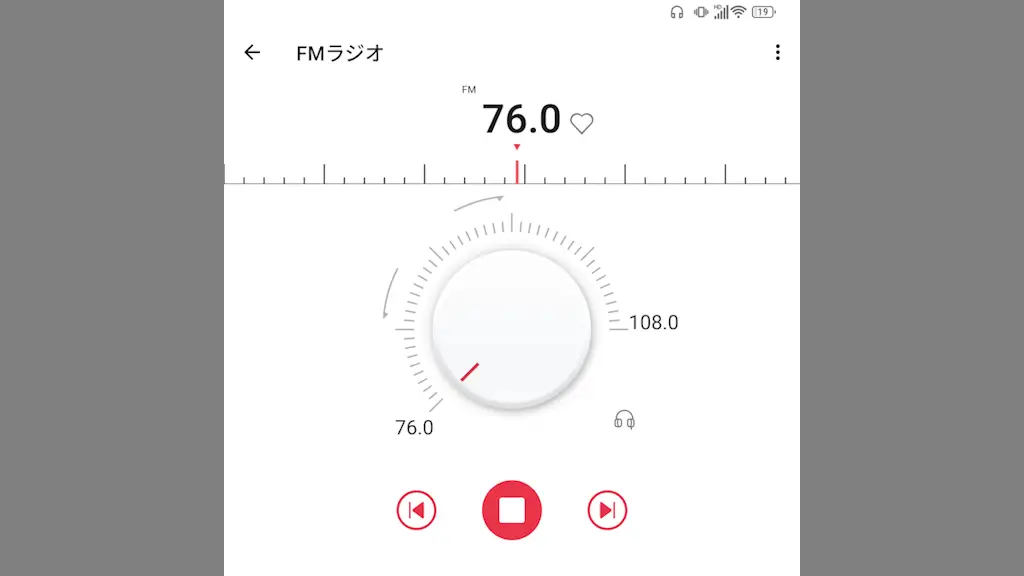
Titan 2には【FMラジオ】のアプリがプリインストールされており、イヤホン/ヘッドフォンなどを接続すると聴くことができます。イヤホン/ヘッドフォンはアンテナ代わりであるため必須ですが、音は本体のスピーカーから出力することもできます。
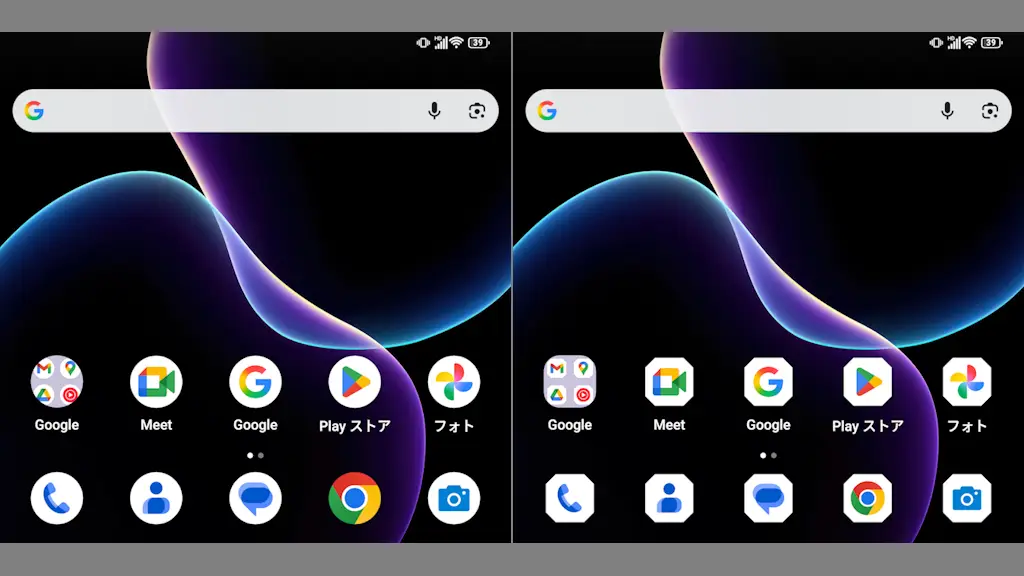
Titan 2のホーム画面やアプリリストに並ぶアイコンは「角が丸い四角形」で表示されていますが、これはホームアプリである“Quickstep”のデフォルトであり、設定より【丸】や【八角形】など計9種類から選択できます。
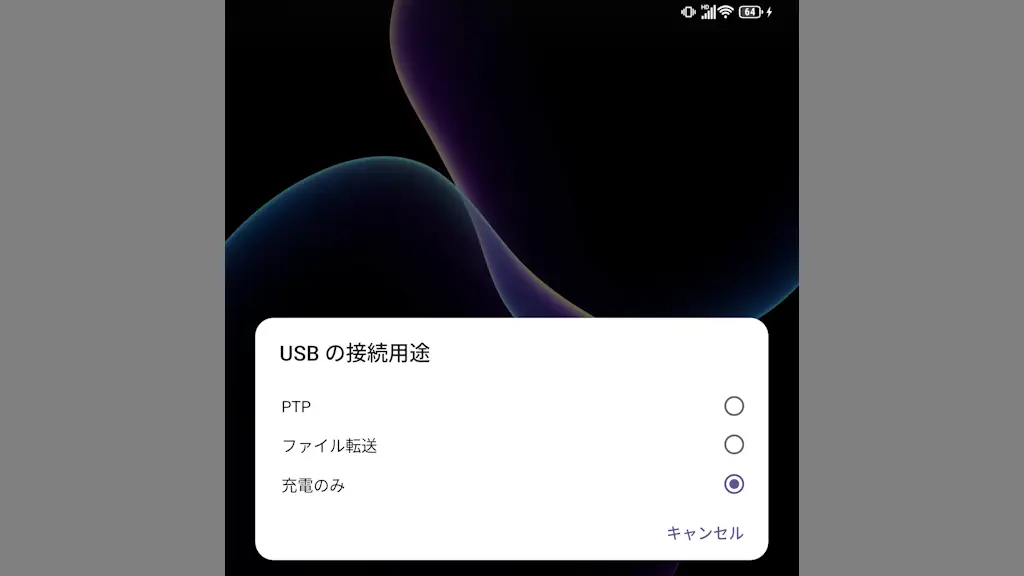
Titan 2をWindowsなどのパソコンと接続した際、画面に【USBの接続用途】とポップアップが表示され[PTP][ファイル転送][充電のみ]を選択しますが、これはTitan 2の機能でありオフに切り替えれば非表示にできます。
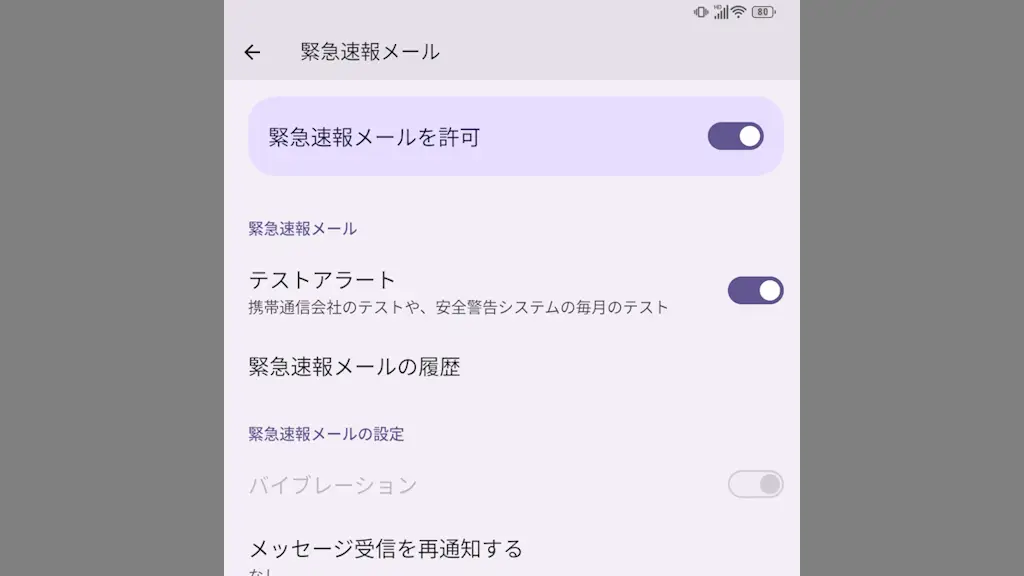
Android 16を搭載したAndroidスマートフォンであるTitan 2は、緊急地震速報/災害・避難情報など【緊急速報メール】をデフォルトで受信でき、設定ではオン/オフや音量の変更や履歴の表示などができます。
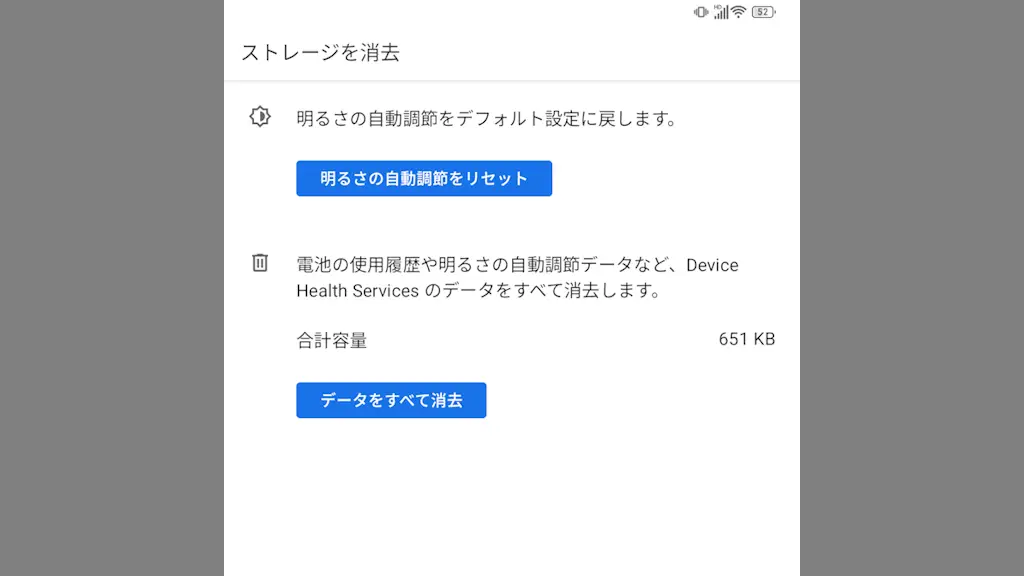
Androidスマートフォンには[明るさの自動調節]が搭載されていますが、Titan 2はデフォルトでオフであるものの【クイック設定ツール】で簡単にオン/オフできるようになっています。また、【明るさの自動調節をリセット】することもできます。
Titan 2のモバイル通信は5G/4G/3Gに加え【2G】にも対応していますが、2Gは日本で停波しており使われていないので、設定より【2Gネットワークの保護】をオンに変更して無効化しておくと安心です。