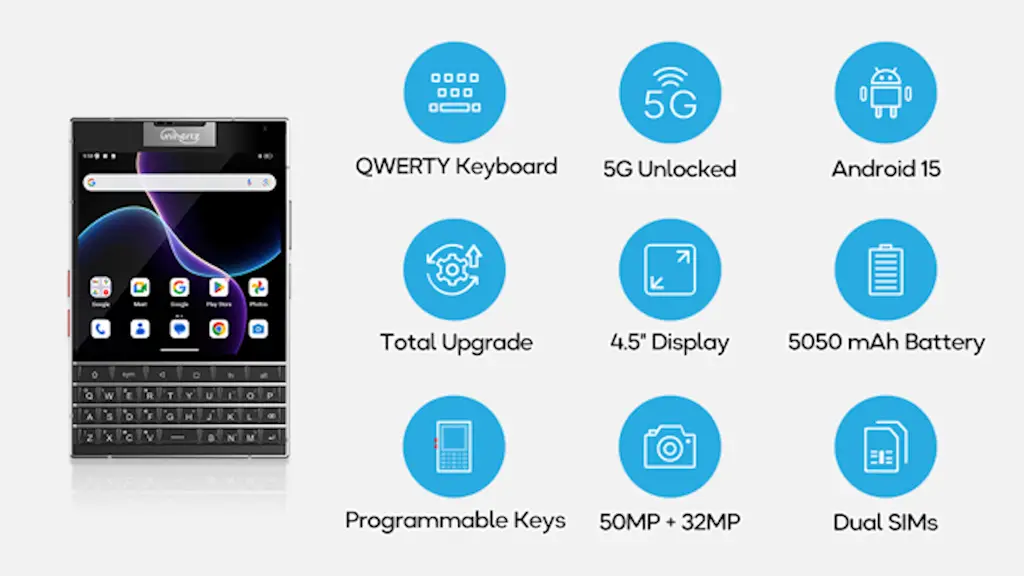
Unihertz Titan 2を購入!パスポートサイズでQWERTY物理キーボード搭載のAndroidスマートフォン
Unihertzから発売されたQWERTY物理キーボード搭載のAndroidスマートフォンである【Titan 2】を購入しました。kickstarterはスルーしAmazonで購入するつもりでしたが、結局は公式サイトで購入しました。

Unihertzから発売されたQWERTY物理キーボード搭載のAndroidスマートフォンである【Titan 2】を購入しました。kickstarterはスルーしAmazonで購入するつもりでしたが、結局は公式サイトで購入しました。
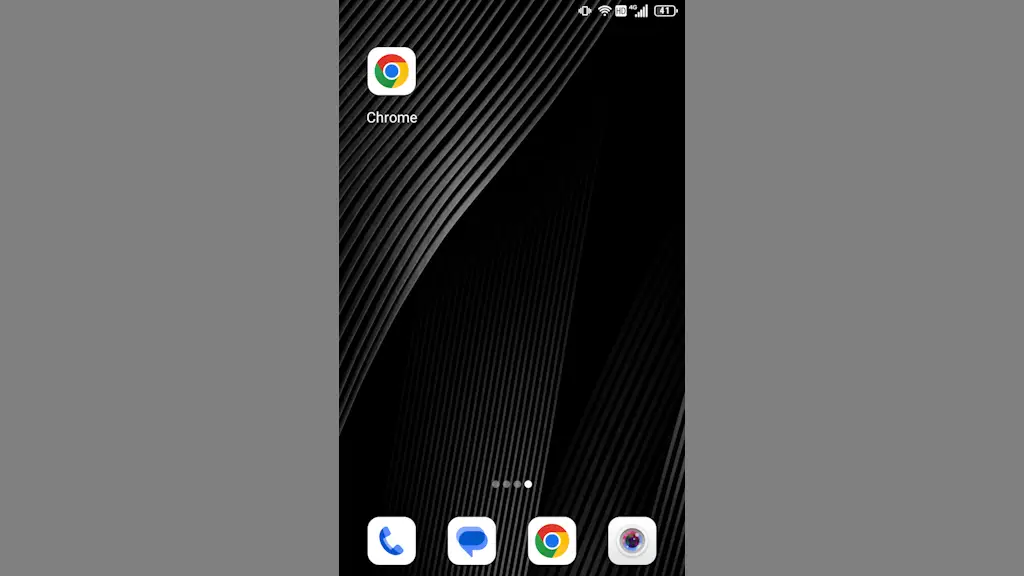
Android 11を搭載したTitan Slimはデフォルトのホームアプリが[Quickstep]ですが、ホーム画面に2つ以上のアイコンは重複できないので、追加したければ【Shortcut Maker】アプリでウィジェットを用います。
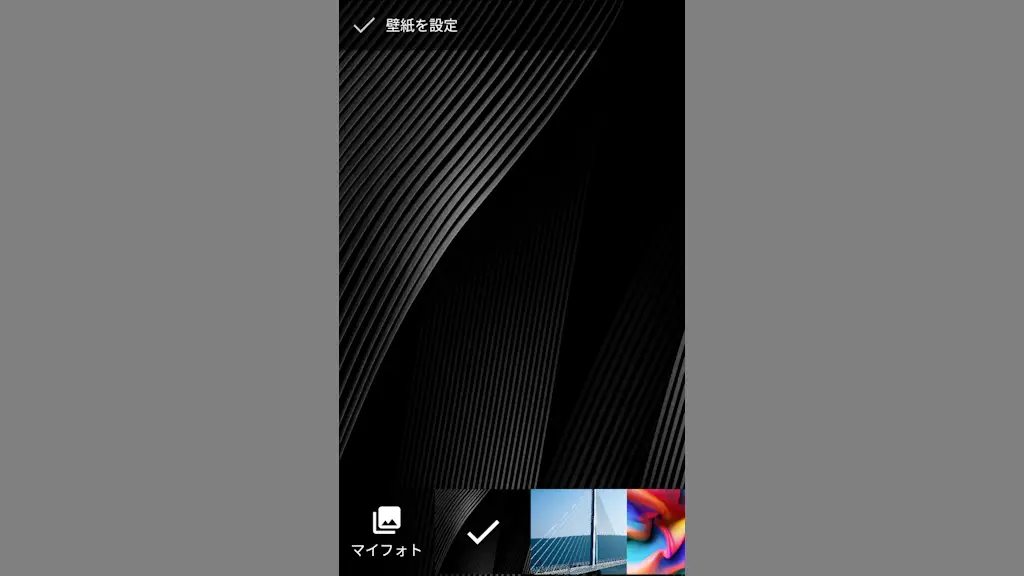
Android 11を搭載したAndroidスマートフォンであるTitan Slimで[ロック画面]や[ホーム画面]の【壁紙】を変更したい場合、Quickstepなどホームアプリや設定から変更できます。
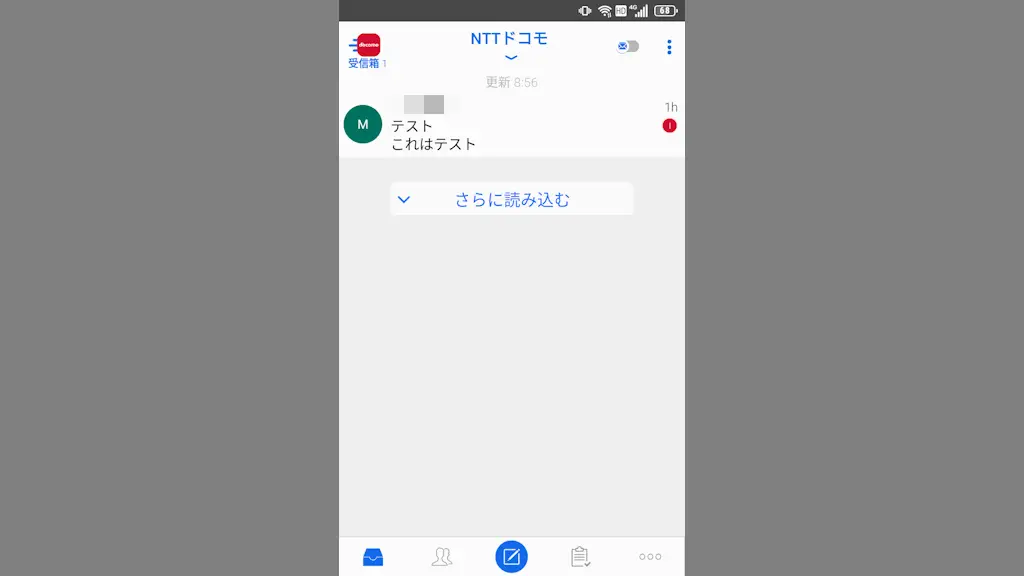
Titan SlimはAndroid 11を搭載したAndroidスマートフォンですが、Google Playの[ドコモメールアプリ]が使えないので、IMAP/プッシュ対応のメールアプリである【Blue Mail】を使うことにしました。
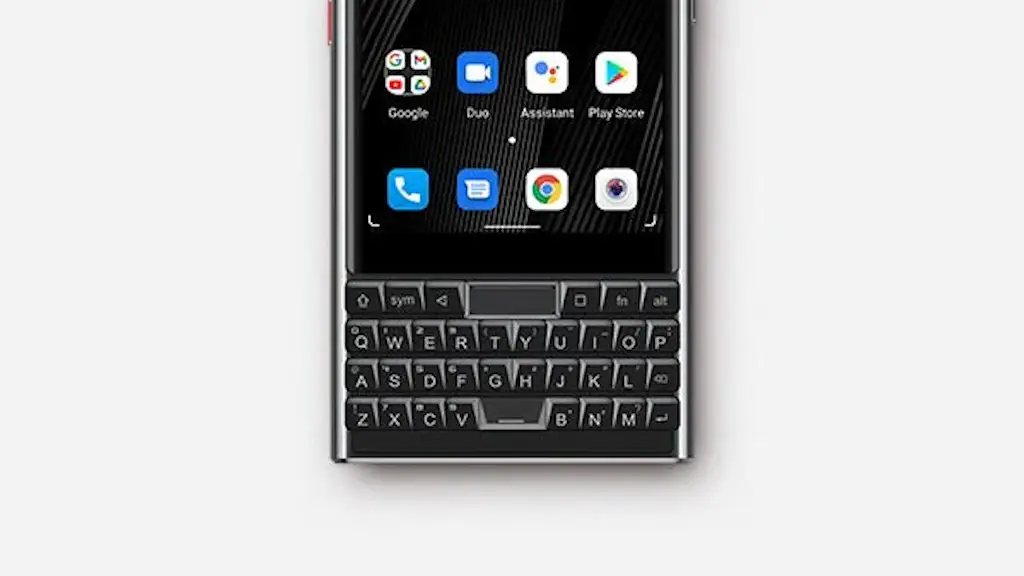
Remote MouseアプリをパソコンとAndroidスマートフォンの両方にダウンロード&インストールすると、Titan Slimに搭載されているQWERTYキーボードをWindows 11などパソコンにワイヤレス接続し文字入力できます。
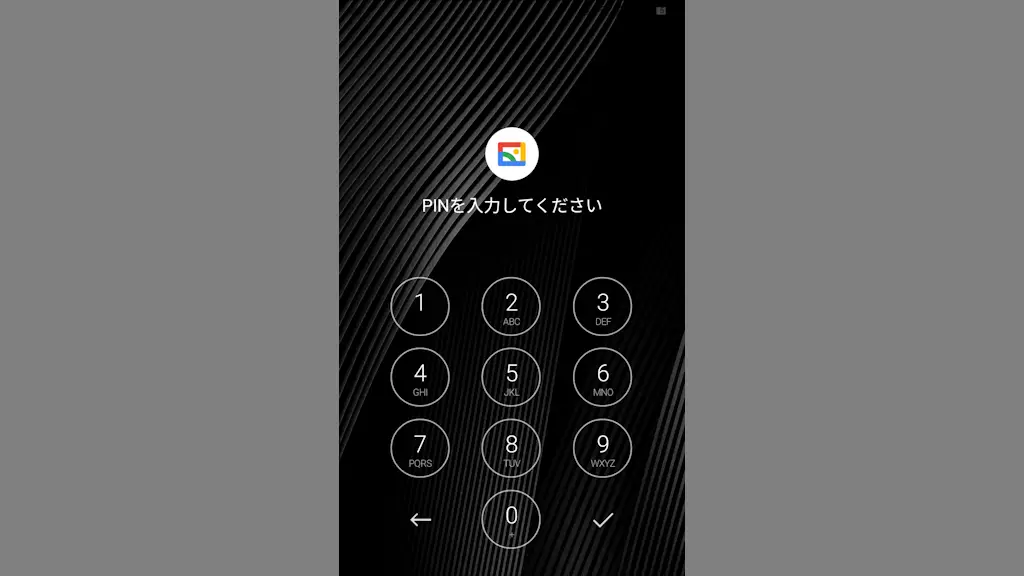
アプリの起動にPIN(パスワード)を設定するには、Android 15以降ではプライベートスペースを使えばできますが、Android 11を搭載したAndroidスマートフォンであるTitan Slimでは【アプリロック】などを使います。
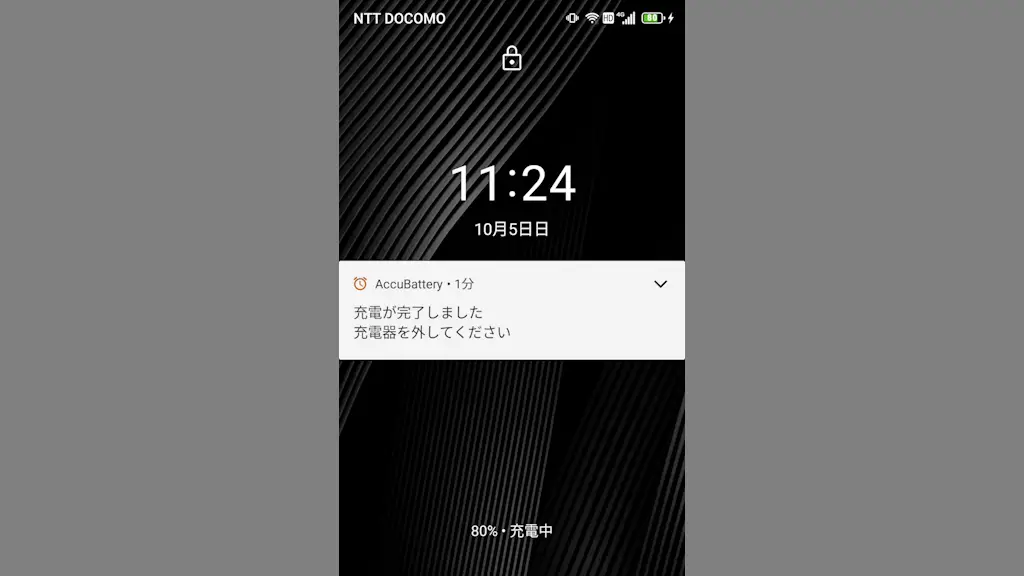
比較的に新しいAndroidスマートフォンには[80%まで充電]などの機能が搭載されていますが、Android 11のTitan Slimには無いのでAccuBatteryアプリを使って【80%まで充電したら通知する】と良いでしょう。
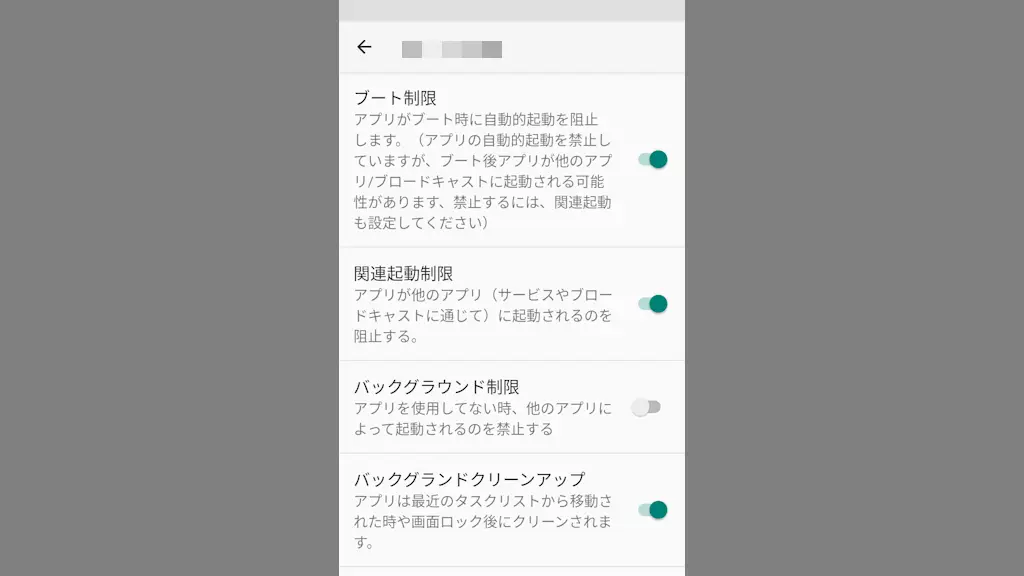
Titan Slimには【アプリ制限】と呼ばれる機能が搭載されており、バックグラウンドアプリの動作を制限するようになっています。いつのまにか常駐アプリが勝手に終了するようであればオフ切り替えてみると改善するかもしれません。
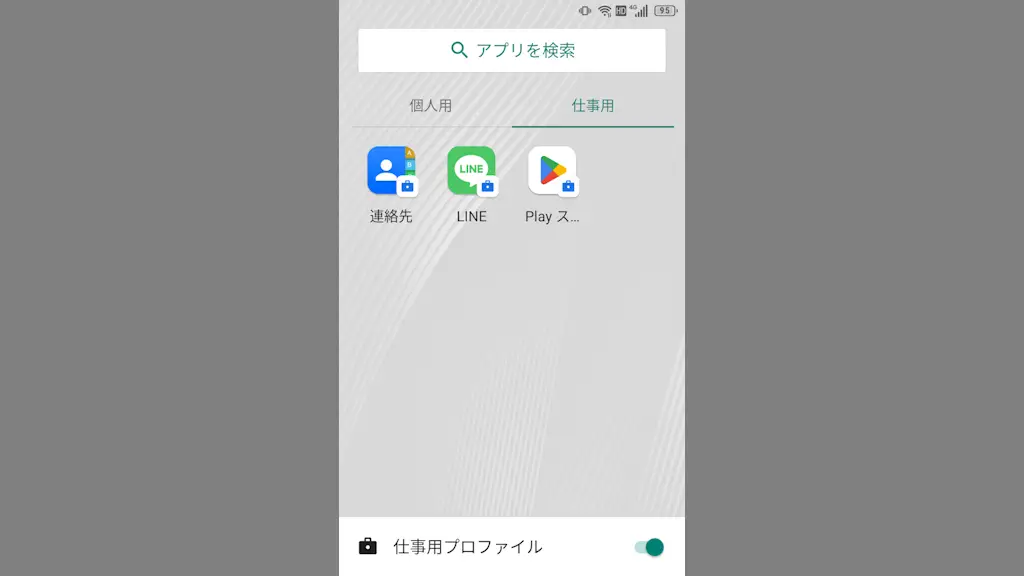
比較的に新しいAndroidスマートフォンではプライベートスペースを使ってできますが、Android 11を搭載したTitan Slimなど古いバージョンでは【Shelter】などのアプリを使って[仕事用プロファイル]に複製できます。
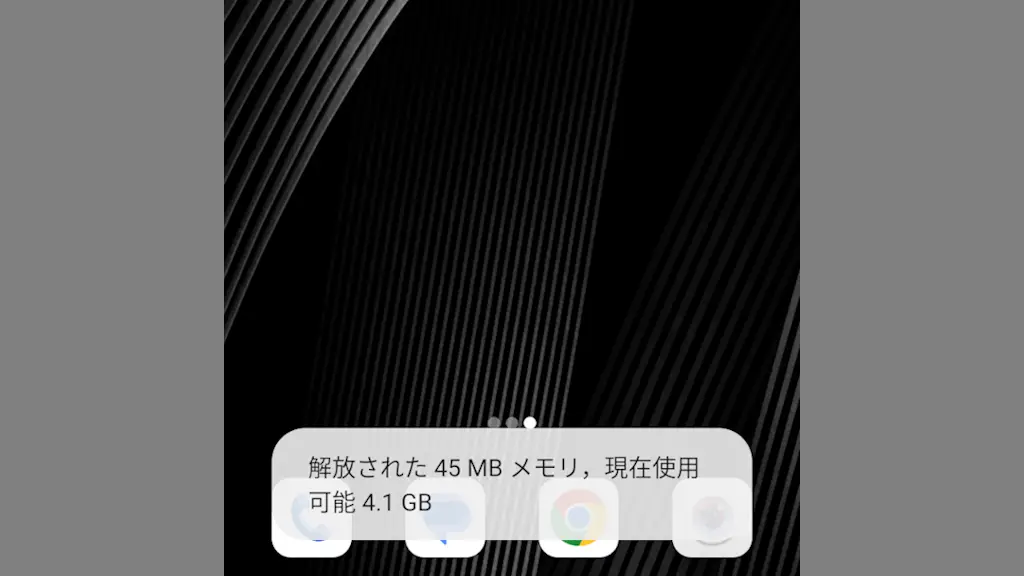
Titan SlimはRAMが6GBしか搭載されていないので、バックグラウンドアプリが多くなると動作が重くなりがちです。Androidスマートフォンはアプリの完全終了が可能で、この時にTitan Slimではメモリの解放も行われます。