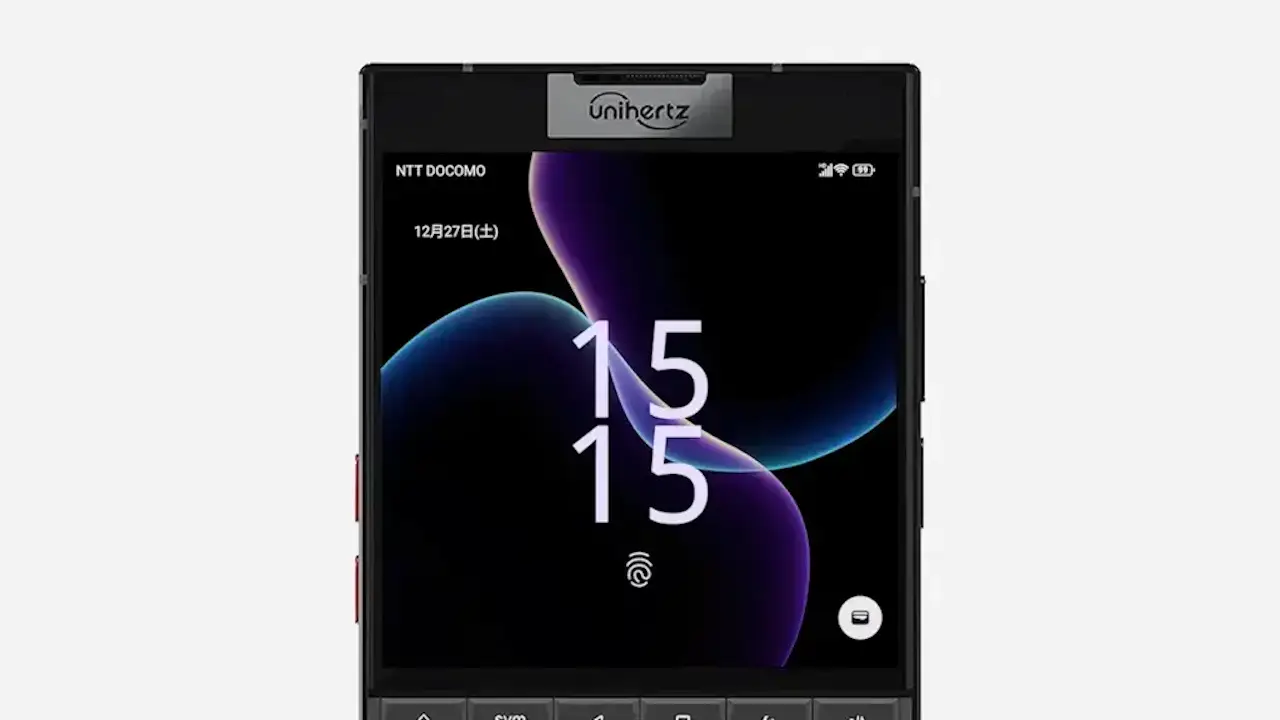
Unihertz Titan 2でスリープ状態からロック画面を表示する方法
Unihertz Titan 2は[電源ボタン]と[指紋センサー]が同一なので、ボタンに触れるだけでホーム画面が表示されることから「ロック画面を表示したい」ときに不便ですが、アップデートによって【ALTキーで画面を点灯する】ことができます。

Unihertz Titan 2は[電源ボタン]と[指紋センサー]が同一なので、ボタンに触れるだけでホーム画面が表示されることから「ロック画面を表示したい」ときに不便ですが、アップデートによって【ALTキーで画面を点灯する】ことができます。
Androidスマートフォンでもある“MIVE ケースマ”のUSB Type-Cは、DisplayPortに非対応であるためHDMIなど有線接続はできませんが、Miracastに対応しているようで無線での【ワイヤレス接続】はできました。
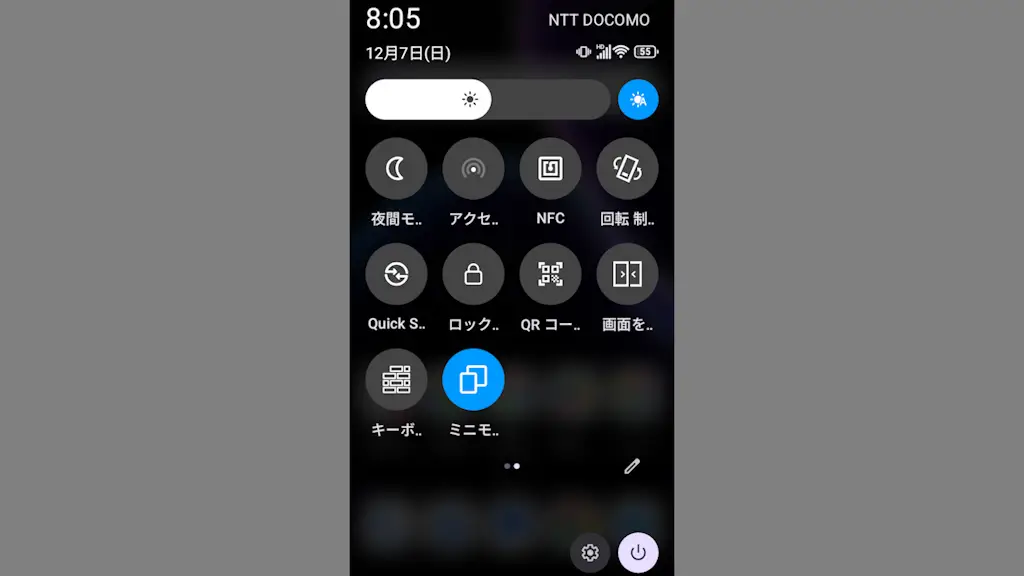
Titan 2はディスプレイの解像度が正方形である為か、アプリが横向きに表示されたり起動できないことがありますが、クイック設定ツール/物理ボタン/ジェスチャーより【ミニモード】に切り替えると、横幅のサイズを3種類から選択し長方形にできます。
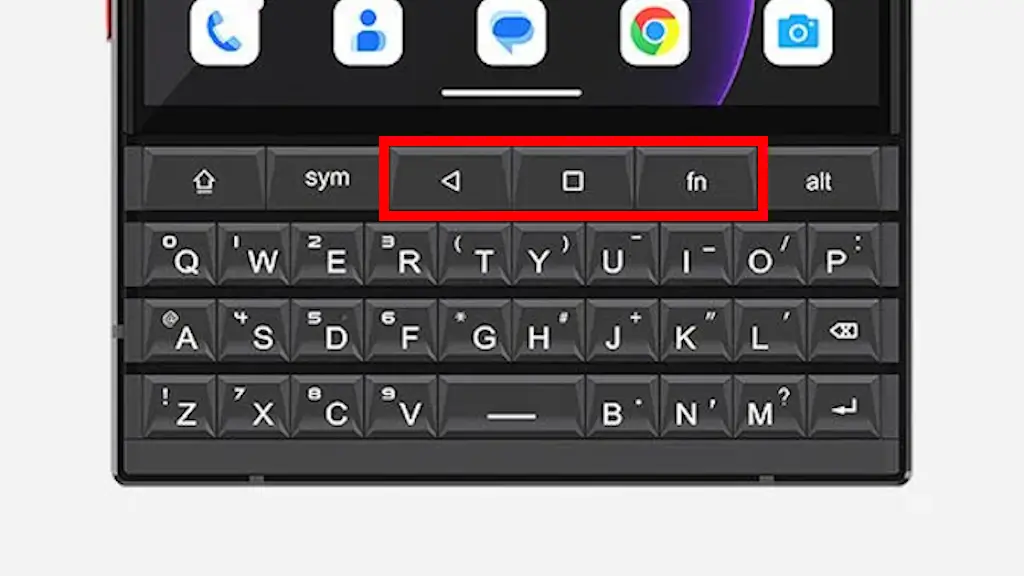
Unihertz Titan 2のナビゲーションモードはジェスチャーナビゲーションですが、QWERTY物理キーボードのキーを使って【戻る】【最近】【ホーム】の[3ボタンナビゲーション]を使うことができます。
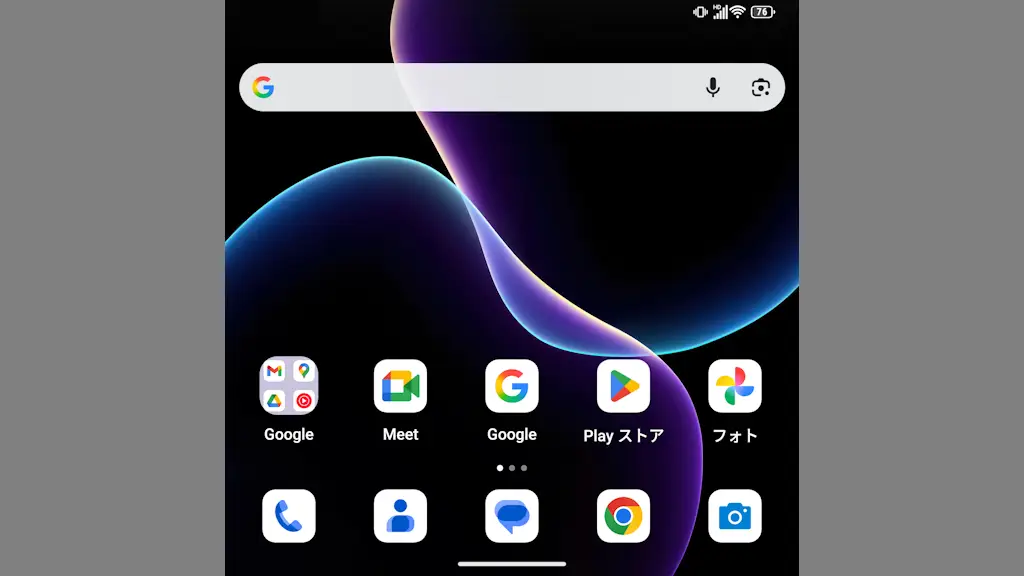
Titan 2はデフォルトで[ジェスチャーナビゲーション]が選択されていますが、一般的なAndroidスマートフォンにある画面下の【-】(バー/ハンドル)が表示されていません。これは【ヒント線】と呼ばれ設定を変更すれば表示できます。
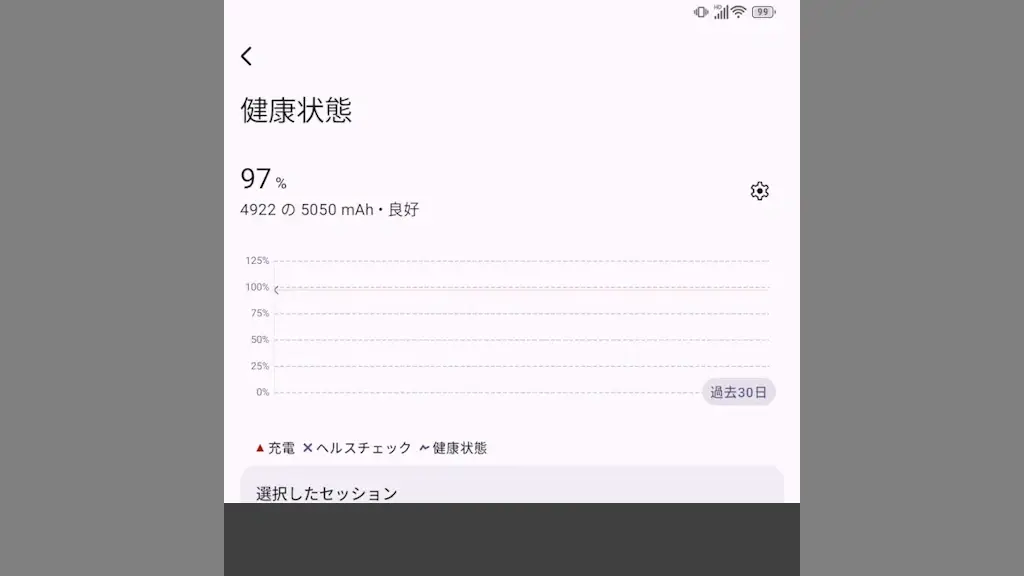
一部のAndroidスマートフォンで設定より表示できるバッテリーの【最大容量】は、Titan 2に同様の項目が無く[アプリ]を使うことで表示できました。また、【サイクル回数】はアプリやコマンドを使っても正しく表示できないようです。
これまでTitan 2ではバッテリーの【最大容量】を表示するのにアプリを使う必要がありましたが、2026年05月に配信されたアップデートによって[設定]より表示できるようになりました。ただ、[サイクル回数]は表示できないようです。
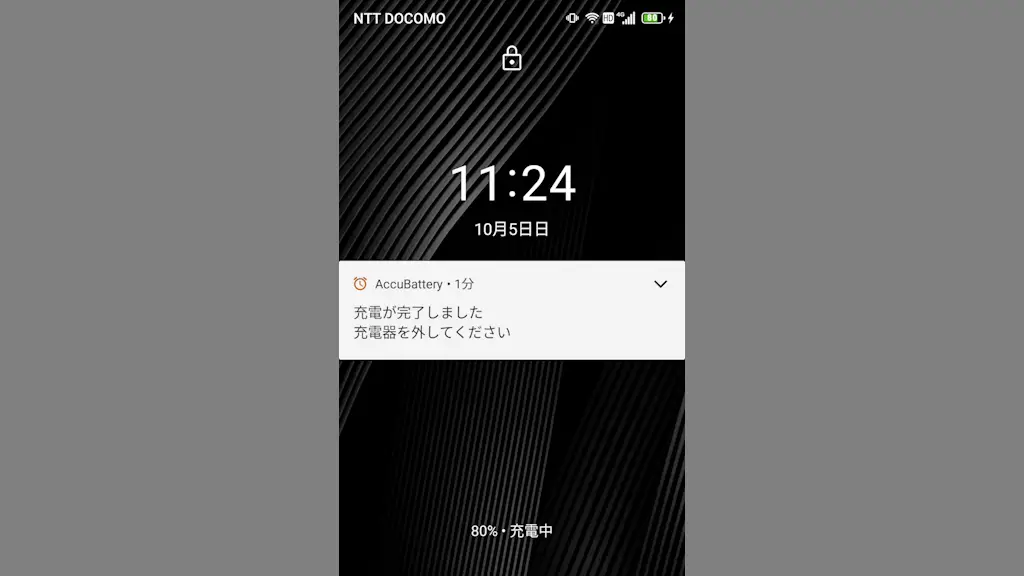
比較的に新しいAndroidスマートフォンには[80%まで充電]などの機能が搭載されていますが、Android 11のTitan Slimには無いのでAccuBatteryアプリを使って【80%まで充電したら通知する】と良いでしょう。
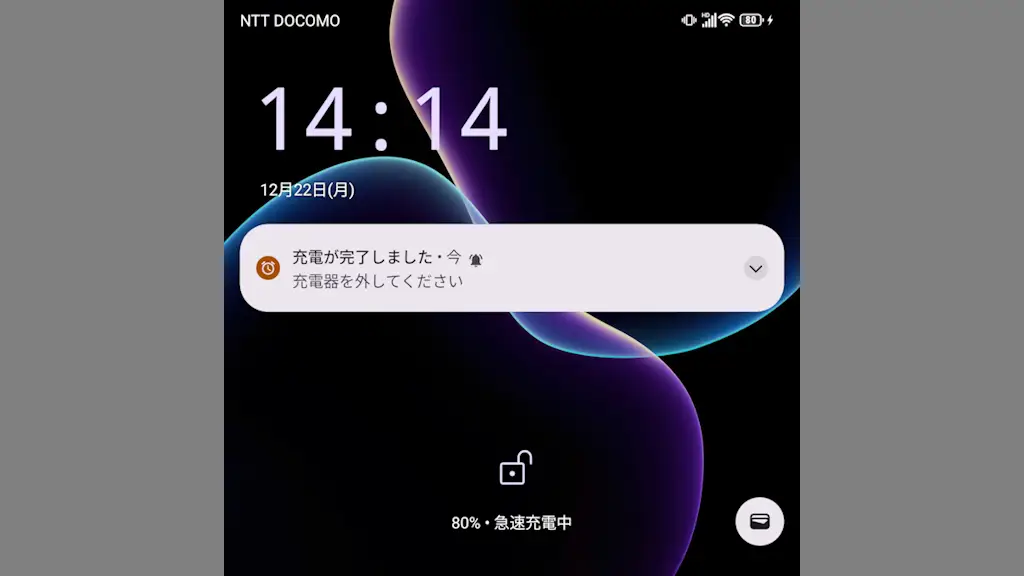
Android 15には新機能として“充電の上限:80%”が搭載されましたが、Titan 2はAndroid 15であっても非対応のようです。このため、AccuBatteryアプリを使って【80%まで充電したら通知する】と良いでしょう。
これまでTitan 2では100%まで充電するしかありませんでしたが、2026年05月に配信されたアップデートによって【スマート充電モード】と【カスタム充電モード】が搭載され、70%~90%の間で充電の一時停止ができるようになりました。