Unihertz Titan 2でホーム画面に「アプリの候補」を表示する方法
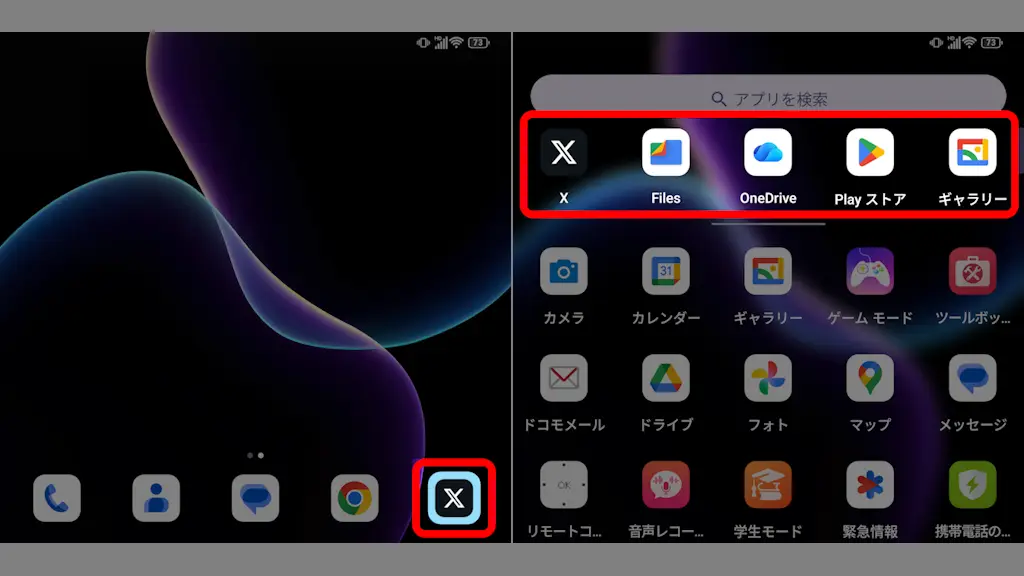
Titan 2にプリインストールされたホームアプリのQuickstepは、[ドック]および[アプリリスト]に【アプリの候補】表示できます。デフォルトで[オフ]になっており、ホームの設定より【オン】に切り替えれば表示されます。

Titan 2にプリインストールされたホームアプリのQuickstepは、[ドック]および[アプリリスト]に【アプリの候補】表示できます。デフォルトで[オフ]になっており、ホームの設定より【オン】に切り替えれば表示されます。
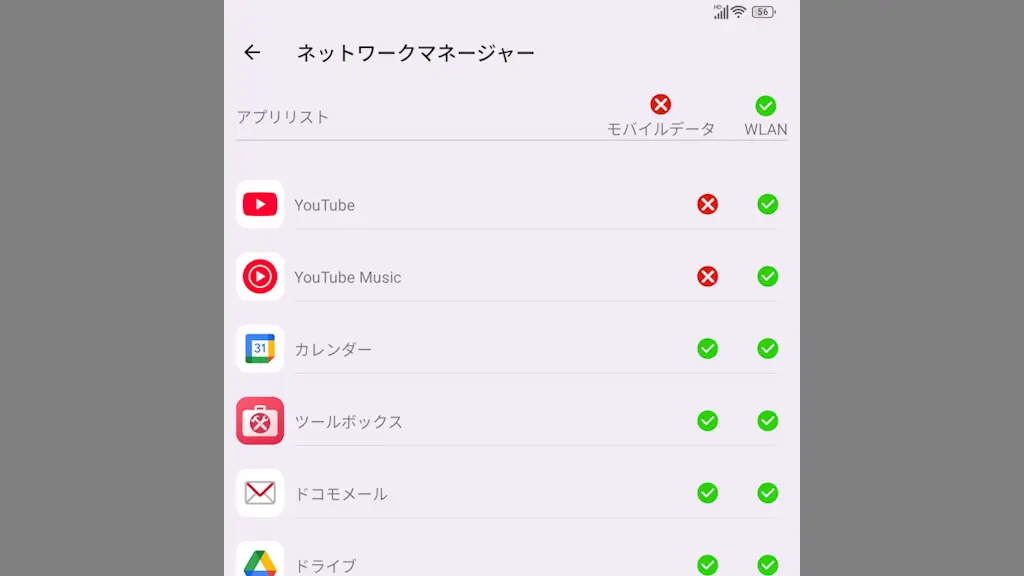
Titan 2では選択したアプリだけモバイルデータ通信を使えないようにできるので、例えばYouTubeなどの動画配信を視聴する際に「Wi-Fiをオンにし忘れた」と言った場合でもデータ通信量を無駄にしません。
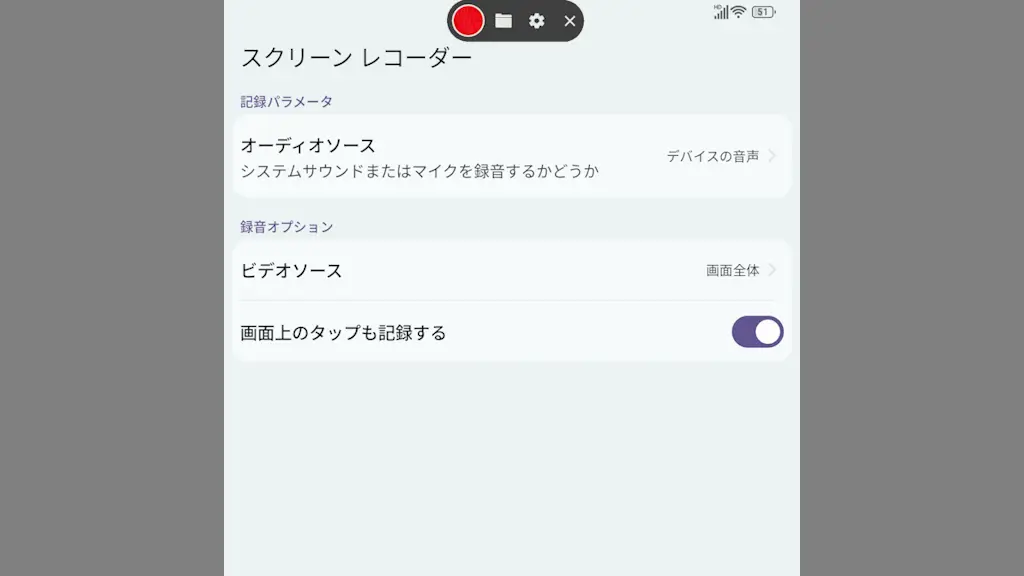
Titan 2には画面の操作や内容を[動画]で保存する【スクリーンレコード】の機能を使うことができます。ただ、一般的なAndroidスマートフォンとは手順が異なります。
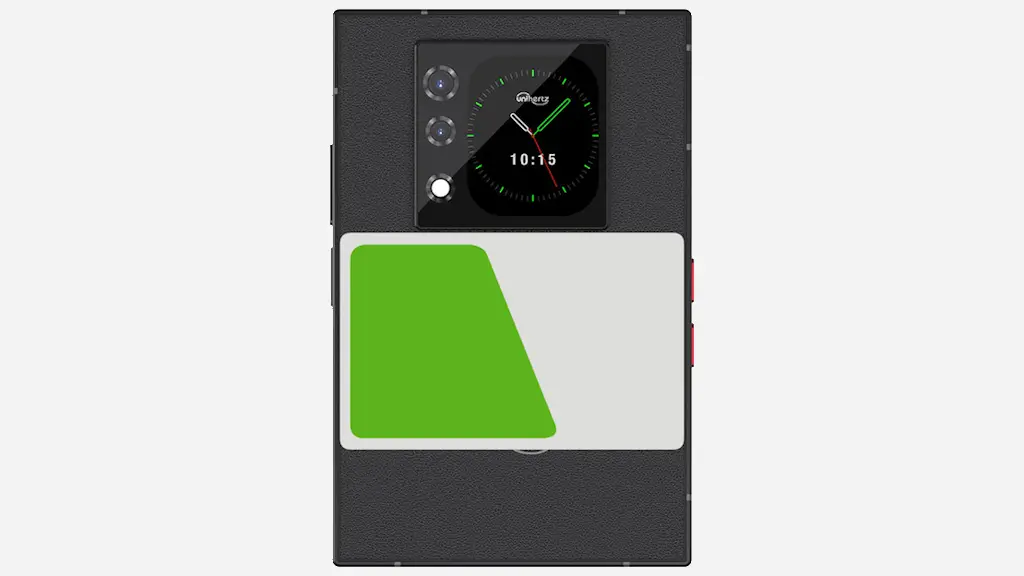
Titan 2は[おサイフケータイ]に対応していないですが【NFC】は搭載されているので、Androidアプリをダウンロード&インストールすればSuicaやPASMO(パスモ)など交通系ICカードを読み取り使用履歴や残高の表示ができます。
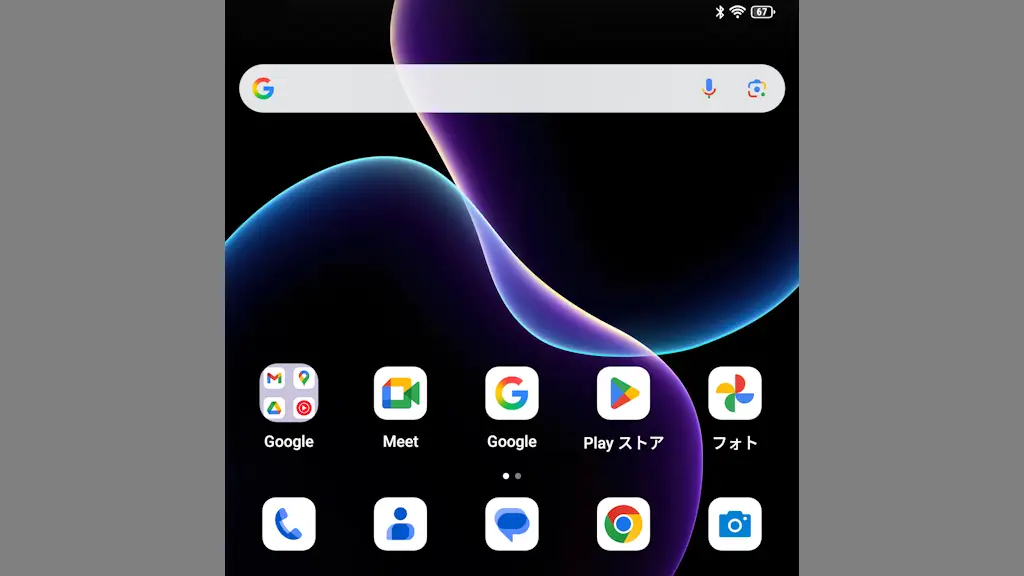
Titan 2では、一般的なAndroidスマートフォンと同様に[電源ボタン]+[音量を下げるボタン]を同時に押下することでスクリーンショットを撮れますが、設定で【他のボタン/キーに割り当てる】こともできます。
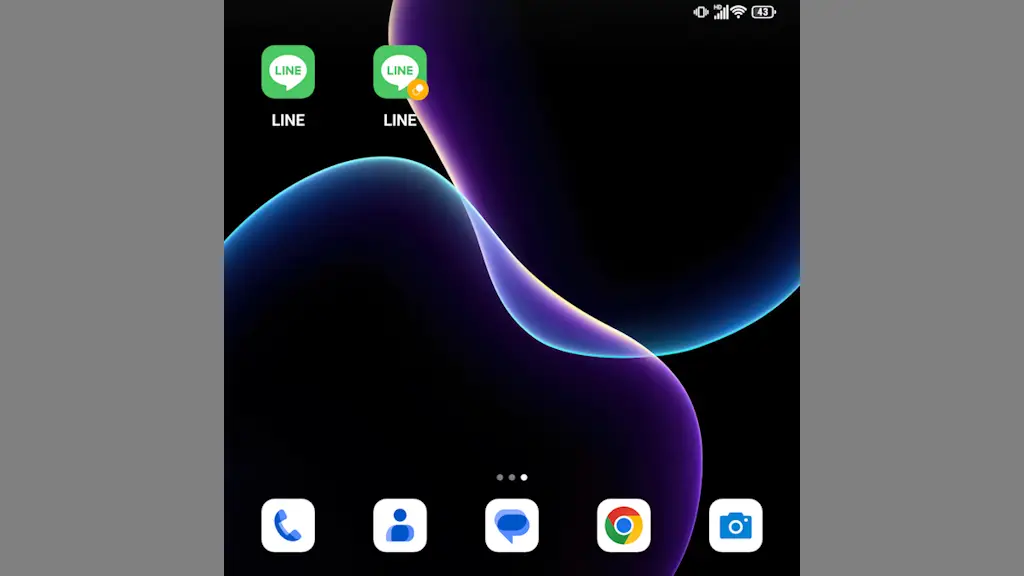
Android 15では新機能の“プライベートスペース”を使えば同じアプリを2つインストールできますが、Titan 2では独自機能の【クローン作成】で同様のことができ、それぞれ別々のアカウントで同時にログインできます。
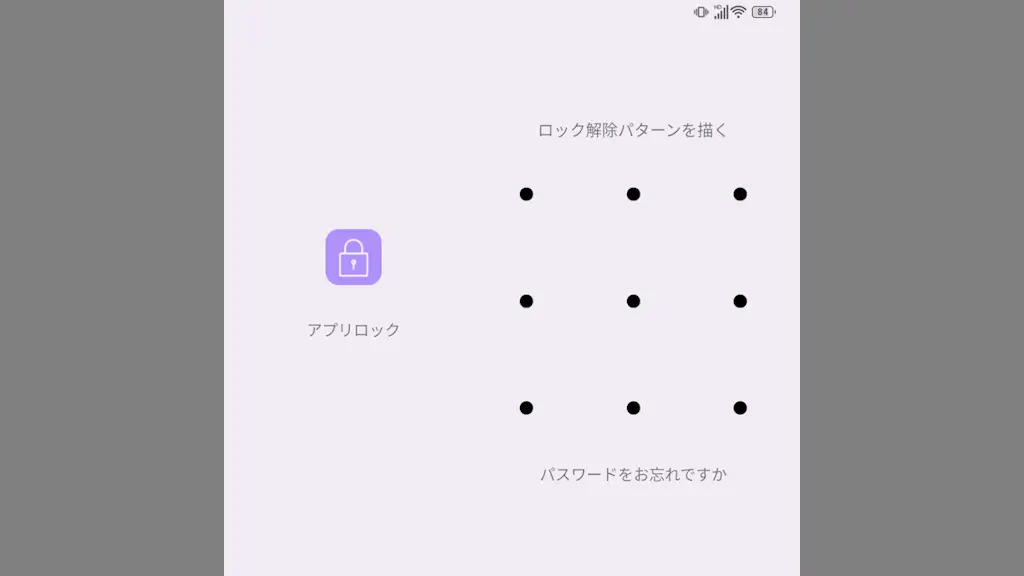
Android 15では新機能の“プライベートスペース”を使えばアプリの起動にPIN(パスワード)を設定できますが、Titan 2では独自機能の【アプリロック】を使うことでアプリの起動に[パターン]や[パスワード]を設定できます。
Titan 2でAndroidアプリをダウンロード&インストールするとホーム画面にアイコンが自動追加されますが、これは設定でオフにできないので不要なら【1つずつ削除する】か、数が多ければ【初期状態にリセットする】と早いかもしれません。
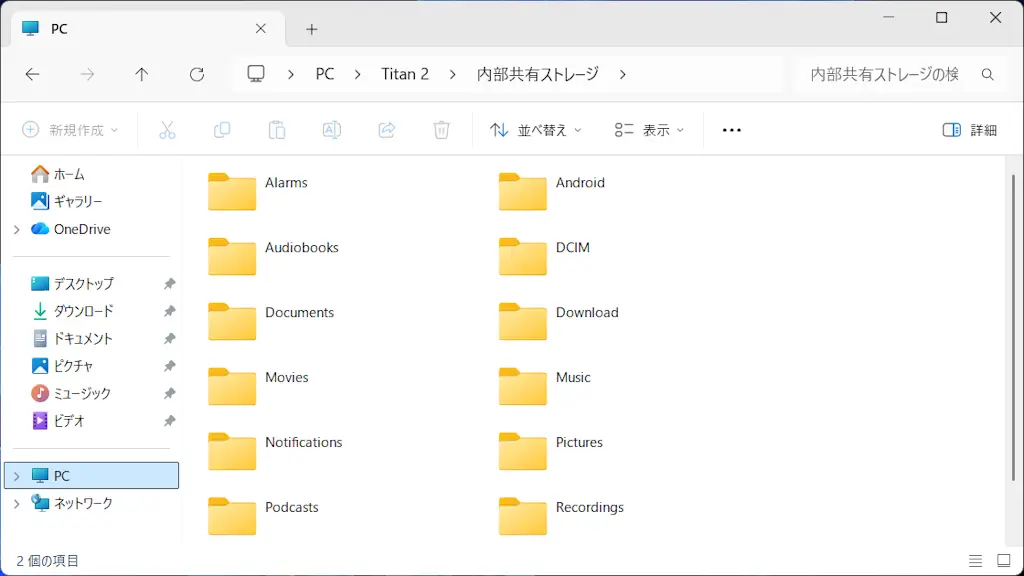
AndroidスマートフォンであるTitan 2は、Windows 11とUSBケーブルで接続するとファイル/フォルダーをコピー&ペーストできますが、接続しても表示されない場合は設定が必要です。
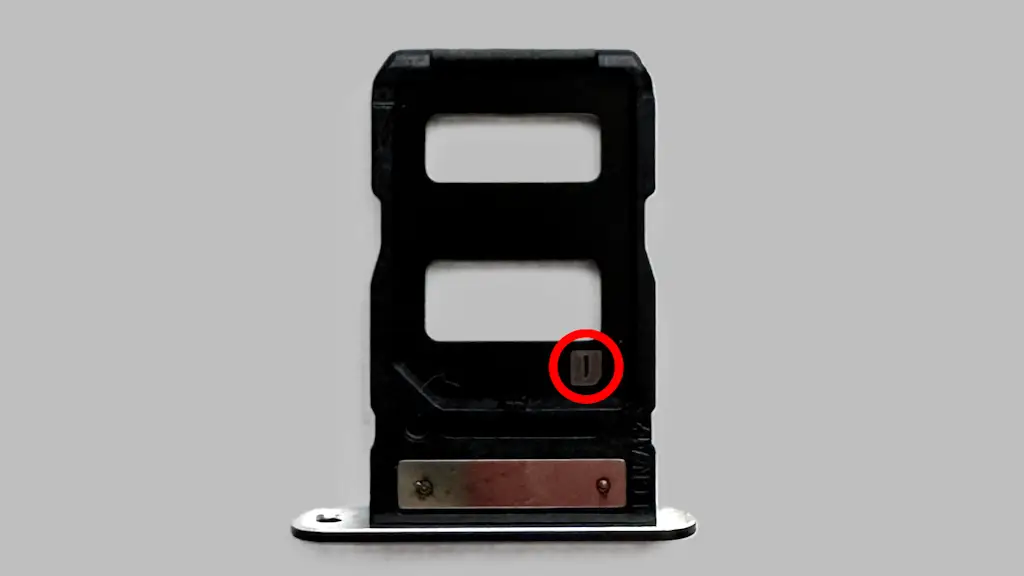
Titan 2には物理SIMカードを挿入する【SIMカードトレイ】が2つあります。どちらに挿入しても使えますが「どっちに挿入したか?」の情報が必要であれば設定より確認できます。