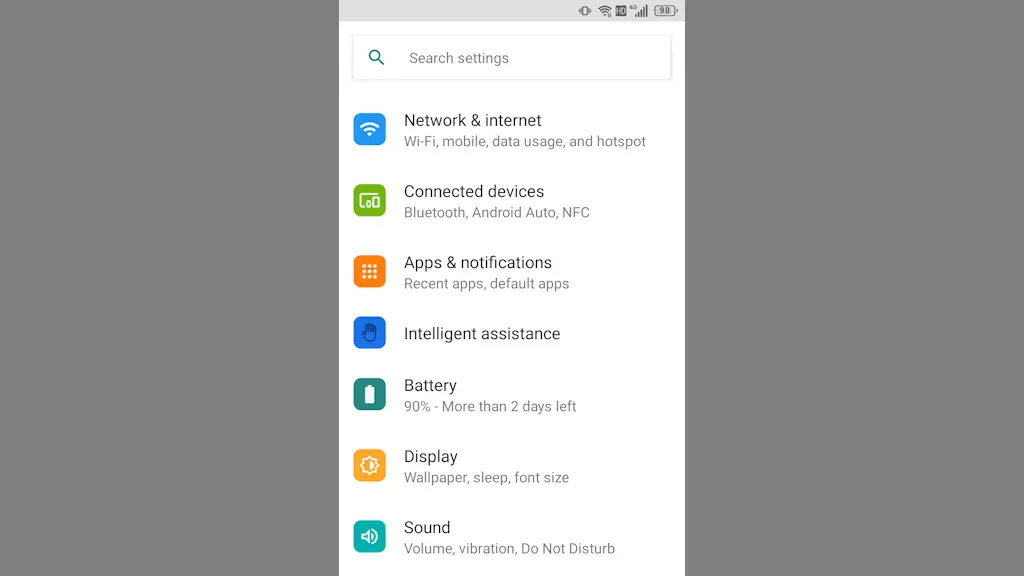
Android 11のTitan Slimで表示する言語を変更する方法
AndroidスマートフォンのTitan Slimで表示言語に[日本語]を選択していると、設定など所々に誤訳と思われる「おかしな日本語」が表示されることがありますが、意味が分からない言葉があれば【英語】などに切り替えるとわかりやすいです。

AndroidスマートフォンのTitan Slimで表示言語に[日本語]を選択していると、設定など所々に誤訳と思われる「おかしな日本語」が表示されることがありますが、意味が分からない言葉があれば【英語】などに切り替えるとわかりやすいです。
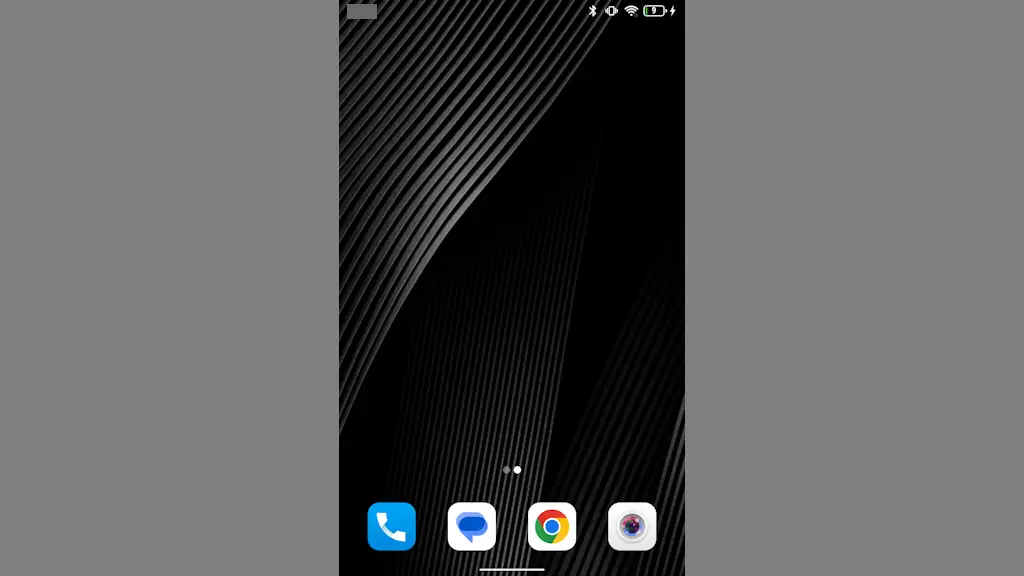
画面の下に常に表示される[-]は「ハンドル」などと呼ばれ、【システムナビゲーション(ジェスチャーナビゲーション)】がオンだと表示されますが、Titan Slimには3ボタンが物理的に備わっているので不要であればオフにして消すことができます。
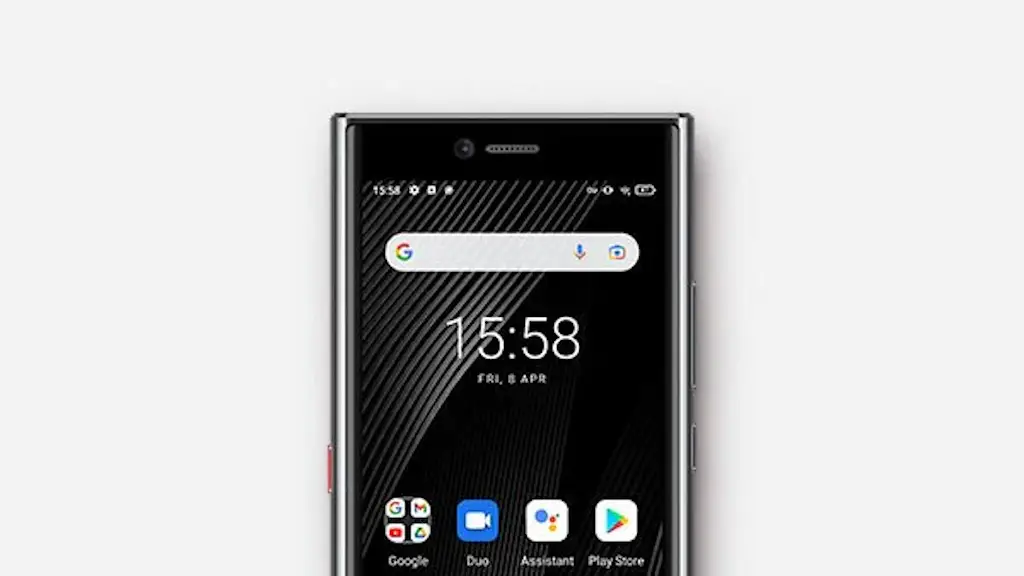
Androidスマートフォンには【明るさの自動調節】が搭載されていますが、Titan Slimはデフォルトでオフとなっているので【オン】に切り替えれば自動調節されるようにできます。
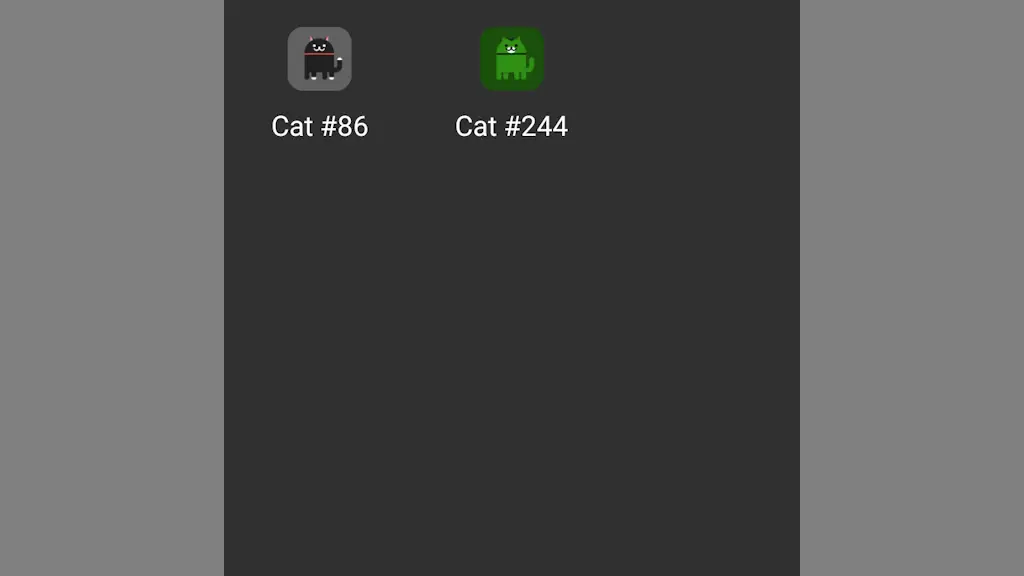
Titan SlimをはじめAndroid 11を搭載したAndroidスマートフォンのイースターエッグには【ねこあつめ】のゲームが搭載されていますが、隠し機能なので一定の操作をすることで起動できます。
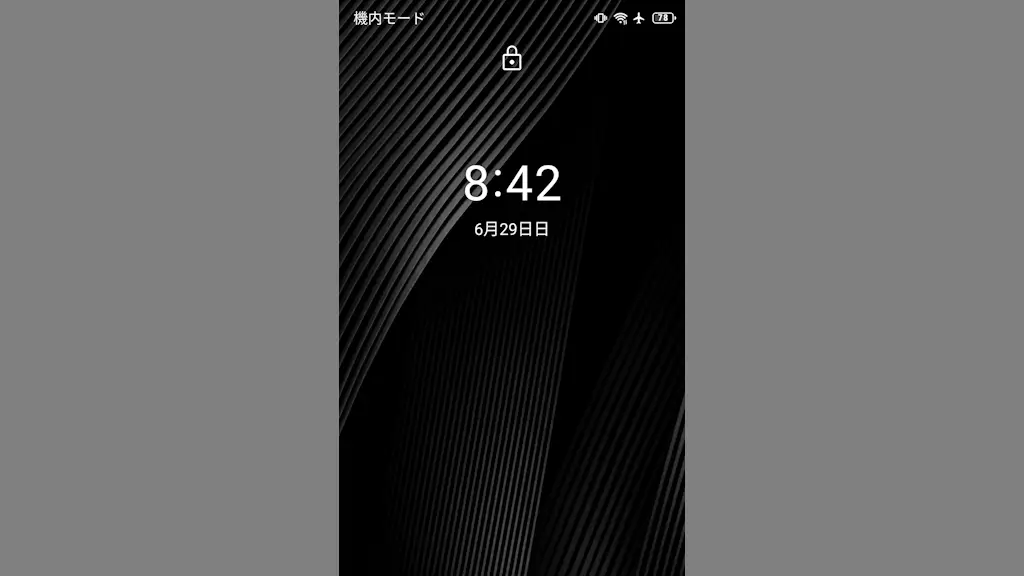
Titan Slimでは「電源ボタンを2回押下する」と【カメラアプリ】を起動できます。どの画面でも操作できるので、ロック画面でも操作できてしまうことから誤操作で勝手にカメラが起動してしまうことが多ければオフに切り替えると良いです。
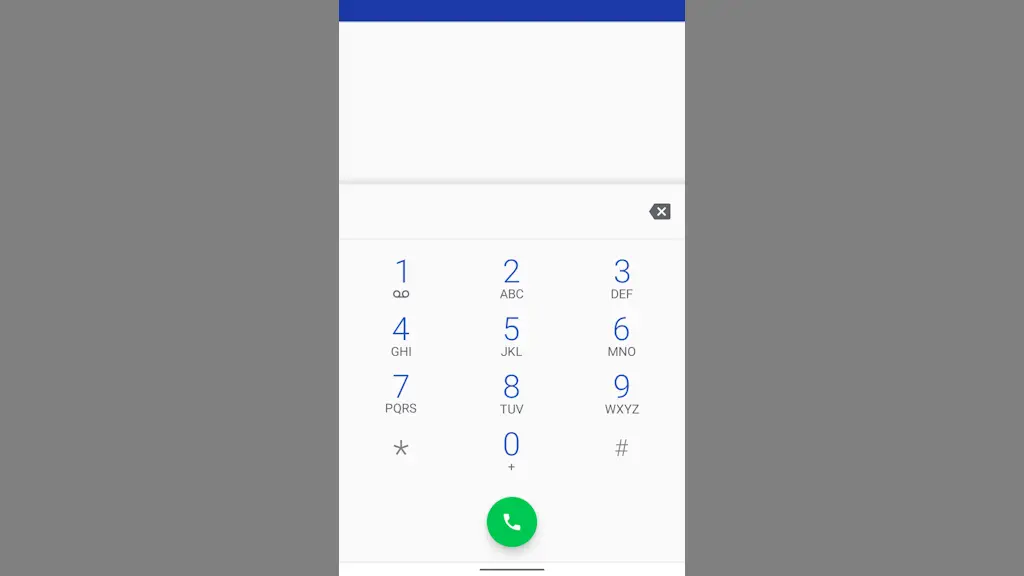
Titan Slimで電話をかけようと【ダイヤルパッド】をタップすると「ピッ・ポッ・パッ」と音が鳴りますが、これは設定よりオフに切り替えることができます。
Titan Slimでは[画面をタップした]と言った時に「ピッ」と音が鳴るようになっていますが、これは設定よりオフに切り替えることができます。
Titan Slimの電源ボタンで[画面ロック]や[ロック解除]をした際に「ピコッ」などと音が鳴りますが、これは設定よりオフに切り替えることができます。
Titan Slimでは充電を開始した時に「ポコッ」と音が鳴ったり「バイブレーション」が振動します。ミュートにしてもバイブレーションは振動しますが、設定よりオフに切り替えることができます。
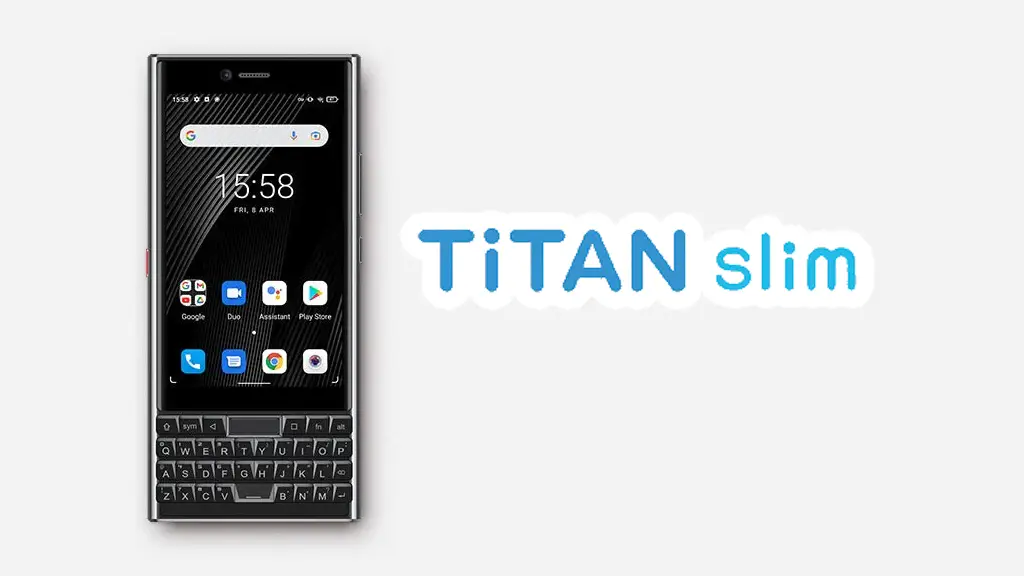
SIMフリーなTitan Slimを端末だけ購入したので、irumoの0.5GBプランを契約しているSIMカードを使って自分で機種変更してみました。ただし、公式に取り扱っていない機種なので、何が起きてもサポート外となると考えた方が良いです。