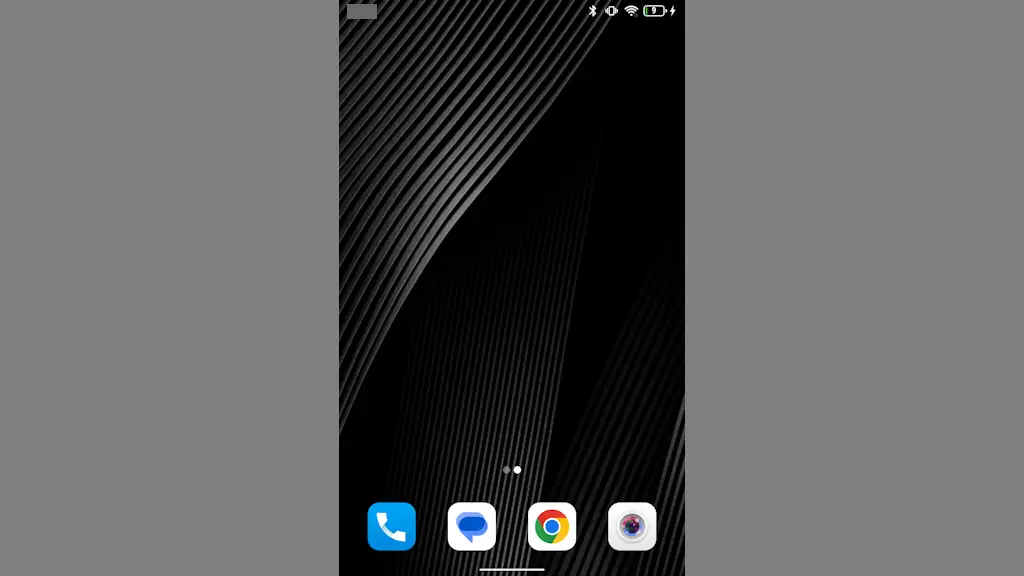
Titan Slimでアイコンの形を変更する方法
Titan Slimのホーム画面やアプリリストに並ぶアイコンは「角が丸い四角形」で表示されていますが、これはデフォルトであり設定より「丸」や「八角形」など様々な形に変更できます。

Titan Slimのホーム画面やアプリリストに並ぶアイコンは「角が丸い四角形」で表示されていますが、これはデフォルトであり設定より「丸」や「八角形」など様々な形に変更できます。
画面の下に常に表示される[-]は「ハンドル」などと呼ばれ、【システムナビゲーション(ジェスチャーナビゲーション)】がオンだと表示されますが、Titan Slimには3ボタンが物理的に備わっているので不要であればオフにして消すことができます。
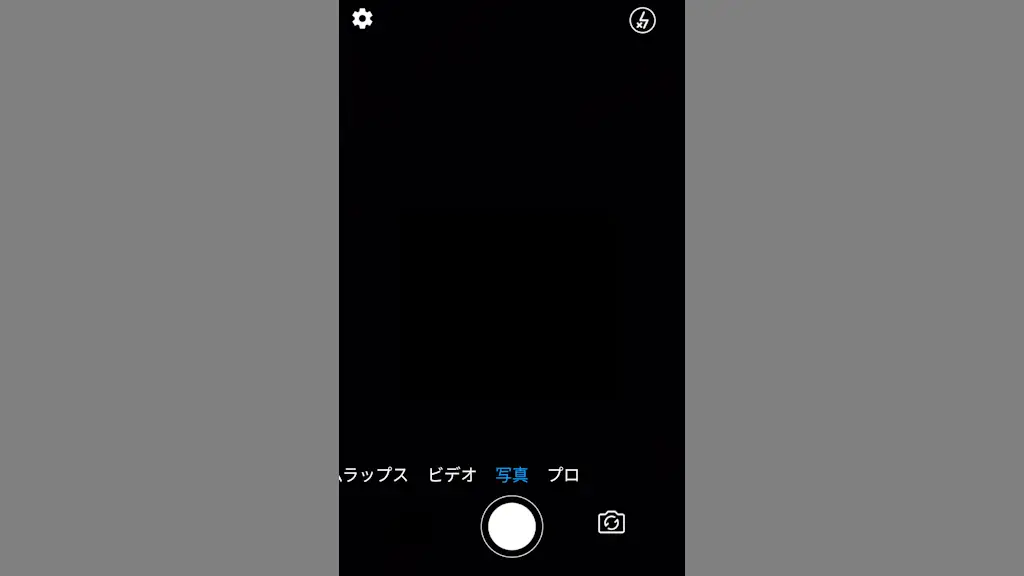
Titan Slimでカメラアプリを起動すると、画面の明るさが最大になるのか「明るすぎる」と言う印象を持ちましたが、設定を変えれば明るさを自動で調整されるようになり暗くなりました。
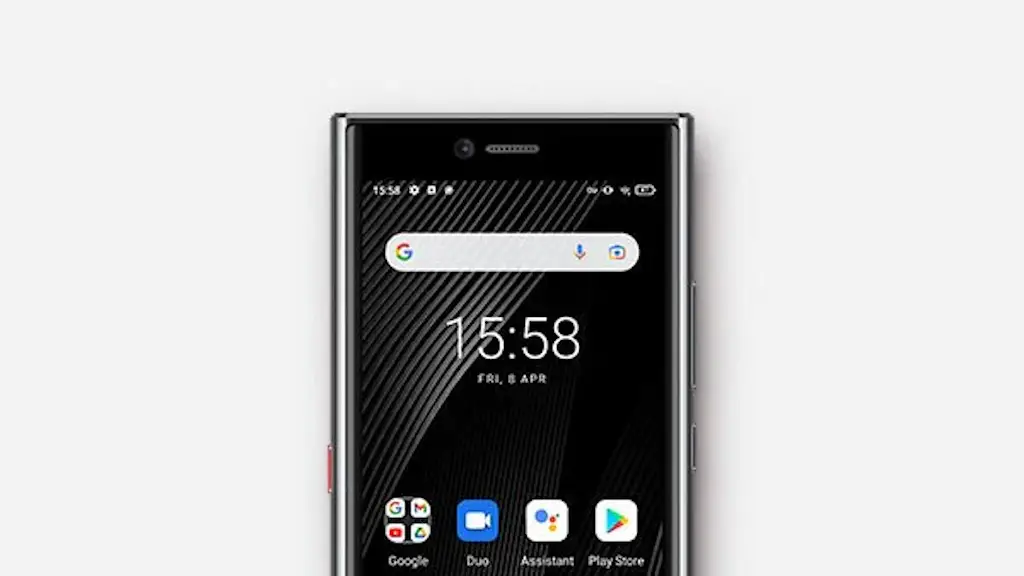
Androidスマートフォンには【明るさの自動調節】が搭載されていますが、Titan Slimはデフォルトでオフとなっているので【オン】に切り替えれば自動調節されるようにできます。
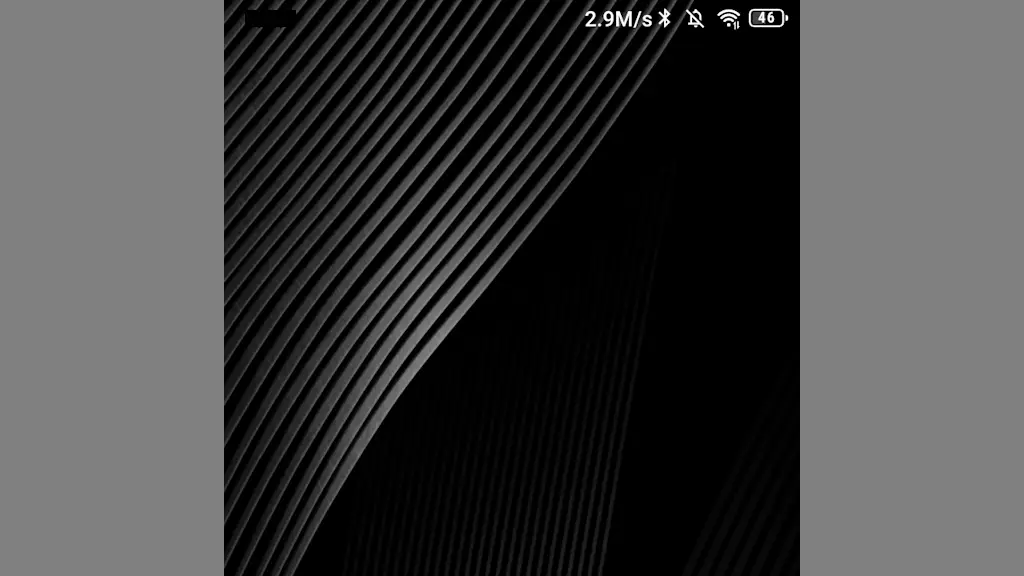
一般的なAndroidスマートフォンでは「通信速度をリアルタイムに表示する」にはアプリのダウンロード&インストールが必要なことが多いですが、Titan Slimでは標準機能として搭載されており、ステータスバーに常時表示できます。
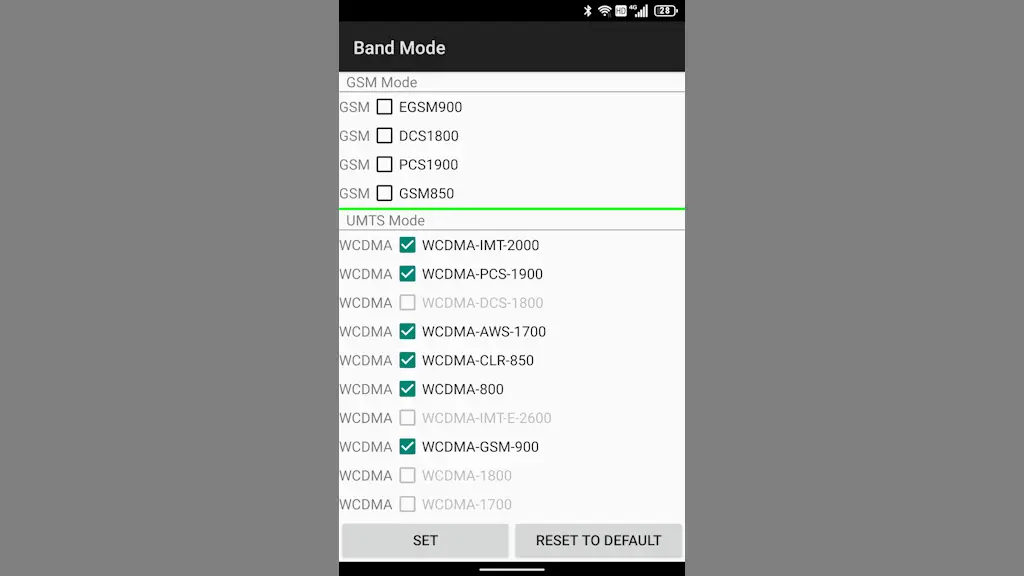
Titan Slimは4G/3Gに加え【2G】にも対応していますが、日本のモバイル通信は5G/4Gに加え一部に3Gがサービス提供されているのみで【2G】は提供されていないので、EngineerModeで使用しないよう設定できます。
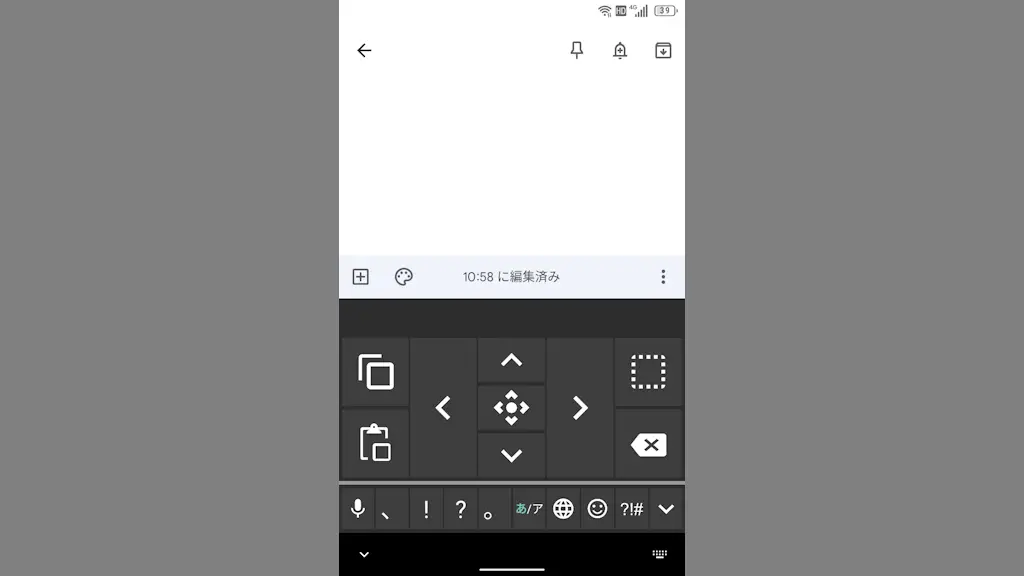
Titan SlimのQWERTY物理キーボードには[←][→]のようなカーソルを動かすキーが搭載されていないので、ドラッグするか画面キーボードを表示して上下左右にカーソルを移動します。
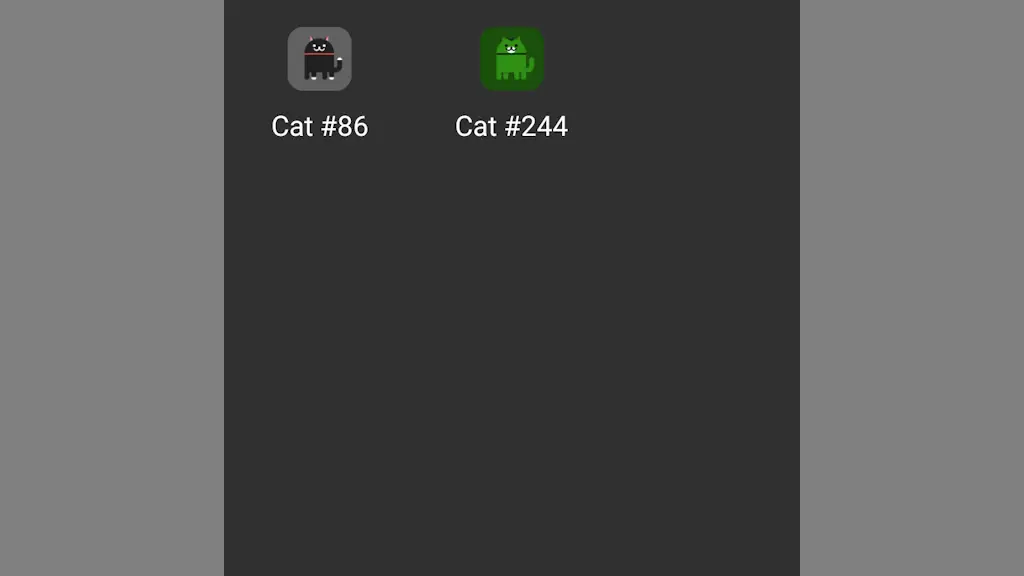
Titan SlimをはじめAndroid 11を搭載したAndroidスマートフォンのイースターエッグには【ねこあつめ】のゲームが搭載されていますが、隠し機能なので一定の操作をすることで起動できます。
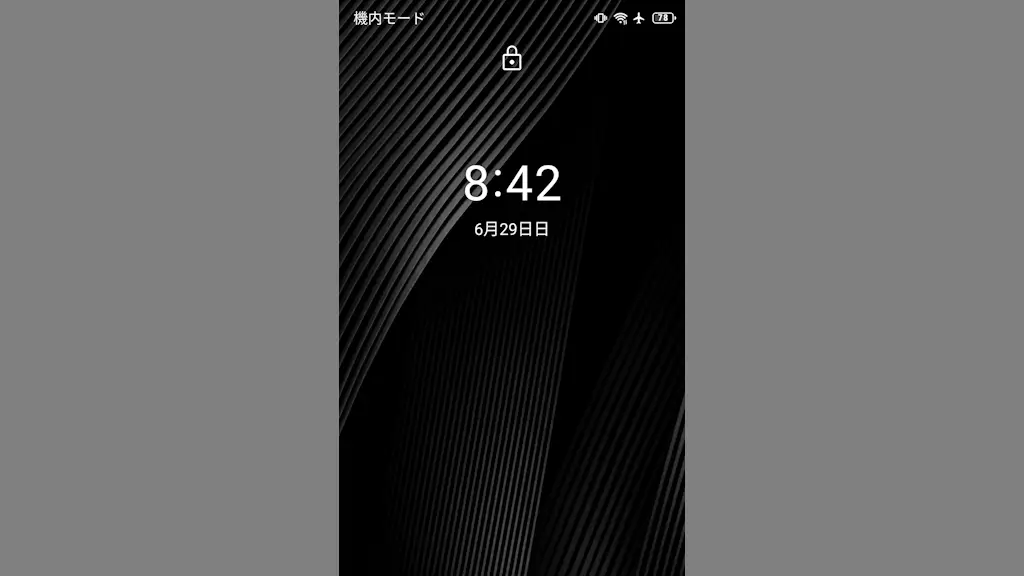
Titan Slimでは「電源ボタンを2回押下する」と【カメラアプリ】を起動できます。どの画面でも操作できるので、ロック画面でも操作できてしまうことから誤操作で勝手にカメラが起動してしまうことが多ければオフに切り替えると良いです。
Androidスマートフォンでは、ロック画面を解除しなくともクイック設定ツールを表示できるため様々な設定の変更ができてしまいますが、Titan Slimではロック画面をスワイプしても表示されないよう無効にできます。