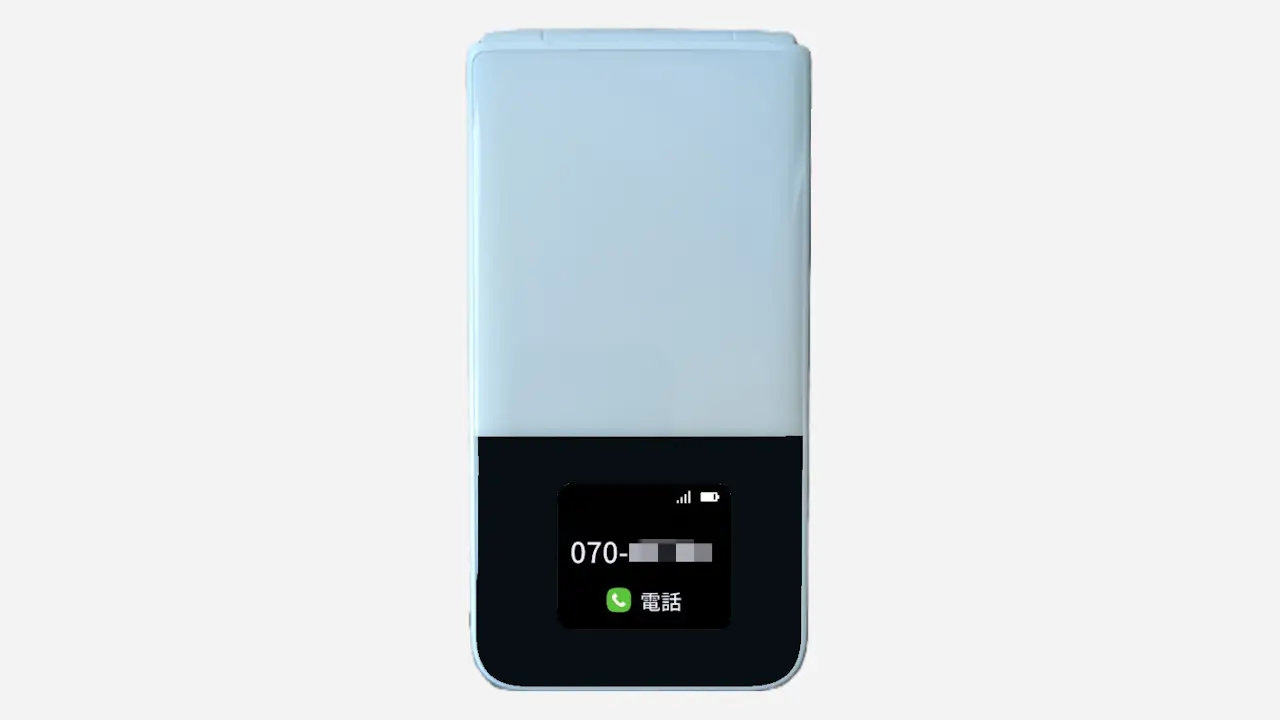
MIVE ケースマで電話の着信時に端末を開いて応答する方法
“MIVE ケースマ”に電話がかかってきた際、デフォルトでは物理テンキーパッドの通話ボタンを押下することで「電話にでる」ことができますが、設定より【電話の受け方】を変更すれば端末を開いて応答することもできます。

“MIVE ケースマ”に電話がかかってきた際、デフォルトでは物理テンキーパッドの通話ボタンを押下することで「電話にでる」ことができますが、設定より【電話の受け方】を変更すれば端末を開いて応答することもできます。
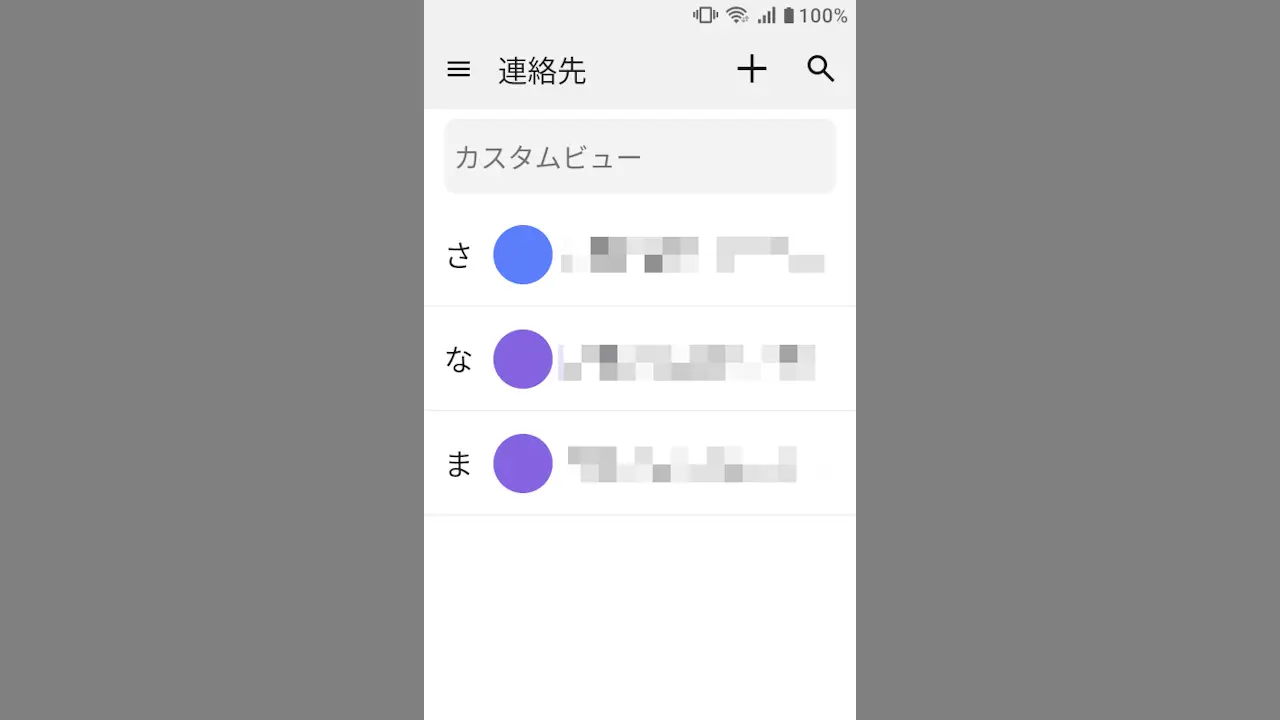
Androidスマートフォンでもある“MIVE ケースマ”の連絡先アプリは、標準のファイル形式である[.vcf]ファイル(vCard形式)を使って【インポート】できるので、機種変更した際などに別のデバイスから連絡先のコピーができます。
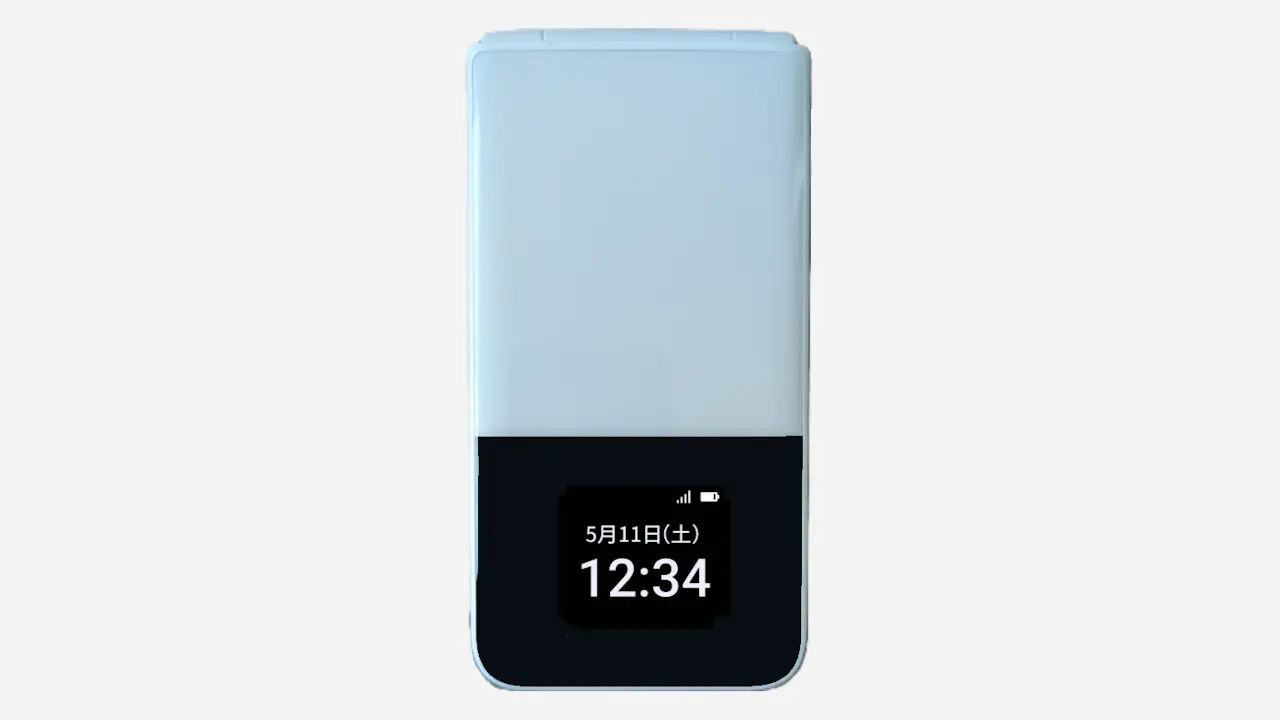
Android 14 Goを搭載したAndroidスマートフォンである“MIVE ケースマ”は、緊急地震速報/災害・避難情報など【緊急速報メール】をデフォルトで受信でき、設定ではオン/オフや音量の変更や履歴の表示などができます。
“MIVE ケースマ”の[サブディスプレイ]をはじめ[ステータスバー]などに表示されている【時計】が12時間表示になってしまった場合でも、設定で【24時間表示】に変更することができます。
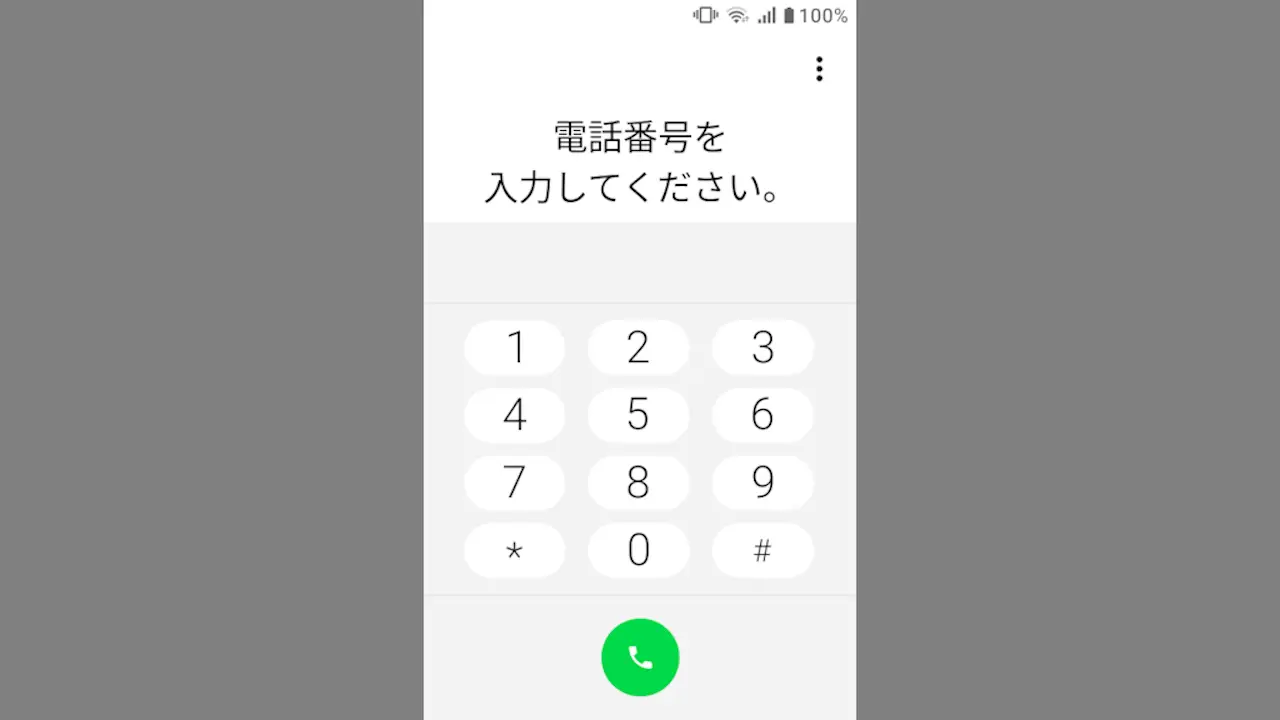
“MIVE ケースマ”はタッチパネル操作も可能ですが、電話アプリで通話中にタッチパネルが顔などに触れて誤操作が起きるようであれば、設定より【通話中に画面タッチをロックする】と言うことができます。
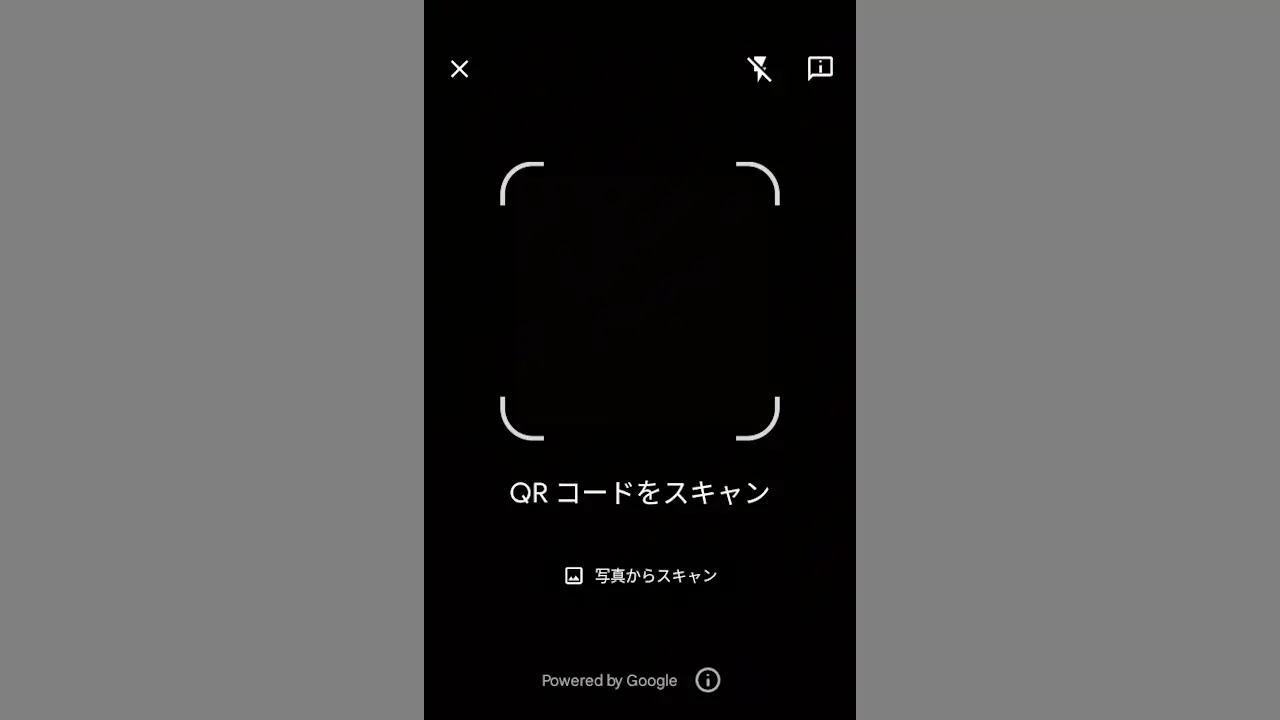
“MIVE ケースマ”のカメラアプリはQRコードの読み取りができないですが、Android 14 Goではデフォルトで【QRコードスキャナ】の機能があり読み取れます。また、これは内部ストレージなどローカルに保存された[写真]でもできます。
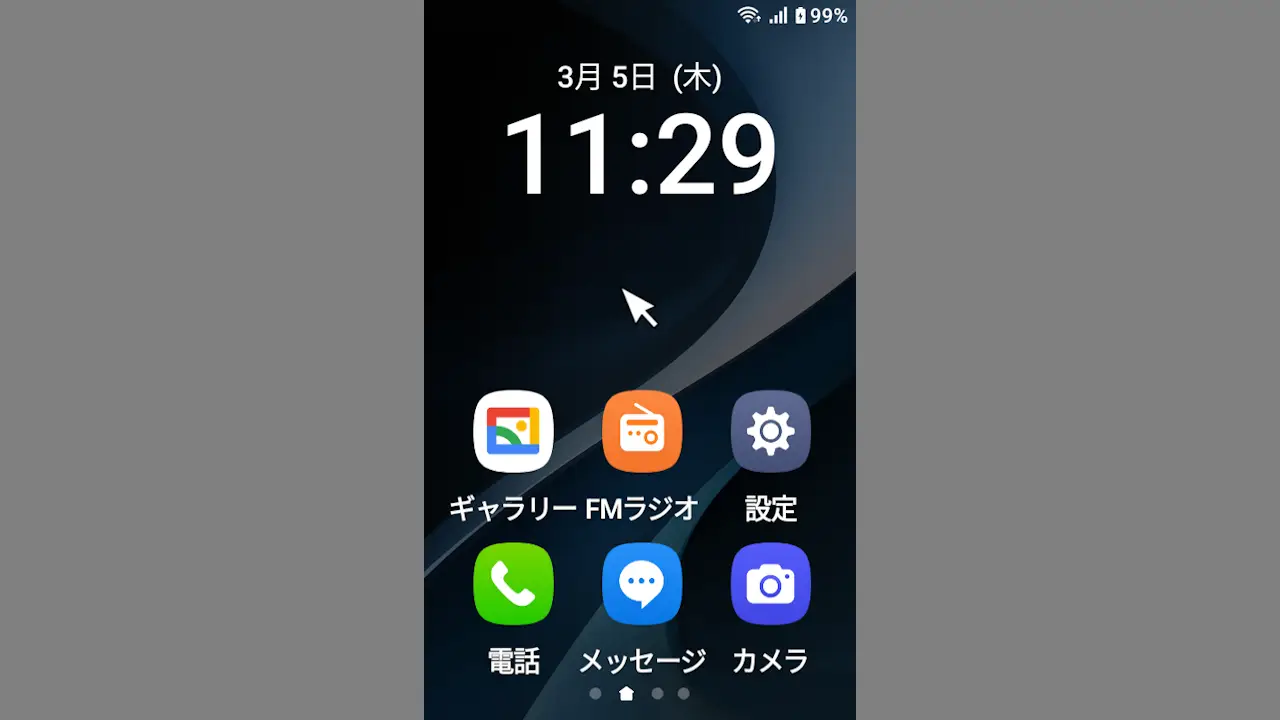
“MIVE ケースマ”にGoogle Playより【Clicky】アプリをダウンロード&インストールすると、物理テンキーパッドの[十字キー]を押下してニューロポインターのように【カーソル(ポインタ)を操作する】ことができるようになります。
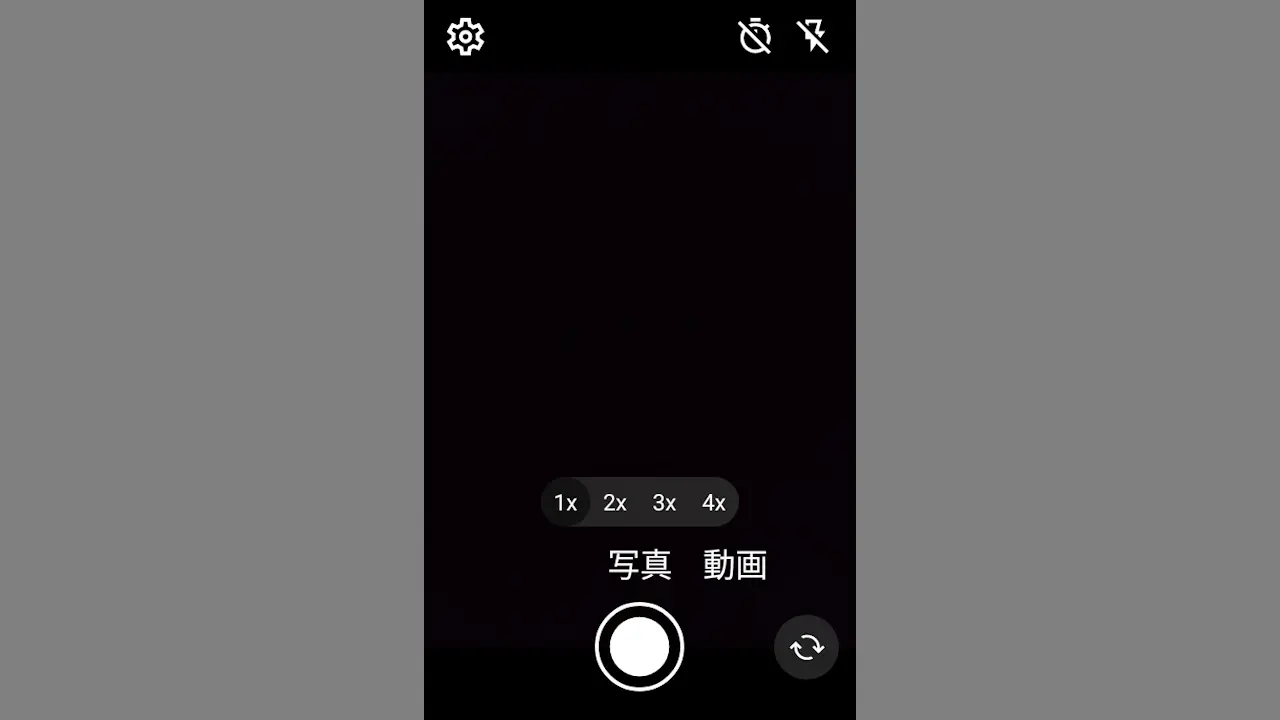
“MIVE ケースマ”のカメラアプリで撮影中に「画面に縞模様が表示される」などと言った場合には[フリッカー現象]の可能性があり、この場合は設定の【画面のちらつき防止】を選択することで抑えることができます。
“MIVE ケースマ”は、ガラケーのように物理テンキーパッドの[1]~[9]および[0]を押下することで、電話アプリの【キーパッド】を起動して電話をかけることができますが、すこし「もたつく」のであれば先に電話アプリを起動すると良いです。
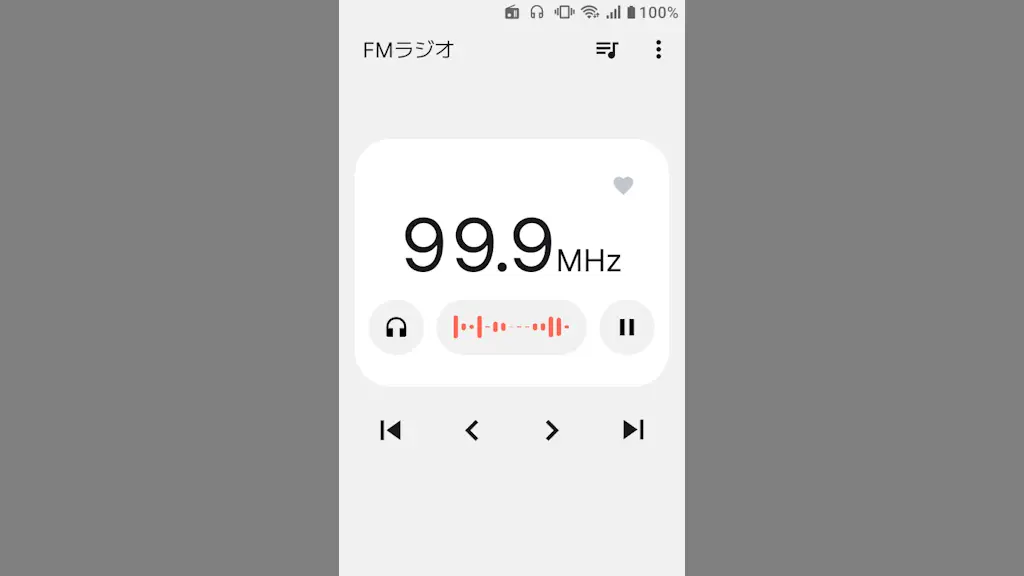
“MIVE ケースマ”には【FMラジオ】のアプリがプリインストールされており、イヤホン/ヘッドフォンなどを接続することで聞くことができますが、これはアンテナ代わりであり音は本体のスピーカーから出力することもできます。