Unihertz Titan 2でゲームモードアプリを使う方法
Unihertz Titan 2には【ゲームモード】アプリがプリインストールされており、ゲームモードアプリから他のアプリを起動すると、起動中に着信などの通知を表示しないようにしてくれます。

Unihertz Titan 2には【ゲームモード】アプリがプリインストールされており、ゲームモードアプリから他のアプリを起動すると、起動中に着信などの通知を表示しないようにしてくれます。
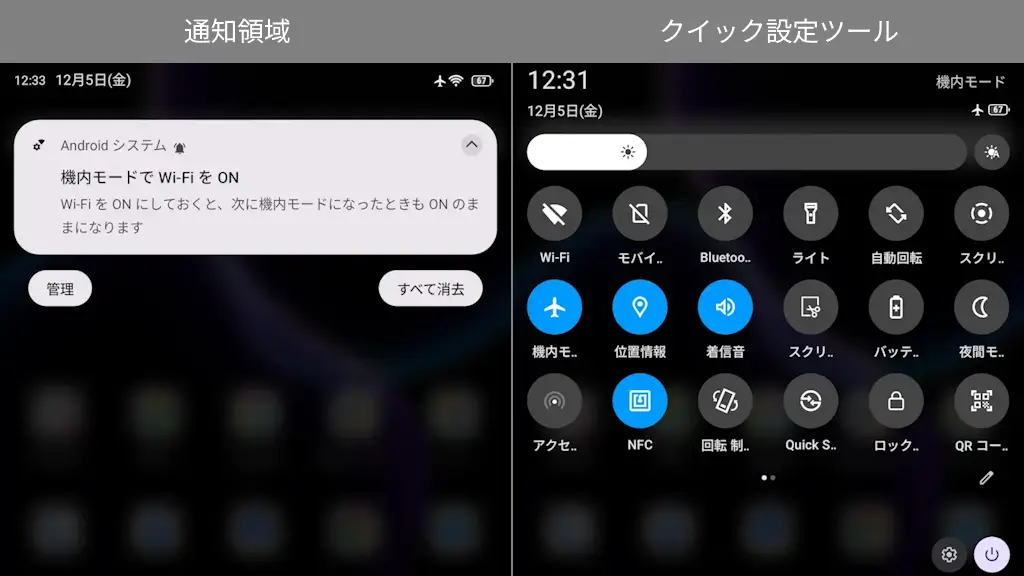
Androidスマートフォンでは「画面を上から下にスワイプする」と言う操作で【通知領域】【クイック設定ツール】を表示しますが、Titan 2では「左上」「右上」から操作して表示します。
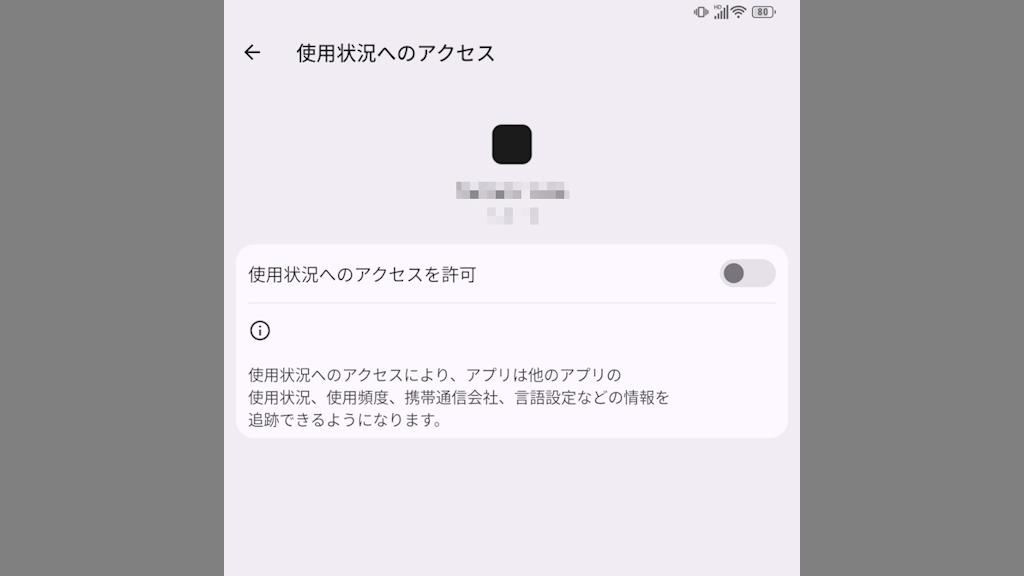
Android 15を搭載したAndroidスマートフォンであるTitan 2で、Androidアプリの初期設定の際に【使用状況へのアクセス】をオンに切り替えることがありますが、アプリから直接表示されるのでオフに戻したい場合には設定より切…
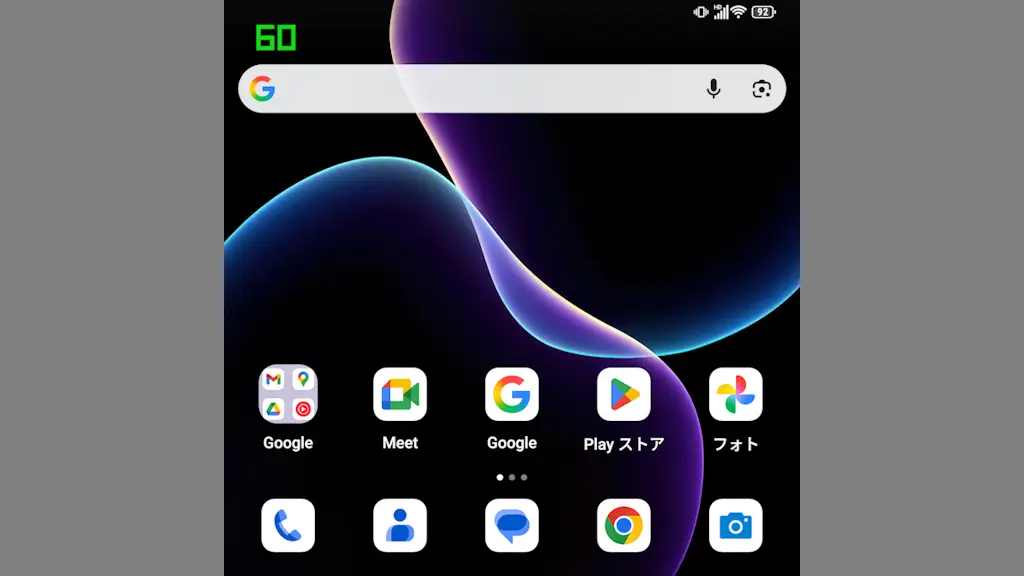
Android 16を搭載したAndroidスマートフォンであるTitan 2では、設定より【リフレッシュレートを表示】をオンにすることで常に表示されるので、気になるようであれば表示して確認してみると良いでしょう。
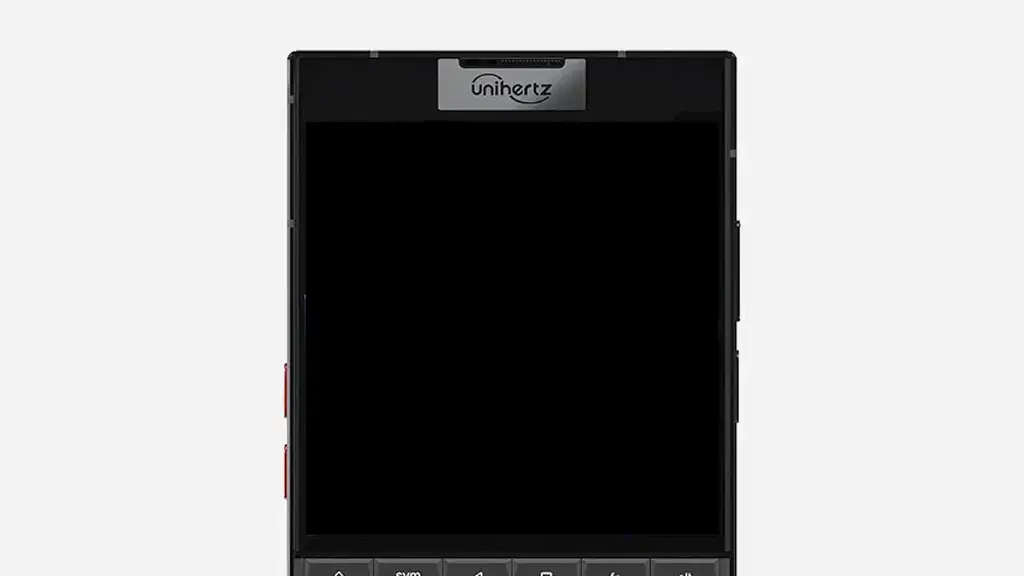
Androidスマートフォンをスリープするには[電源ボタンを押下]するのが一般的ですが、Titan 2では【ダブルクリックして画面を終了します】をオンにすれば、ホーム画面やロック画面を[素早く2回タップ]してスリープすることができます。
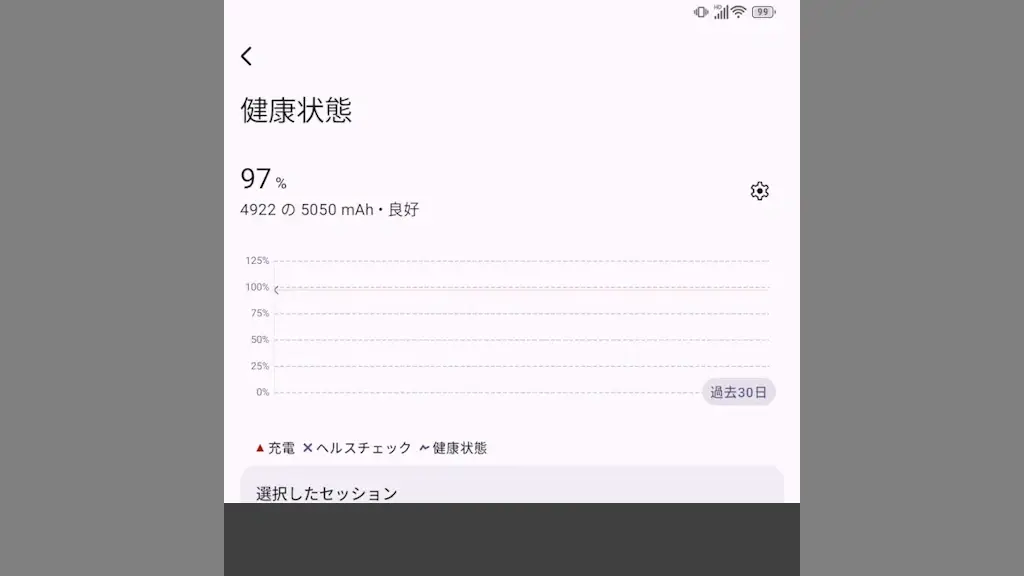
一部のAndroidスマートフォンで設定より表示できるバッテリーの【最大容量】は、Titan 2に同様の項目が無く[アプリ]を使うことで表示できました。また、【サイクル回数】はアプリやコマンドを使っても正しく表示できないようです。
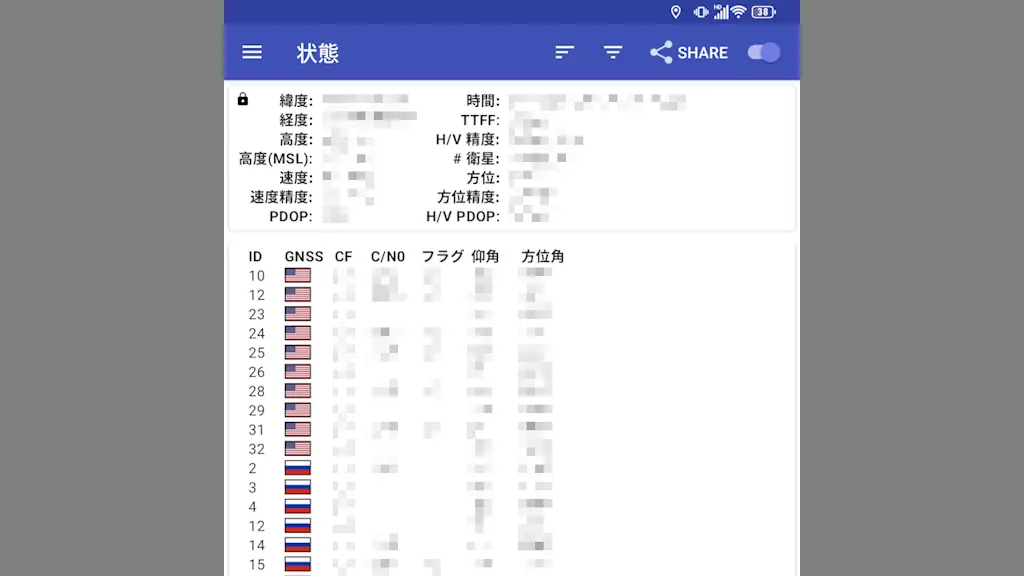
一般的に[GPS]はアメリカ合衆国が提供しているもので他の国が運用するシステムもあり、日本では【みちびき/QZSS】と呼ばれています。Titan 2の公式サイトでは記載がありませんが、アプリを使ってみると対応しているような動作をしました。
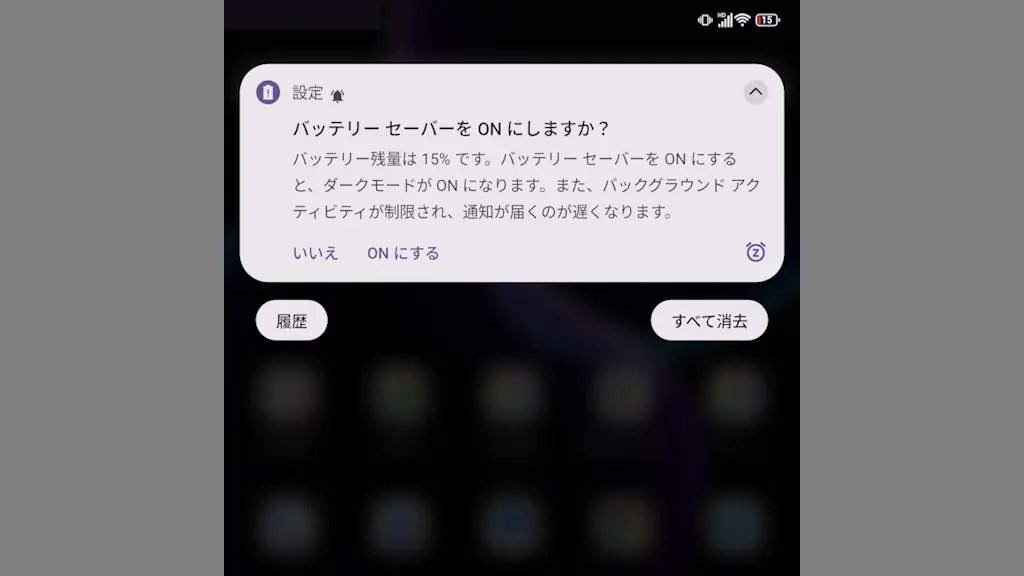
Android 16を搭載したAndroidスマートフォンであるTitan 2では、バッテリー残量が15%と10%の時に【バッテリーセーバーをONにしますか?】と通知が表示されますが、これは[システムUI]の設定を変更すればオフにできます。
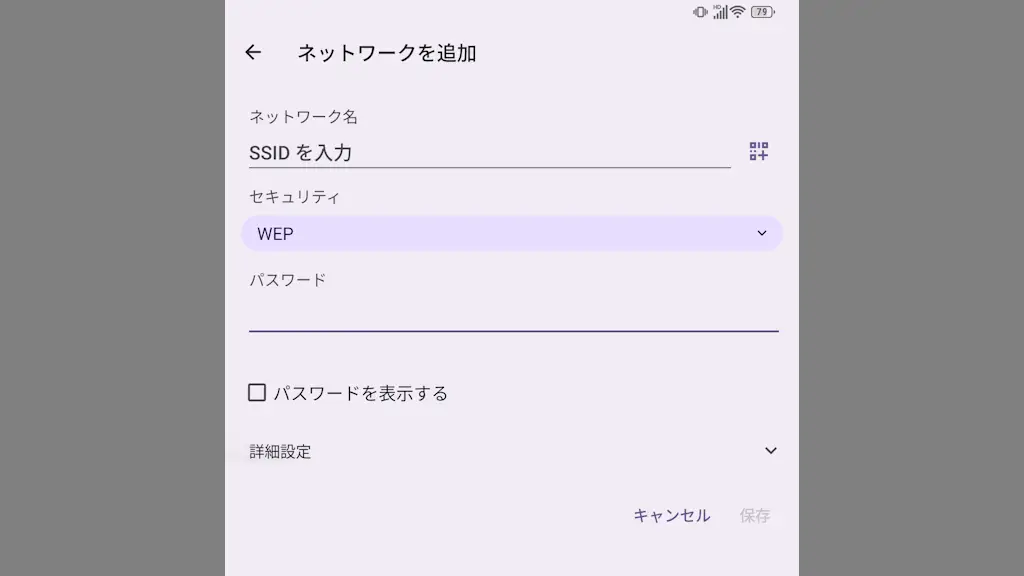
Titan 2はWi-Fiのセキュリティ規格である[WPA][WPA2][WPA3]のほか【WEP】でも接続できますが、WEPは旧式であり安全性が低いので【WEPネットワークの許可】をオフにして接続しないようにしてくと安心です。
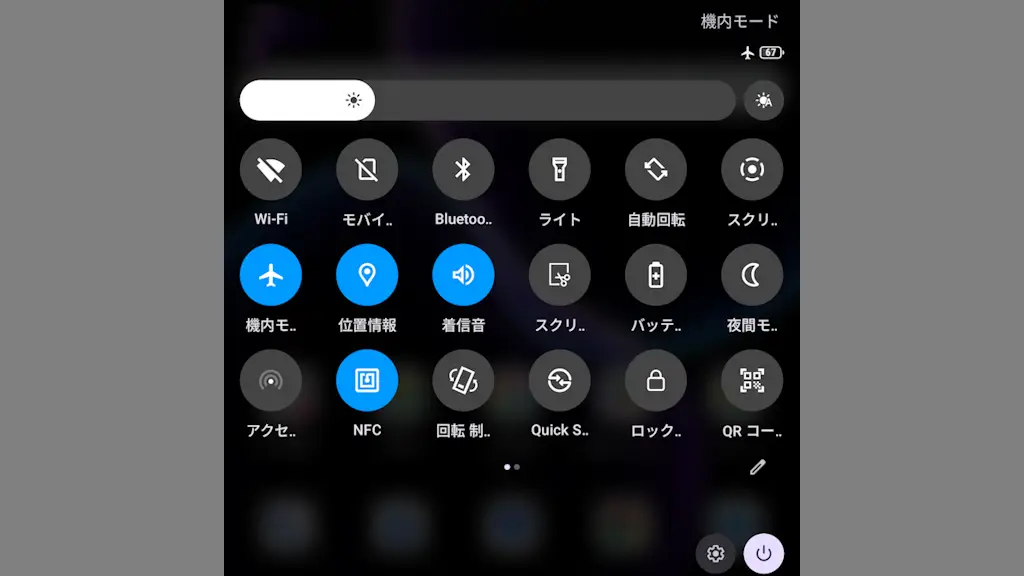
AndroidスマートフォンであるTitan 2には、機能のオン/オフなどを操作できる【クイック設定ツール(クイック設定パネル)】が搭載されており、表示するタイルは追加/削除したり並べ替えができます。