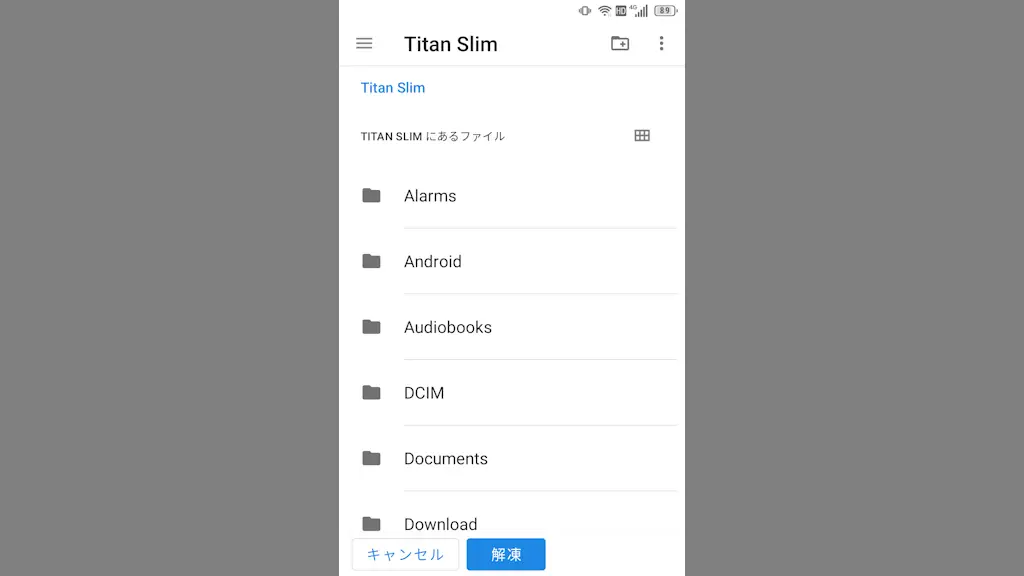
Android 11のTitan SlimでZIPファイルを扱う方法
Android 11を搭載したAndroidスマートフォンであるTitan Slimでは[ZIPファイル]の【圧縮】および【展開(解凍)】が可能ですが、[パスワード付き]の場合には別途にアプリをダウンロード&インストールする必要があります。

Android 11を搭載したAndroidスマートフォンであるTitan Slimでは[ZIPファイル]の【圧縮】および【展開(解凍)】が可能ですが、[パスワード付き]の場合には別途にアプリをダウンロード&インストールする必要があります。
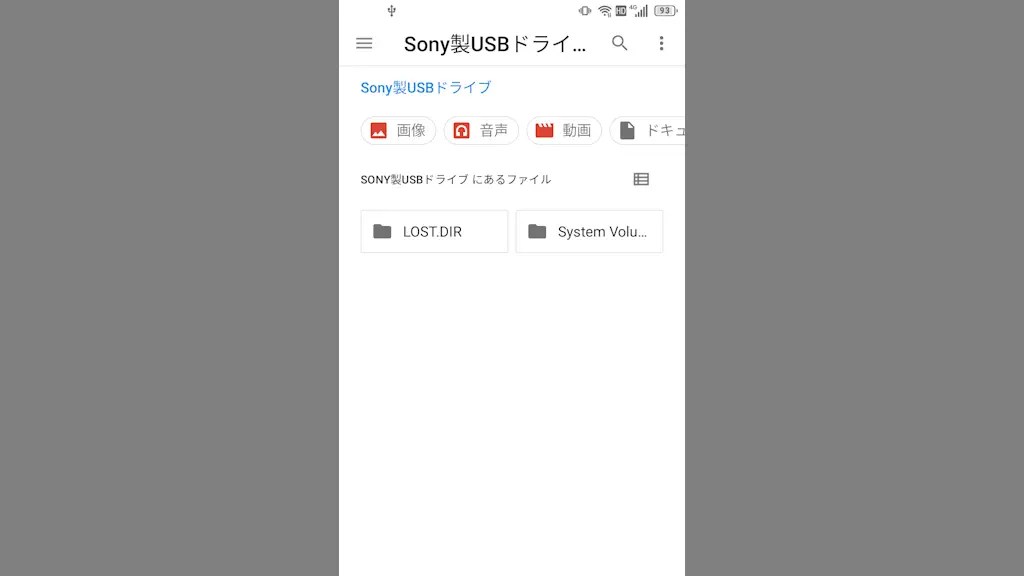
Android 11を搭載したAndroidスマートフォンであるTitan Slimでは、USB Type-Cを使ってUSBメモリーやSDカードと言った【外部ストレージ】を接続してファイル転送できます。
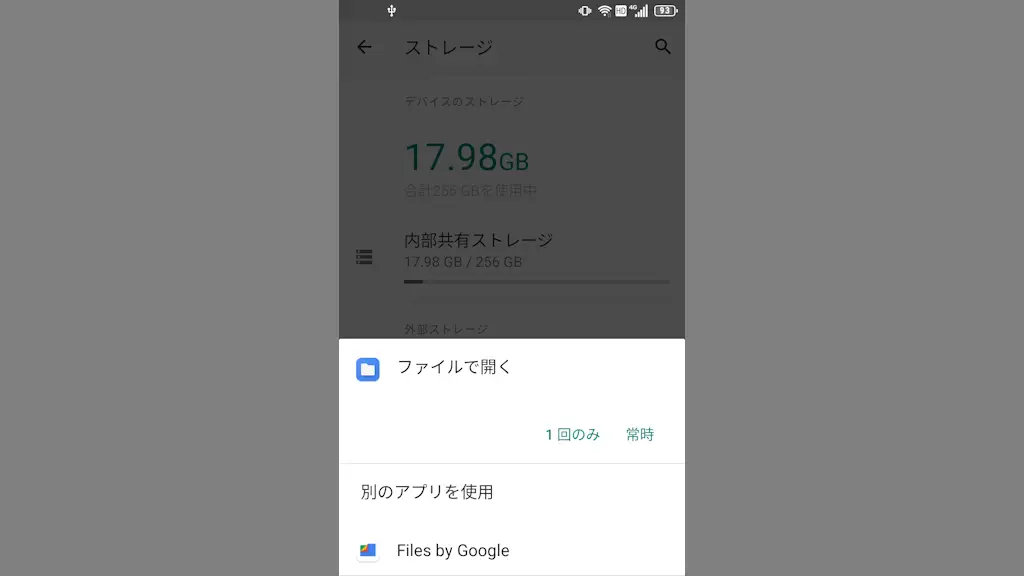
Android 11を搭載したAndroidスマートフォンであるTitan Slimに、同じ機能を持つ複数のアプリをインストールしていると、 1回のみ/常時 を選択する場面がありますが、【常時】を選択した後に取り消す場合は設定を消去します。
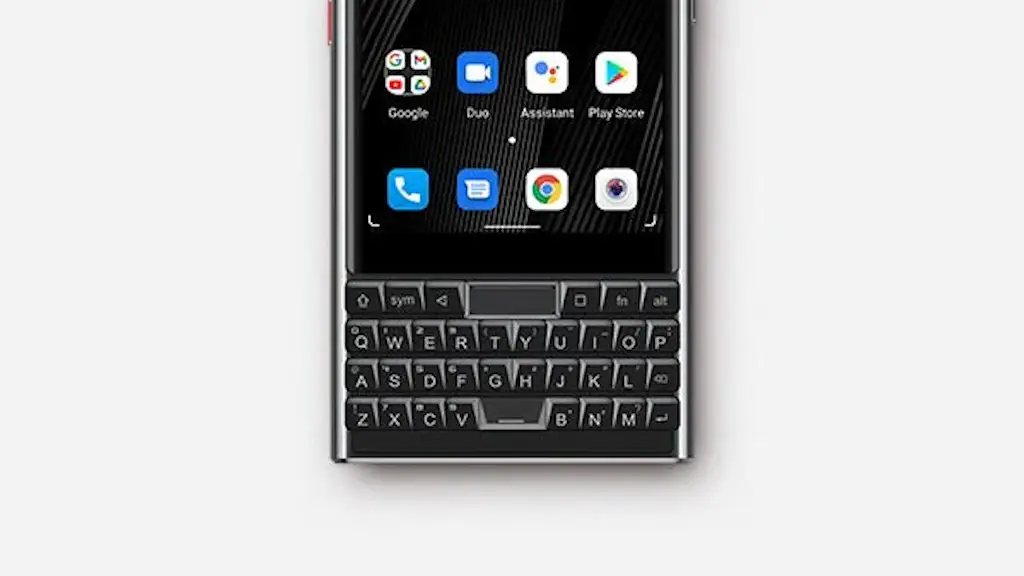
Android 11を搭載したAndroidスマートフォンであるTitan Slimには、QWERTY物理キーボードに加え[戻る]/[ホーム]/[タスク管理]の物理ボタンが搭載されており常に【3ボタンナビゲーション】で操作できます。
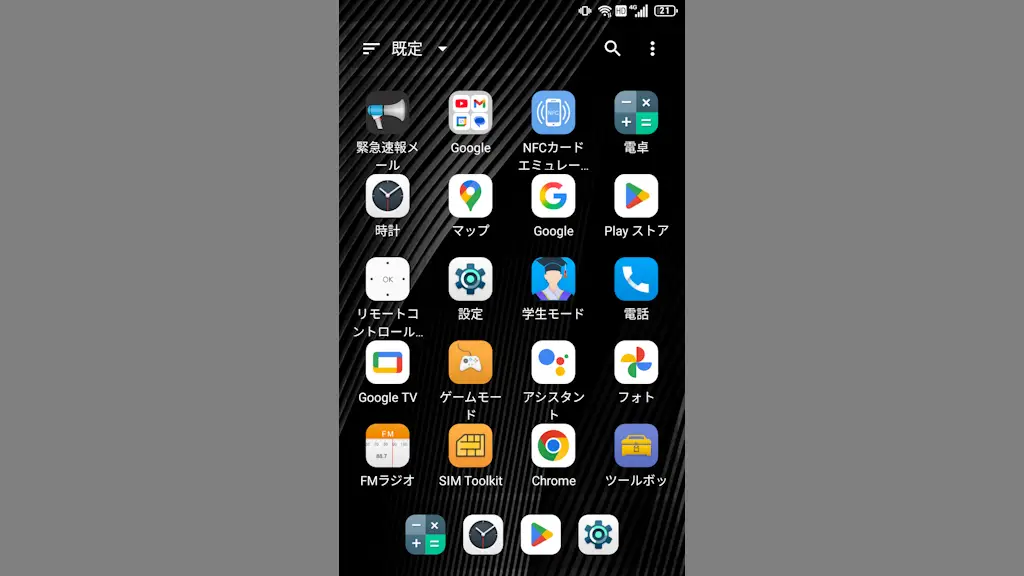
Android 11を搭載したTitan Slimのホーム画面は、Androidスマートフォンで標準的に使われている【Quickstep】によって表示されていますが、これは[ホームアプリ]と呼ばれ変更できるようになっています。
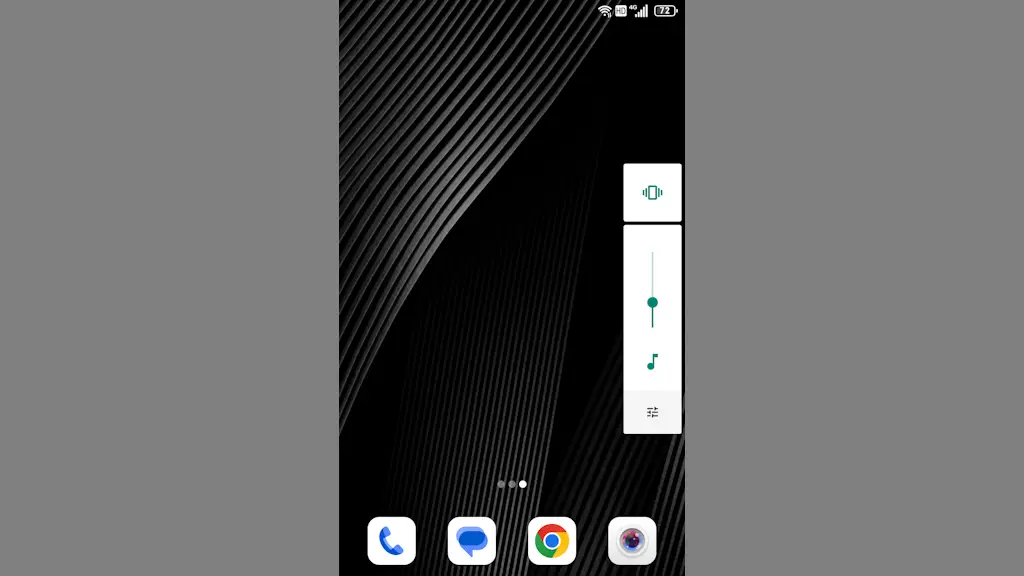
Android 11を搭載したAndroidスマートフォンであるTitan Slimでマナーモード/ミュートに切り替えた際、ステータスバーに表示される【アイコン】はシステムUI調整ツールで非表示にできます。
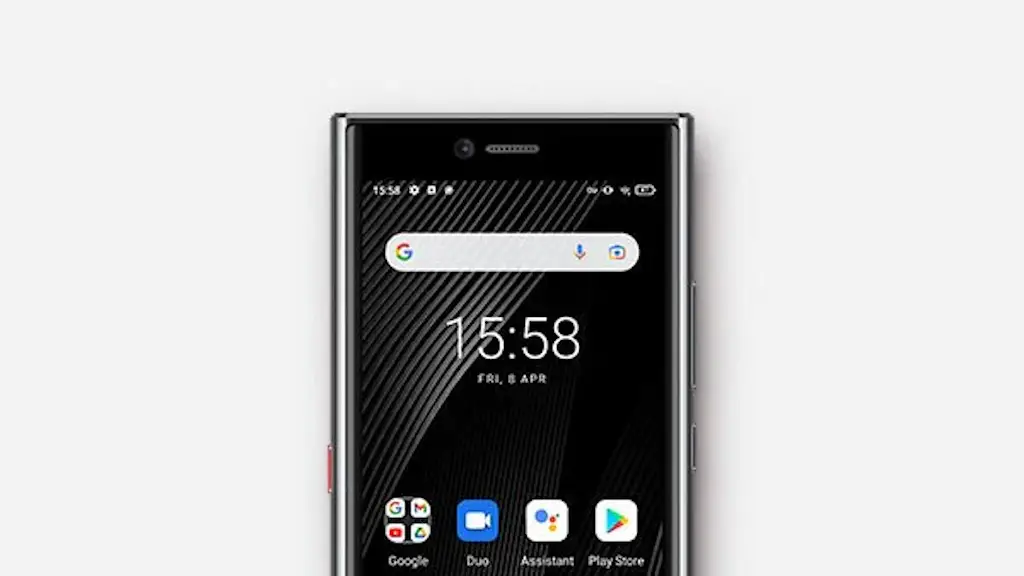
Android 11を搭載したAndroidスマートフォンであるTitan Slimは【マナーモード】のほかにバイブレーションもオフにする【ミュート】を使うこともできます。また、切り替えには【着信音ミュート用のショートカット】も使えます。

Android 11を搭載したAndroidスマートフォンであるTitan Slimには、機能のオン/オフなどを操作できる【クイック設定ツール(クイック設定パネル)】が搭載されており、表示するタイルは追加/削除したり並べ替えができます。
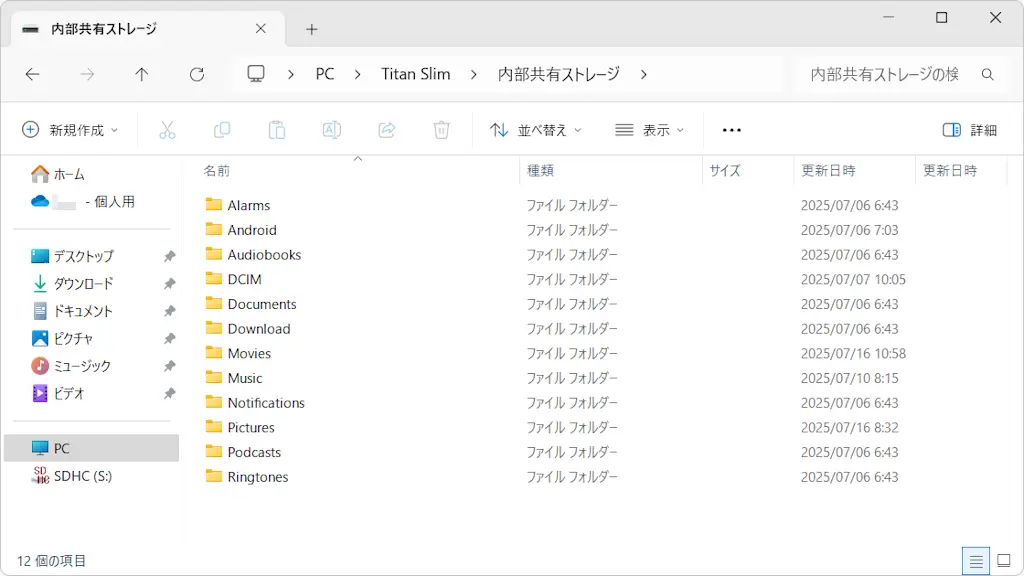
Android 11を搭載したAndroidスマートフォンであるTitan Slimは、Windows 11や10とUSBケーブルで接続するとファイル/フォルダーをコピー&ペーストできますが、接続するだけでは表示されないので設定が必要です。

Android 11を搭載したAndroidスマートフォンであるTitan Slimには、設定アプリに表示されない隠し項目である【開発者向けオプション】がありますが、デフォルトでは無効なので有効にすると表示されます。