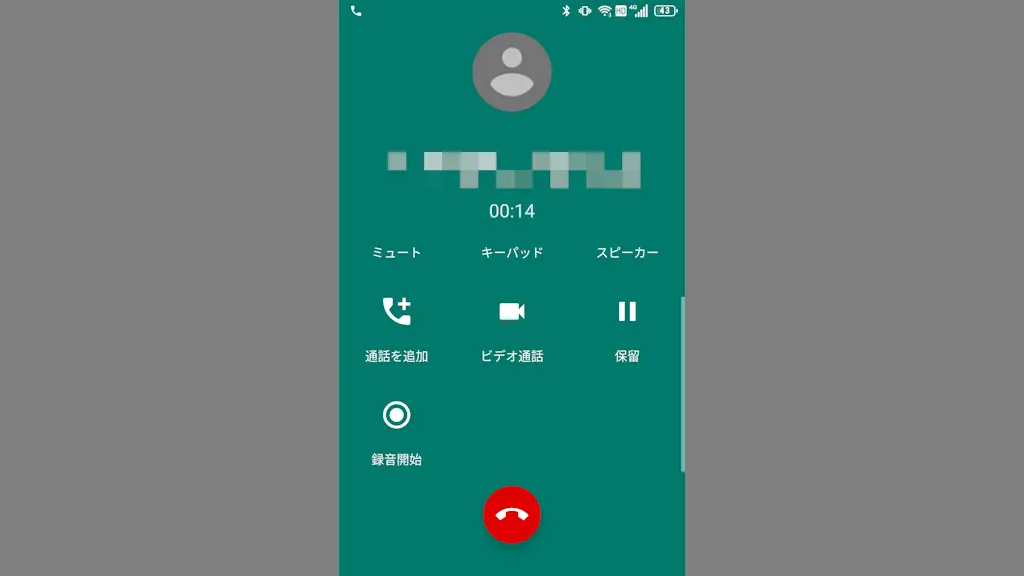
Android 11のTitan Slimを電源ボタン/スペースキーで通話を切る方法
Androidスマートフォンには【電源ボタンで通話を終了】と言う機能がありますが、Titan Slimでは加えて【スペースキーで通話を終了】と言うこともできます。どちらもデフォルトでオフになっているのでオンに切り替える必要があります。

Androidスマートフォンには【電源ボタンで通話を終了】と言う機能がありますが、Titan Slimでは加えて【スペースキーで通話を終了】と言うこともできます。どちらもデフォルトでオフになっているのでオンに切り替える必要があります。
使わなくなったAndroidスマートフォンを売却/譲渡/廃棄などをする場合、設定より【すべてのデータを消去】を実行するほかにTitan SlimではAndroid Recoveryより【Wipe data/Factory reset】が可…
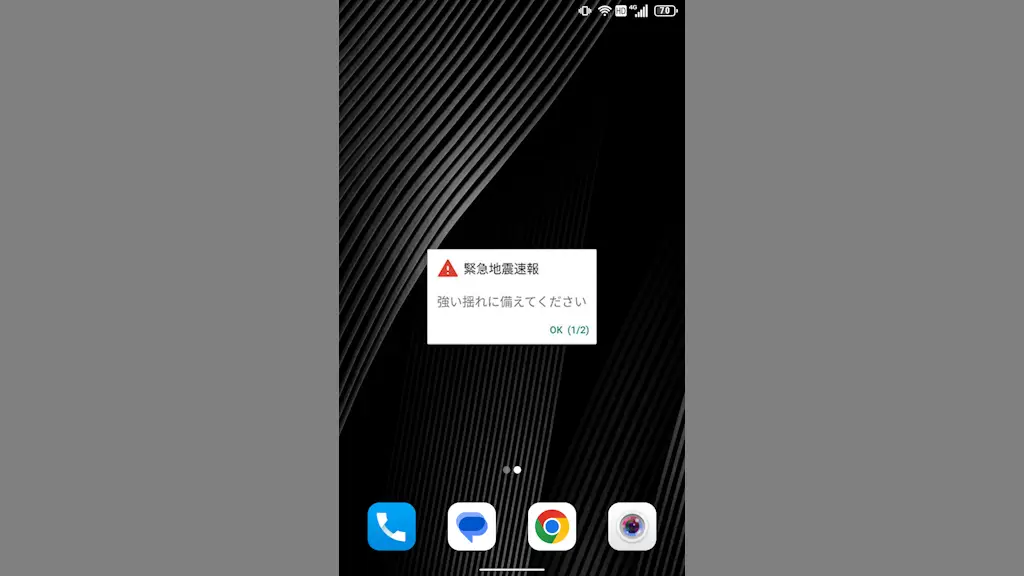
Titan Slimには緊急地震速報/災害・避難情報など【緊急速報メール】を受信するためのアプリがプリインストールされ、デフォルトで受信するように設定されています。加えてオン/オフの切り替えをはじめ履歴や音量を設定できます。
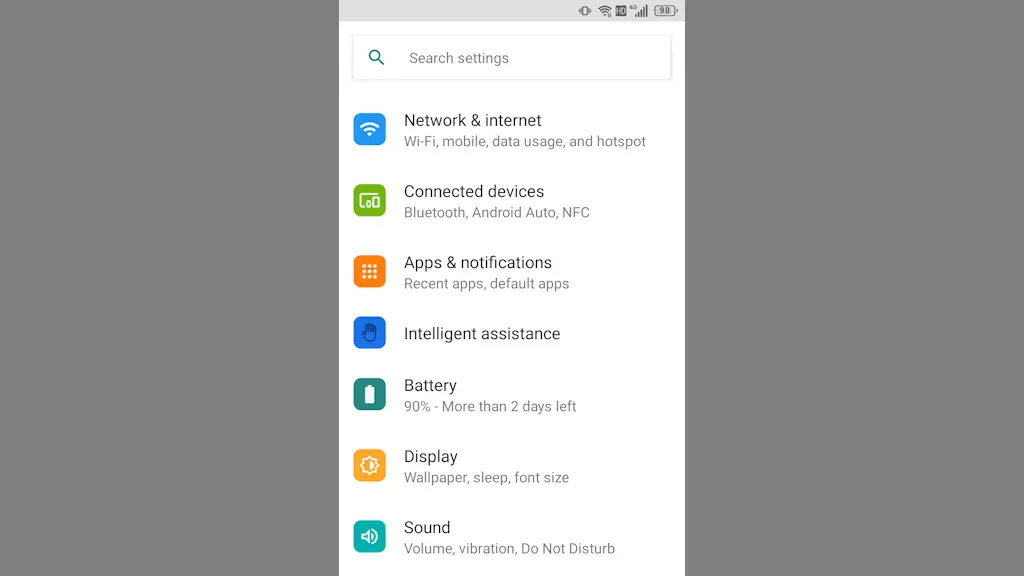
AndroidスマートフォンのTitan Slimで表示言語に[日本語]を選択していると、設定など所々に誤訳と思われる「おかしな日本語」が表示されることがありますが、意味が分からない言葉があれば【英語】などに切り替えるとわかりやすいです。
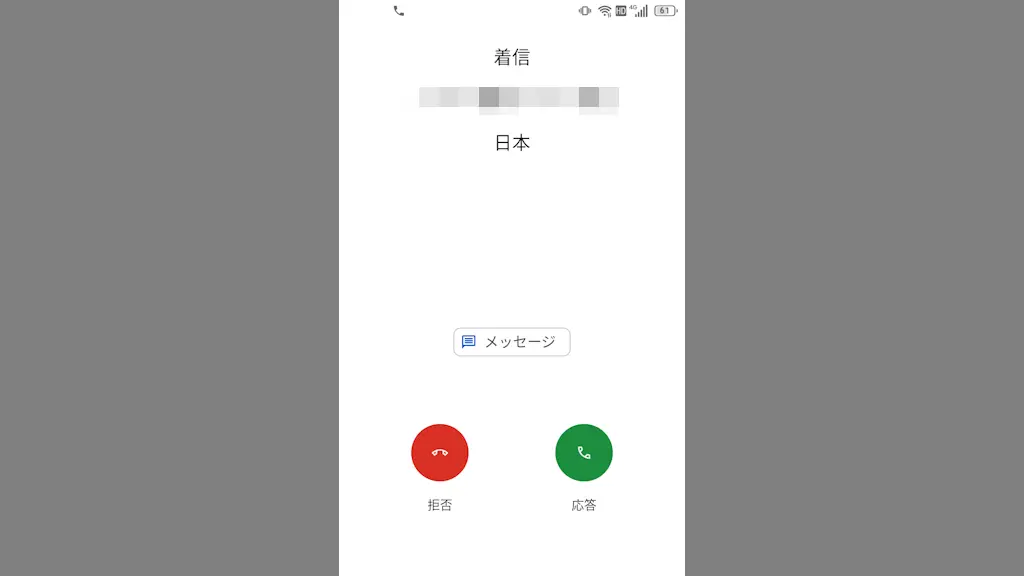
知らない電話番号が着信すると「電話番号を調べる」と言う人も少なくないですが、【Googleの電話アプリ】をTitan Slimにダウンロード&インストールしデフォルトのアプリに選択すれば、連絡先に未登録の電話番号でも名前を表示できます。
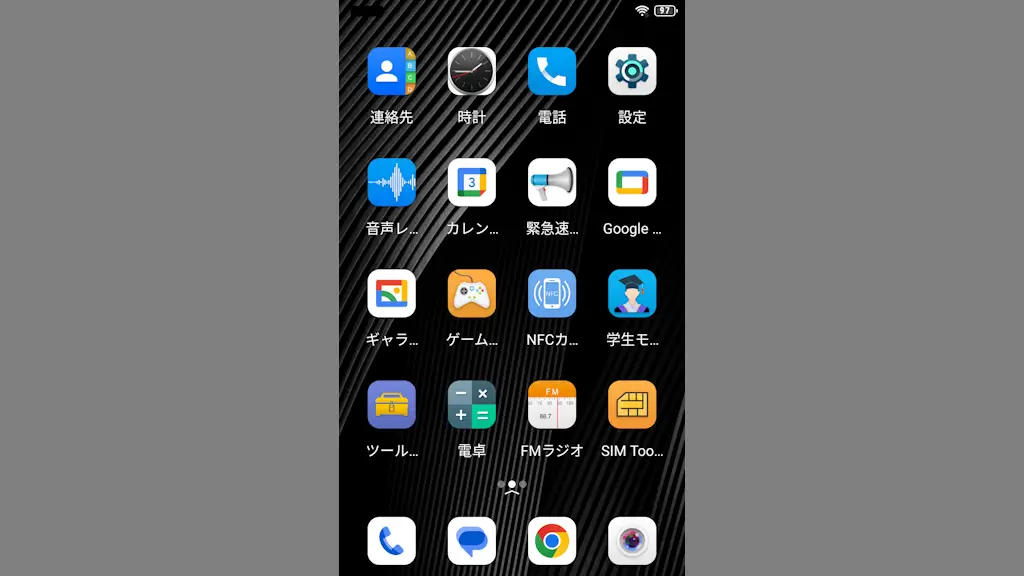
Titan Slimでは、アプリのアイコンが並ぶ【アプリリスト(ドロワー)】を無効にできるため、昔のiPhoneのように全てのアプリをホーム画面に表示できます。
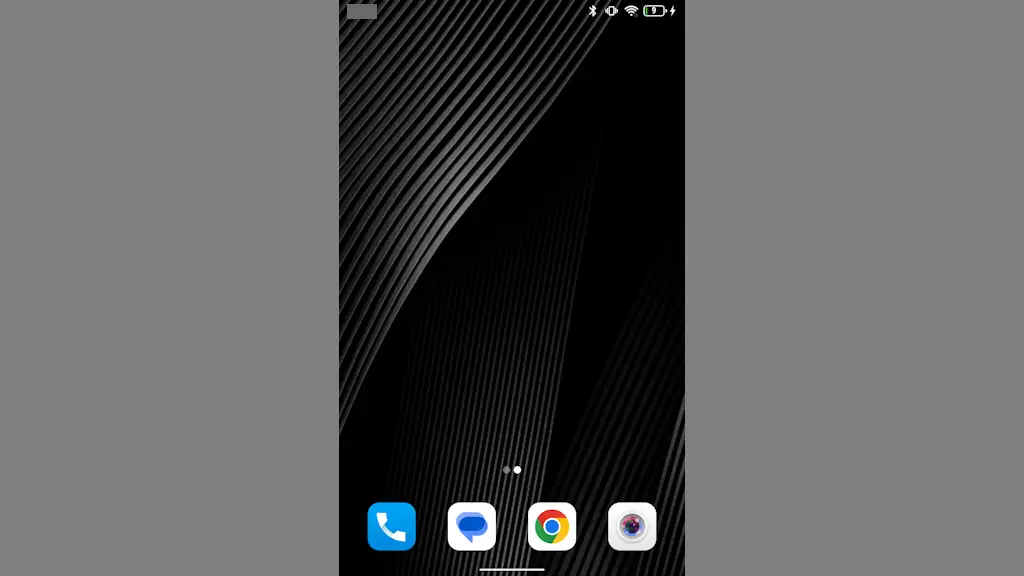
画面の下に常に表示される[-]は「ハンドル」などと呼ばれ、【システムナビゲーション(ジェスチャーナビゲーション)】がオンだと表示されますが、Titan Slimには3ボタンが物理的に備わっているので不要であればオフにして消すことができます。
Androidスマートフォンには【明るさの自動調節】が搭載されていますが、Titan Slimはデフォルトでオフとなっているので【オン】に切り替えれば自動調節されるようにできます。
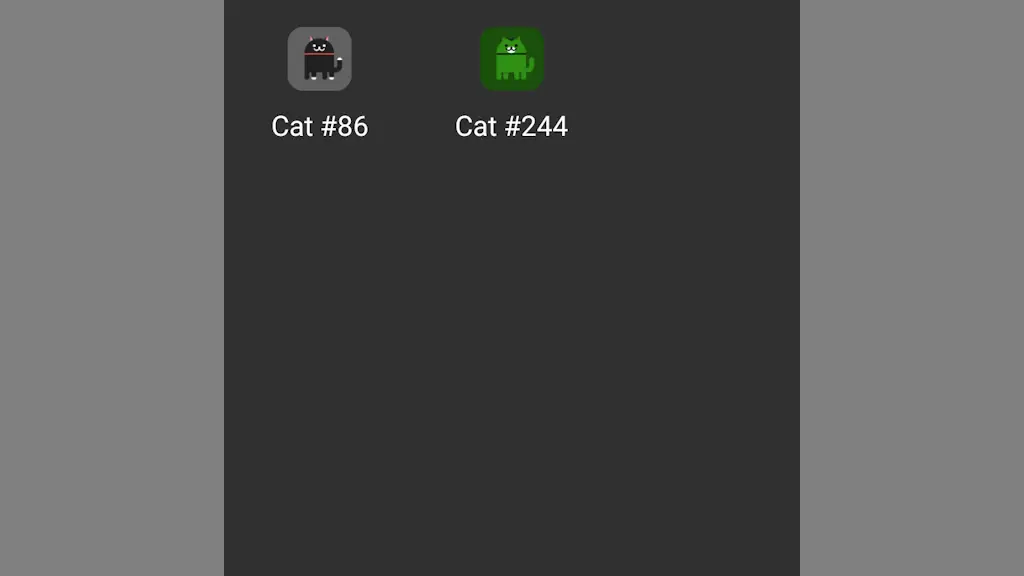
Titan SlimをはじめAndroid 11を搭載したAndroidスマートフォンのイースターエッグには【ねこあつめ】のゲームが搭載されていますが、隠し機能なので一定の操作をすることで起動できます。
Titan Slimでは「電源ボタンを2回押下する」と【カメラアプリ】を起動できます。どの画面でも操作できるので、ロック画面でも操作できてしまうことから誤操作で勝手にカメラが起動してしまうことが多ければオフに切り替えると良いです。