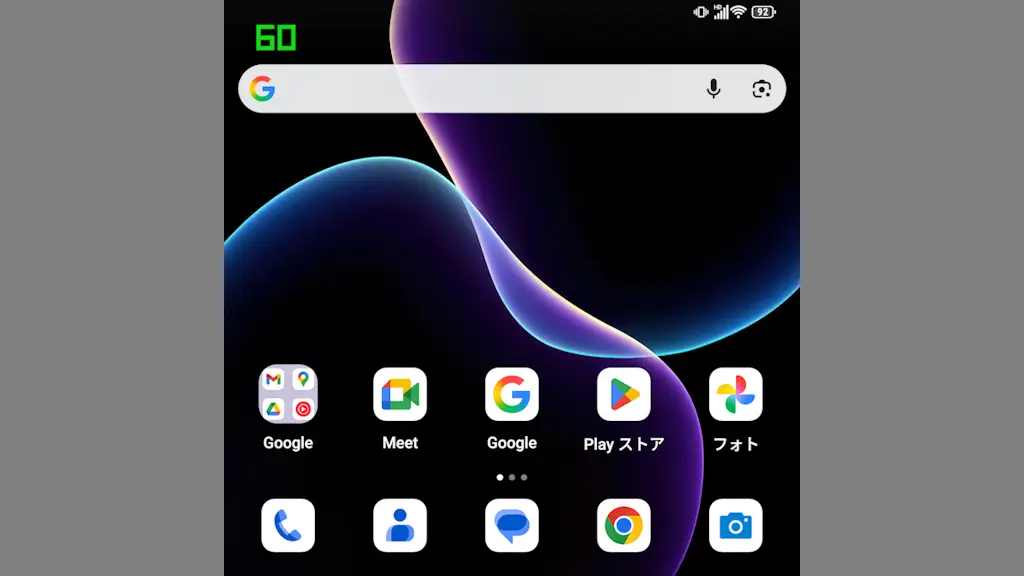
Android 16のTitan 2でディスプレイの「リフレッシュレート」を確認する方法
Android 16を搭載したAndroidスマートフォンであるTitan 2では、設定より【リフレッシュレートを表示】をオンにすることで常に表示されるので、気になるようであれば表示して確認してみると良いでしょう。

Android 16を搭載したAndroidスマートフォンであるTitan 2では、設定より【リフレッシュレートを表示】をオンにすることで常に表示されるので、気になるようであれば表示して確認してみると良いでしょう。
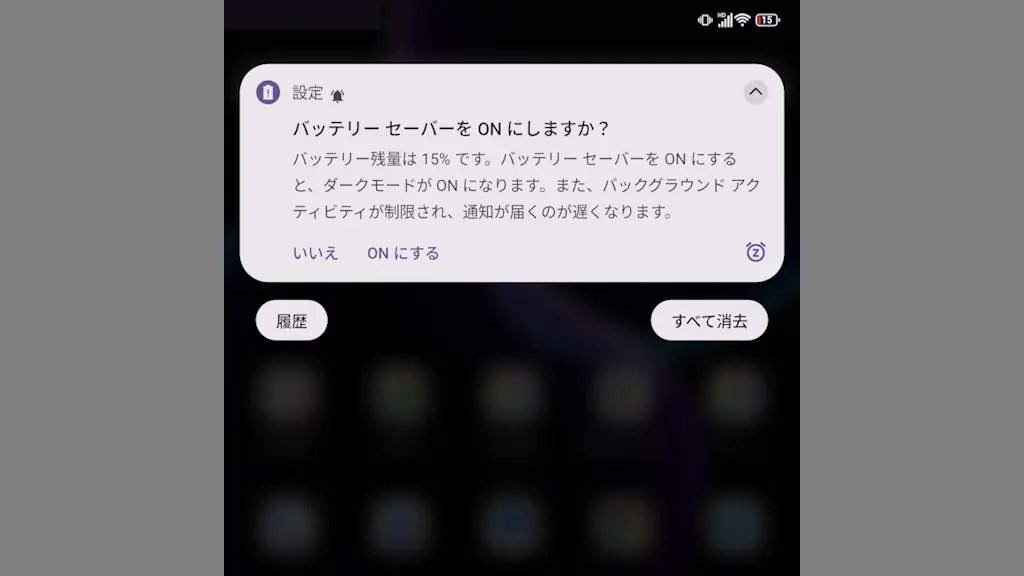
Android 16を搭載したAndroidスマートフォンであるTitan 2では、バッテリー残量が15%と10%の時に【バッテリーセーバーをONにしますか?】と通知が表示されますが、これは[システムUI]の設定を変更すればオフにできます。
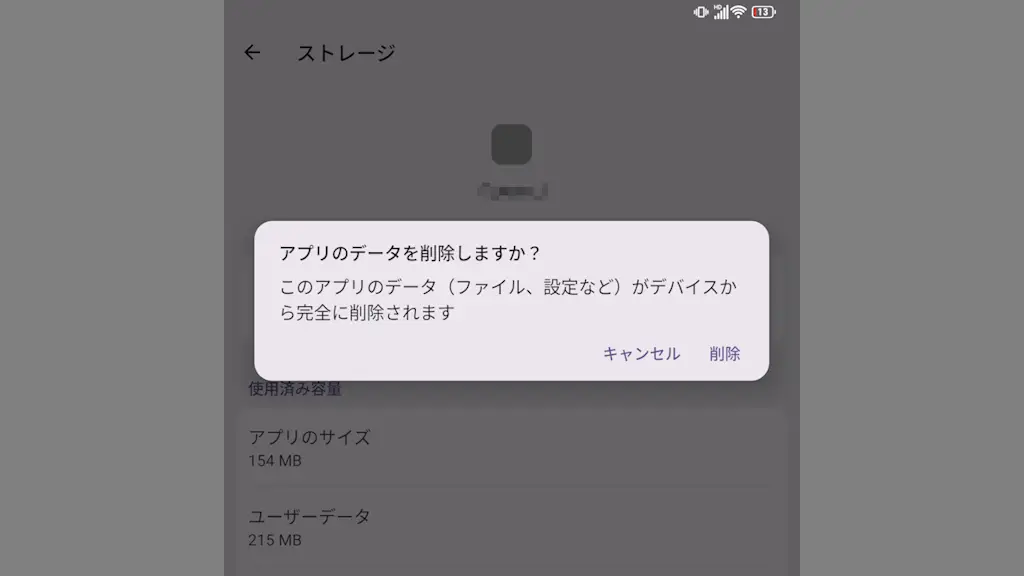
Android 16を搭載したAndroidスマートフォンであるTitan 2では、アプリの【ストレージを消去】すると「ファイル/設定などのデータを削除する」ことができるので、アプリを最初に戻して使うことができます。
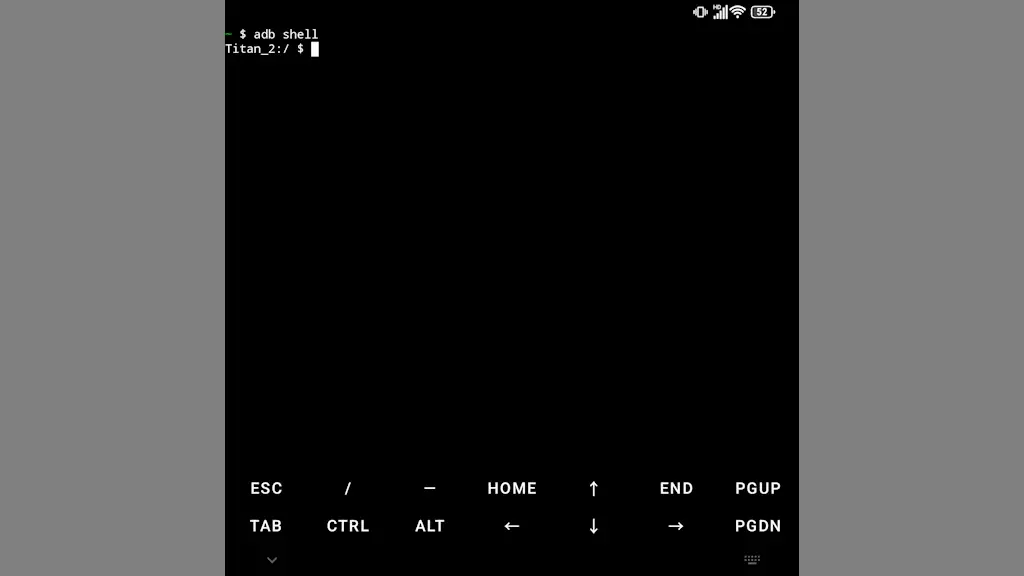
ADBコマンドを実行するにはパソコンを使うのが一般的ですが、【Termux】と【ワイヤレスデバッグ】を使うとAndroidスマートフォンだけで実行できます。特にTitan 2はQWERTY物理キーボードを搭載しているので使いやすいです。
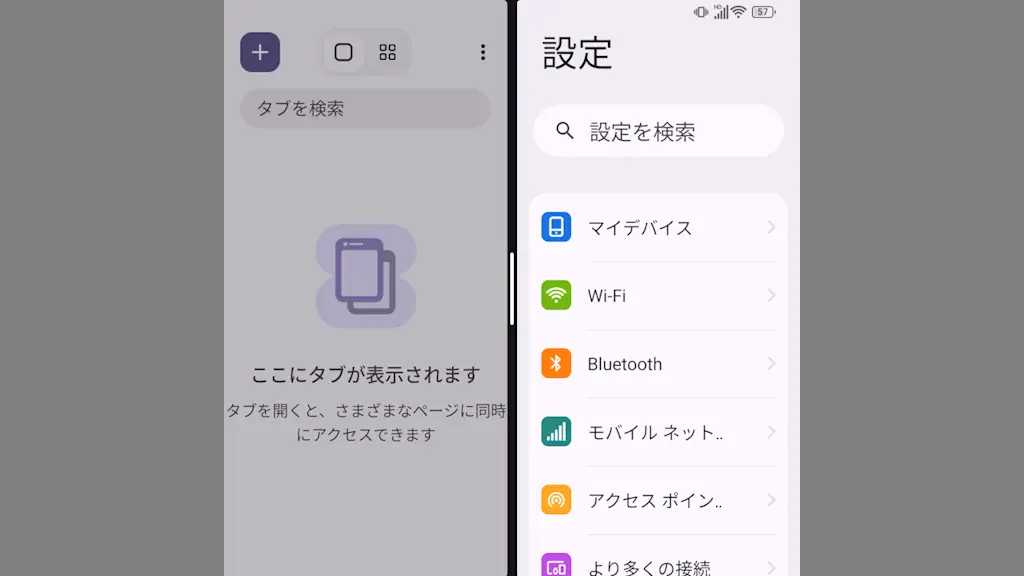
Androidスマートフォンは【分割画面】の機能によって「2つのアプリを同時に起動する」と言うことができます。Android 16を搭載したTitan 2でも可能ですが、ディスプレイが正方形であるためか、多くの機種と異なり左右に分割されま…
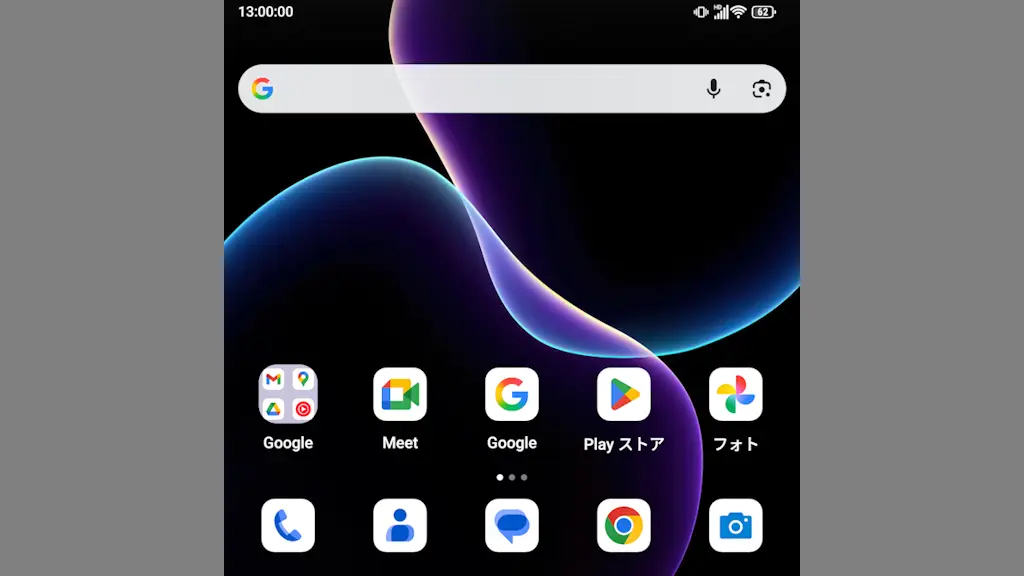
Androidスマートフォンは左上に“時:分”と[時間]が表示されていることが多いですが、Android 16を搭載したTitan 2ではシステムUI調整ツールを使って【秒】追加し“時:分:秒”で表示することができます。
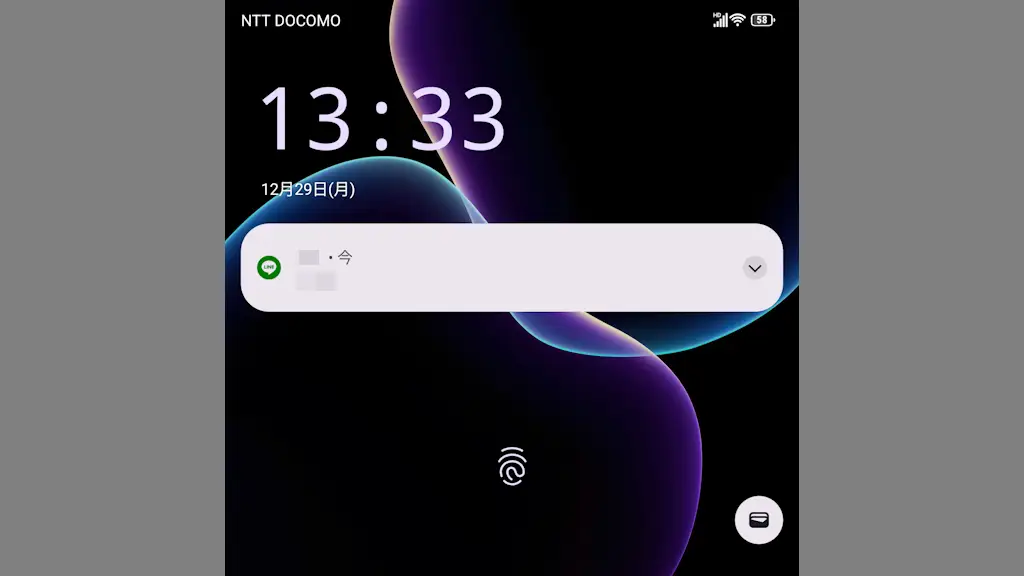
Android 16を搭載したAndroidスマートフォンであるTitan 2は、スリープ状態で「メール受信」など通知を受信するとスリープが解除され画面が点灯しますが、これは設定をオフにすれば消灯したままにできます。
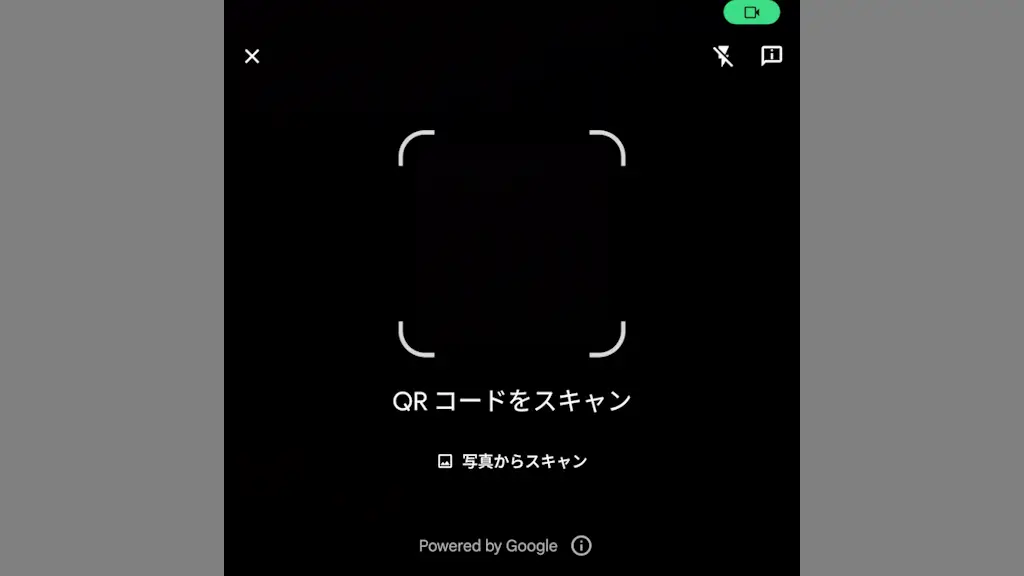
Titan 2のカメラアプリはQRコードの読み取りができないですが、Android 16のAndroidスマートフォンでは【QRコードスキャナ】の機能で読み取れます。また、これは内部ストレージなどローカルに保存された[写真]でもできます。
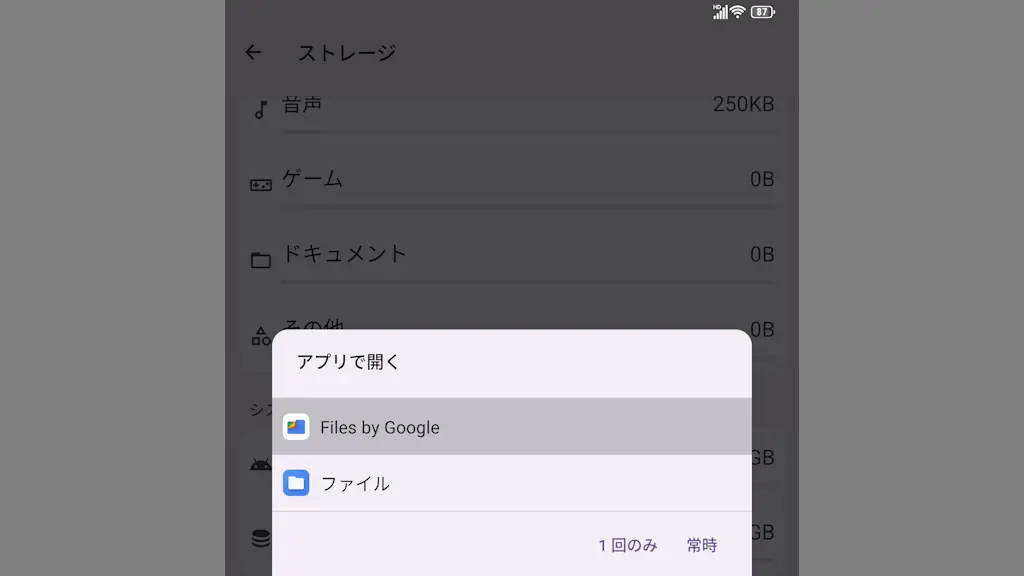
Android 16を搭載したAndroidスマートフォンであるTitan 2に同じ機能のアプリを複数インストールしていると、【アプリで開く】の画面で1回のみ/常時を選択することがありますが、【常時】を選択したあとで元に戻すことができます。
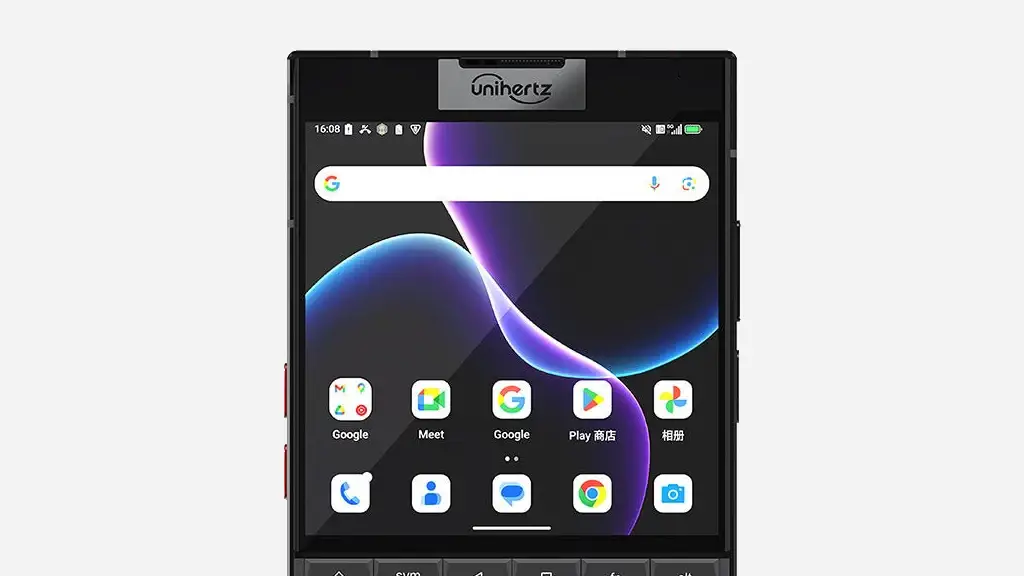
使わなくなったAndroidスマートフォンを売却/譲渡/廃棄などをする場合、設定より【すべてのデータを消去】を実行するほかにTitan 2ではAndroid Recoveryより【Wipe data/Factory reset】が可能です。