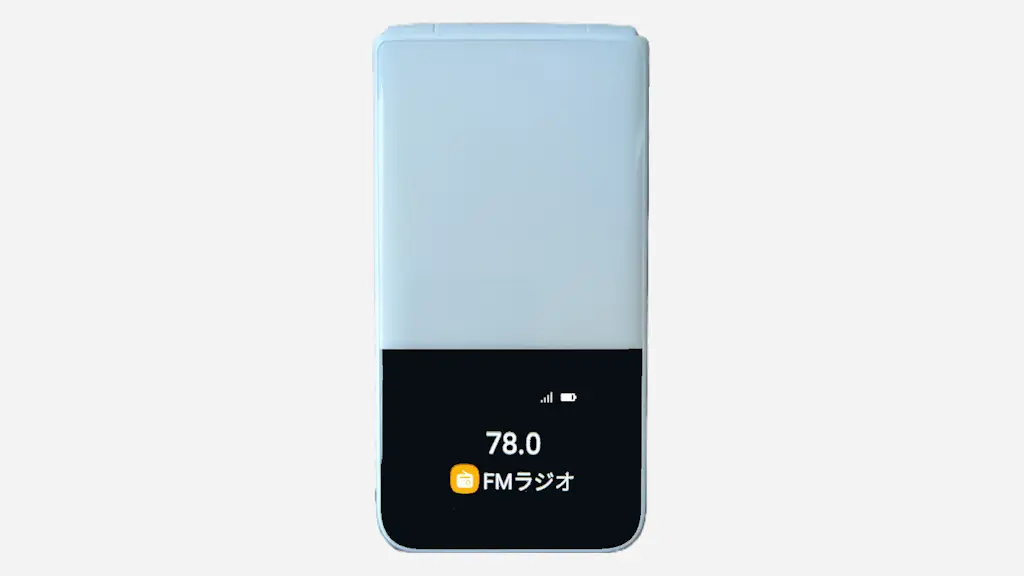
“MIVE ケースマ”でアプリの起動中に折りたたむとどうなる?
折りたたみケータイ型のAndroidスマートフォンである“MIVE ケースマ”で、アプリを起動したまま「折りたたむ」とどうなるのか疑問に感じたので、【FMラジオ】と【ドラクエウォーク】で試したところアプリによって動作が異なりました。

折りたたみケータイ型のAndroidスマートフォンである“MIVE ケースマ”で、アプリを起動したまま「折りたたむ」とどうなるのか疑問に感じたので、【FMラジオ】と【ドラクエウォーク】で試したところアプリによって動作が異なりました。
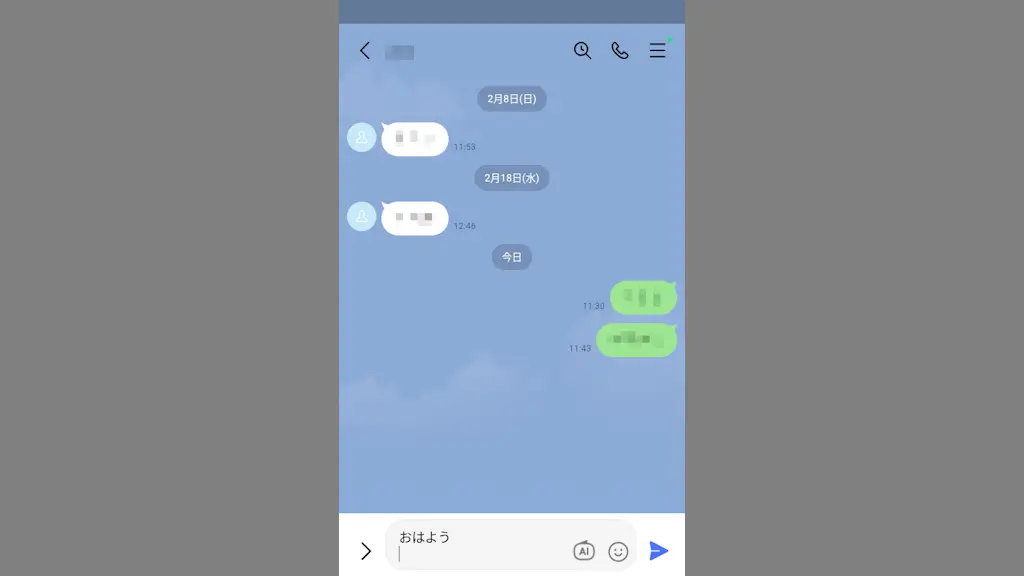
“MIVE ケースマ”でLINEのトークにメッセージを入力していると、デフォルトでは“決定ボタン”を押下した時に[改行]されますが、これは設定の【Enterキーで送信】をオンにすれば[送信]に割り当てることができます。
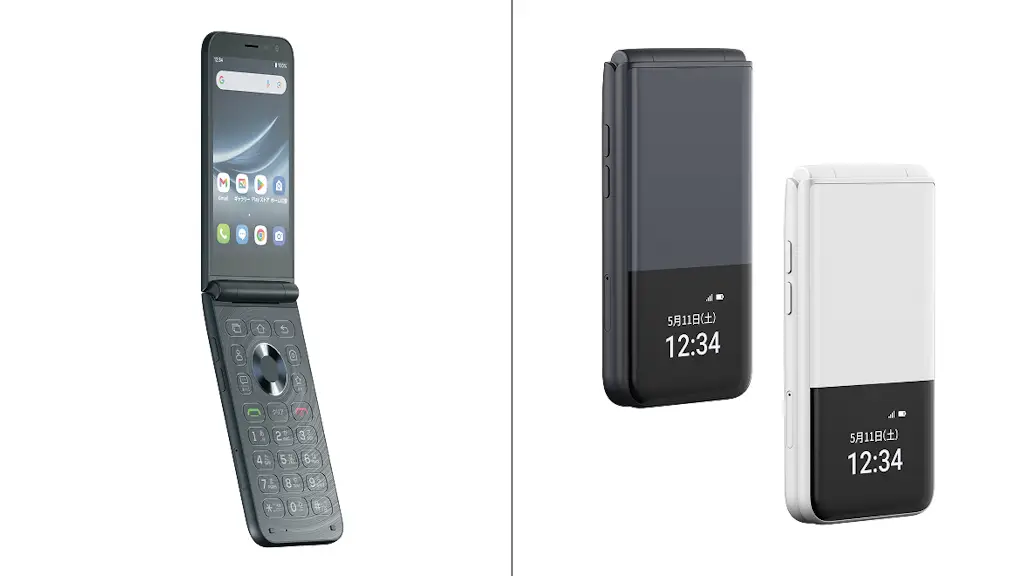
“MIVE ケースマ”のBluetoothが「どのオーディオコーデックに対応しているか?」はスペック表に記載されていないので、【Bluetooth Codec Changer】を使って確認してみました。
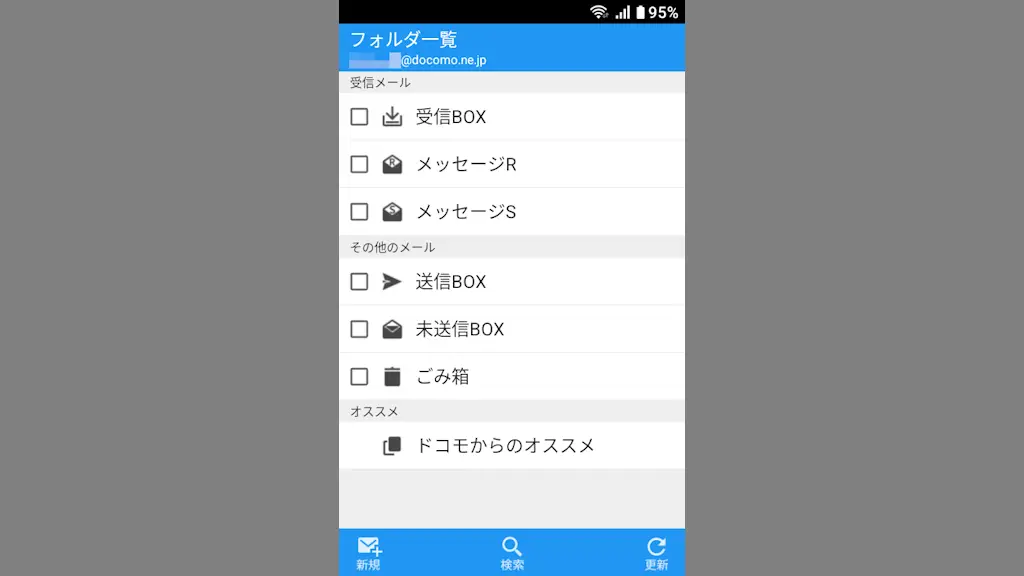
Android 14 Goを搭載したAndroidスマートフォンである“MIVE ケースマ”では、Google Playより【dアカウント設定】【ドコモメールアプリ】をダウンロード&インストールすれば送受信できます。
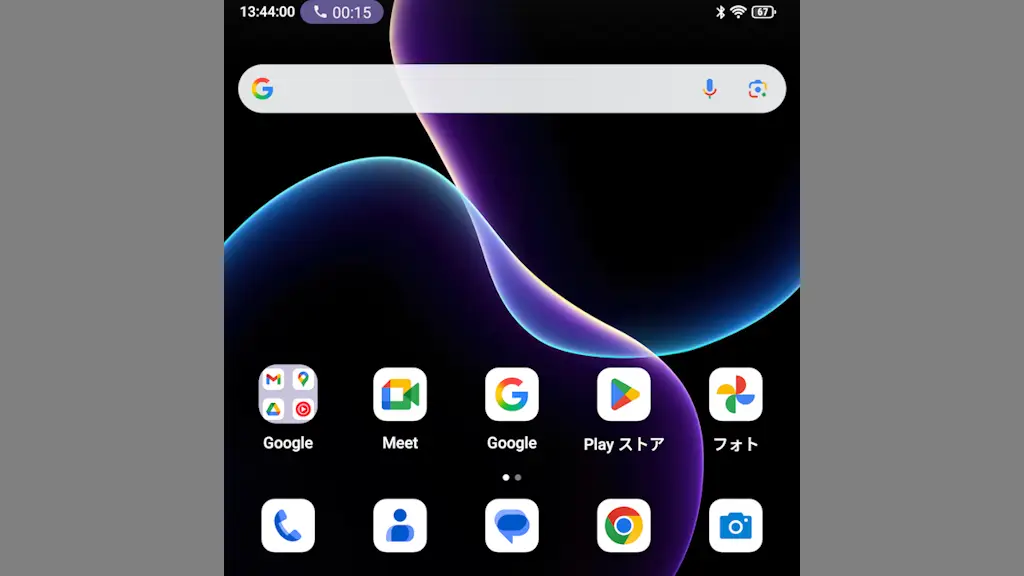
AndroidスマートフォンであるTitan 2では、電話中であってもホーム画面を表示して他のアプリを起動し使うことができるので、スピーカーフォンと組み合わせれば通話しながら他のアプリを操作することもできます。
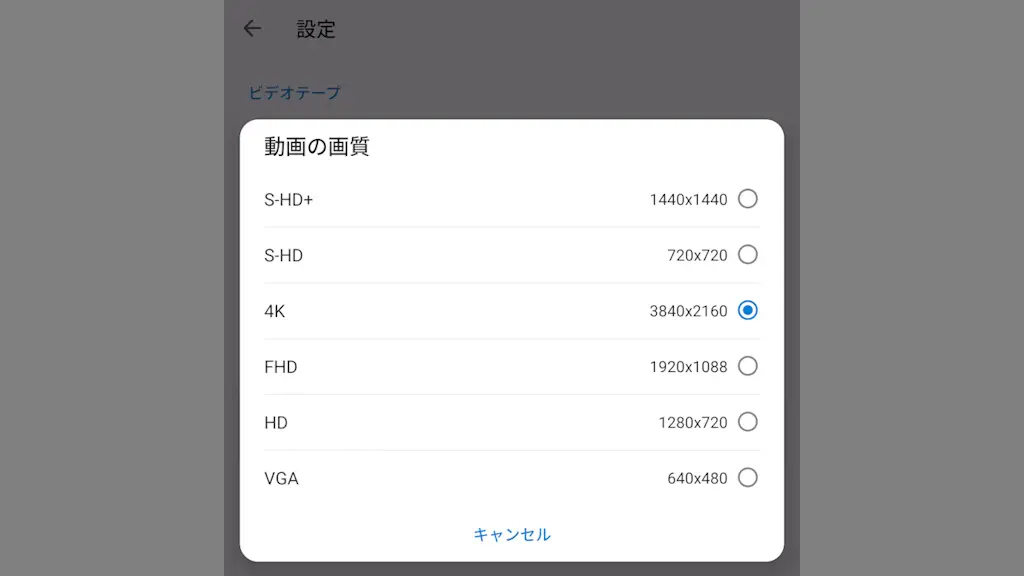
Unihertz Titan 2にプリインストールされているカメラアプリは、動画の撮影は解像度の変更ができますが、写真の撮影は解像度の変更ができない(アスペクト比による変更は可能)ので別途にアプリを使って変更します。
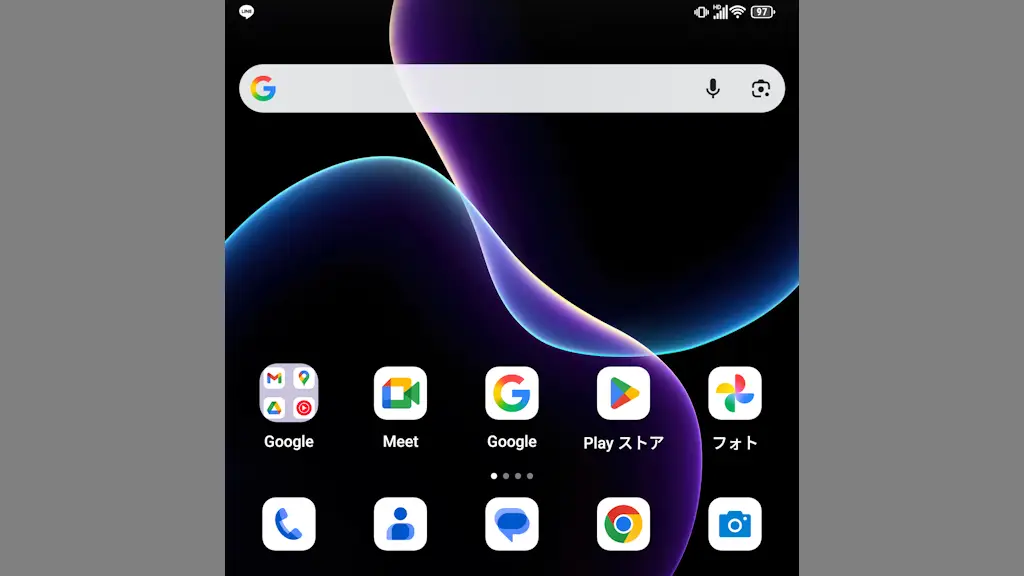
Androidスマートフォンは左上に“時:分”と[時間]が表示されていることが多いですが、Android 16を搭載したTitan 2ではシステムUI調整ツールを使って【表示しない】ことができます。
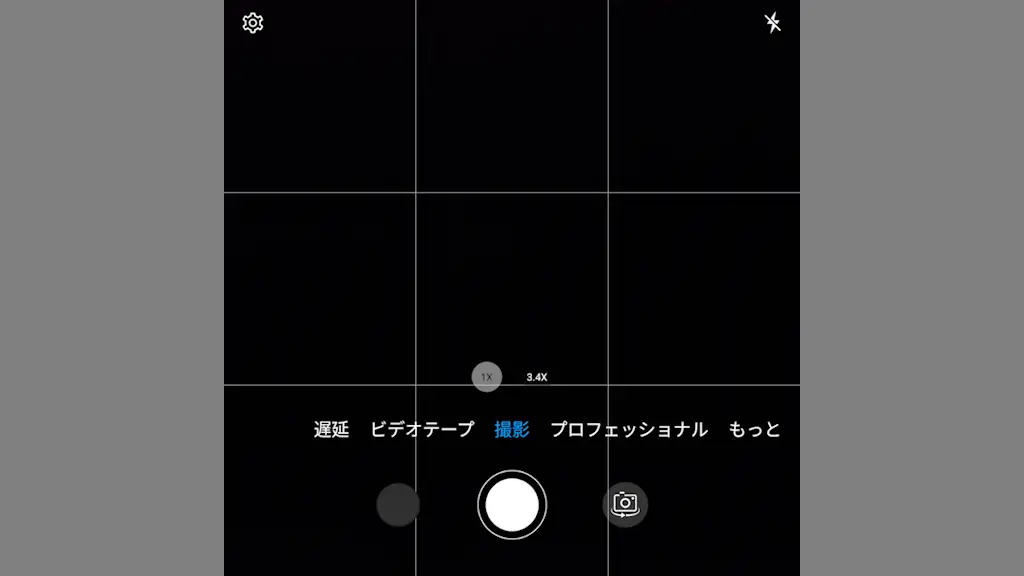
Titan 2にプリインストールされているカメラアプリは、撮影後の写真には写らない補助線である【基準線(グリッド線)】を表示できます。「構図がうまく決まらない」などと言うときに表示させる撮影しやすくなるかもしれません。
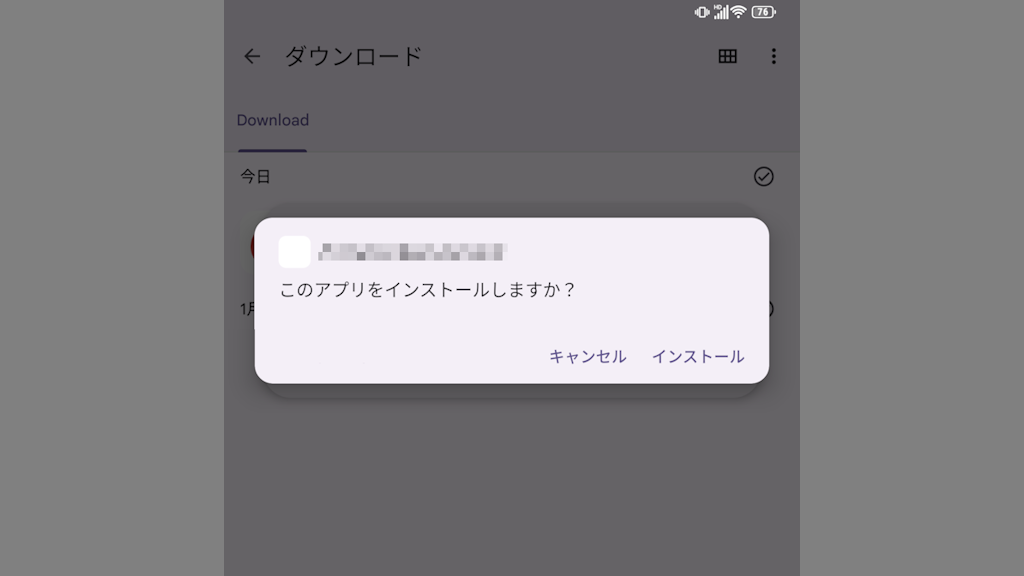
AndroidスマートフォンであるTitan 2でAPKファイル(~.apk)をインストールする場合、【Google Chrome】などWebブラウザでダウンロード&インストールするほか【内部ストレージ】からインストールすることができます。
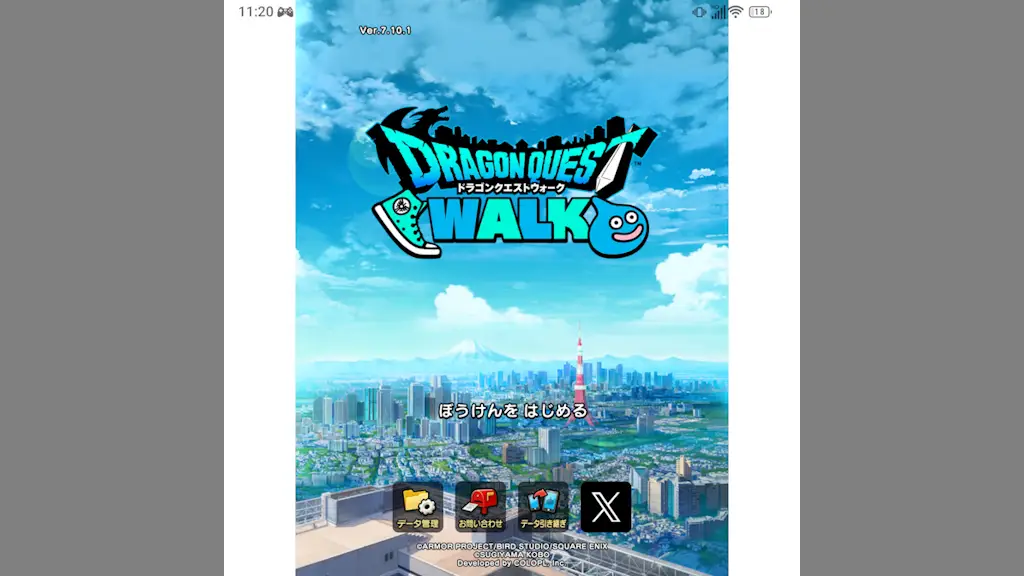
Unihertz Titan 2には【ゲームモード】アプリがプリインストールされており、ゲームモードアプリから他のアプリを起動すると、起動中に着信などの通知を表示しないようにしてくれます。