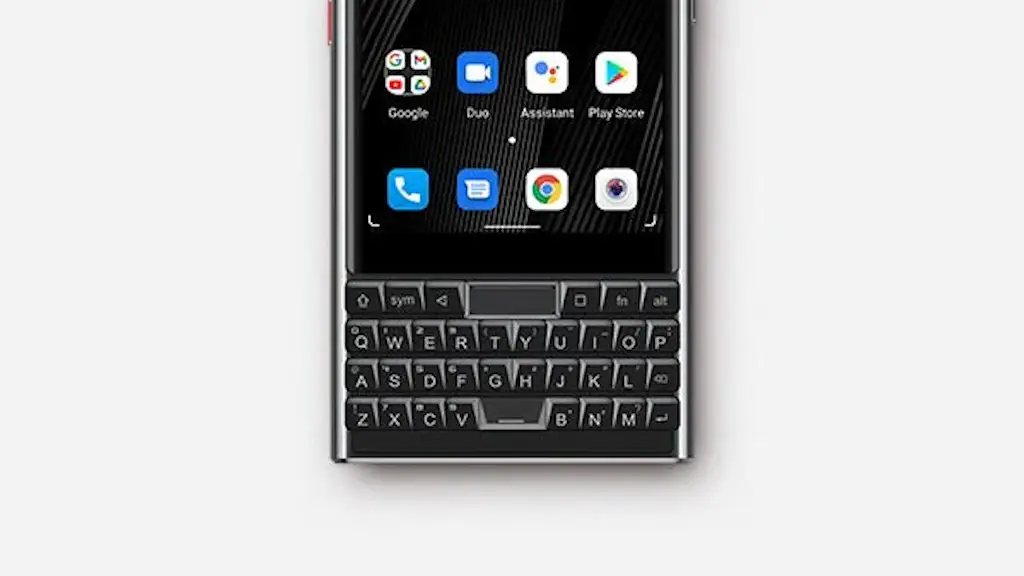
Titan SlimのQWERTYキーボードをパソコンの外部キーボードにする方法
Remote MouseアプリをパソコンとAndroidスマートフォンの両方にダウンロード&インストールすると、Titan Slimに搭載されているQWERTYキーボードをWindows 11などパソコンにワイヤレス接続し文字入力できます。

Remote MouseアプリをパソコンとAndroidスマートフォンの両方にダウンロード&インストールすると、Titan Slimに搭載されているQWERTYキーボードをWindows 11などパソコンにワイヤレス接続し文字入力できます。
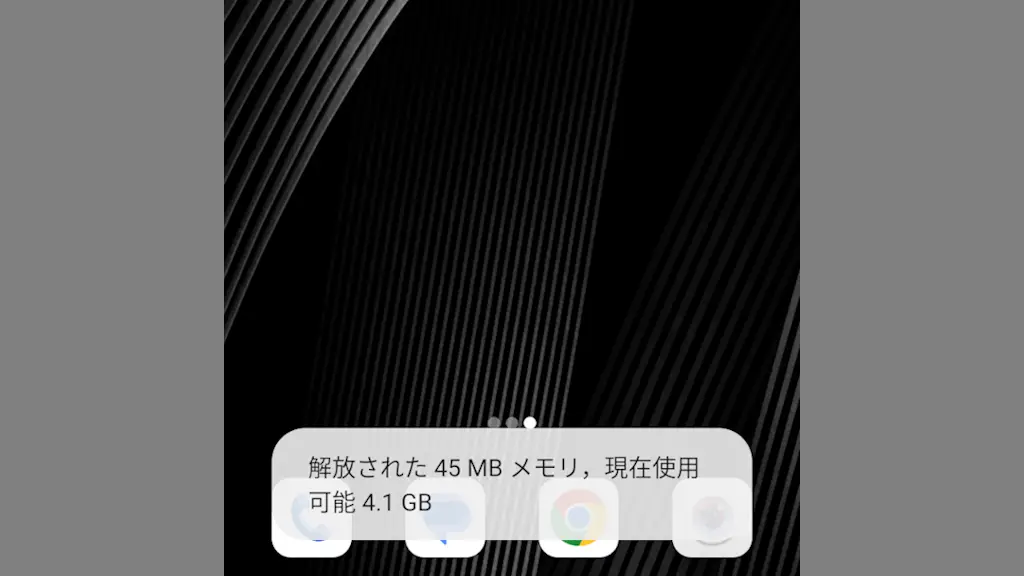
Titan SlimはRAMが6GBしか搭載されていないので、バックグラウンドアプリが多くなると動作が重くなりがちです。Androidスマートフォンはアプリの完全終了が可能で、この時にTitan Slimではメモリの解放も行われます。
Android 11を搭載したAndroidスマートフォンであるTitan Slimには、QWERTY物理キーボードに加え[戻る]/[ホーム]/[タスク管理]の物理ボタンが搭載されており常に【3ボタンナビゲーション】で操作できます。
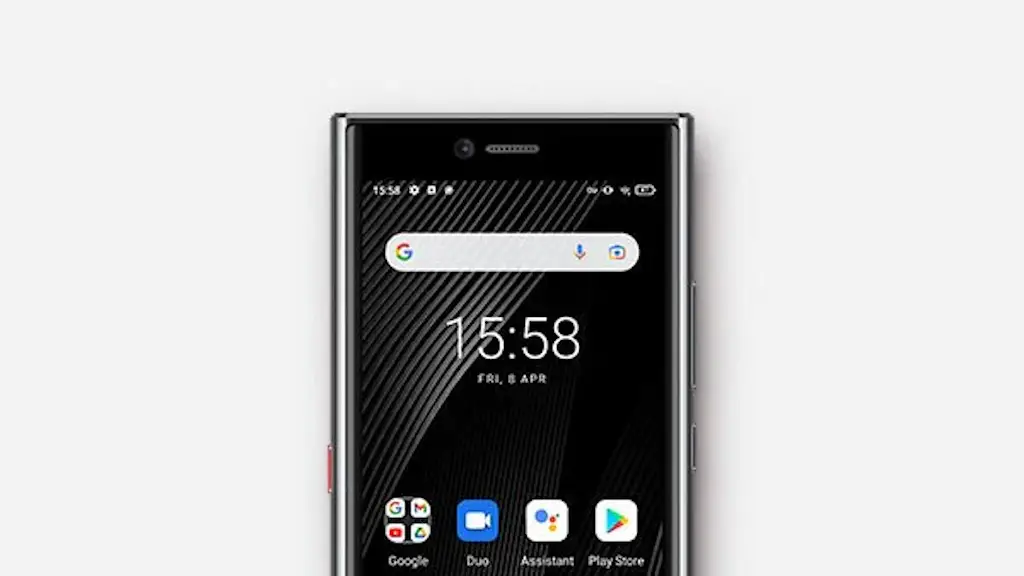
Android 11を搭載したAndroidスマートフォンであるTitan Slimは【マナーモード】のほかにバイブレーションもオフにする【ミュート】を使うこともできます。また、切り替えには【着信音ミュート用のショートカット】も使えます。
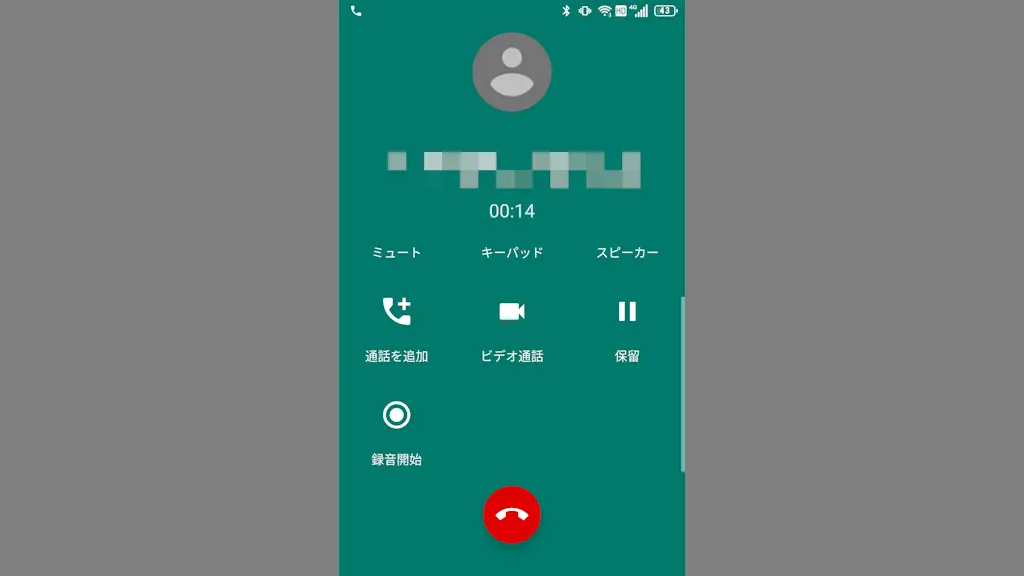
Androidスマートフォンには【電源ボタンで通話を終了】と言う機能がありますが、Titan Slimでは加えて【スペースキーで通話を終了】と言うこともできます。どちらもデフォルトでオフになっているのでオンに切り替える必要があります。
Titan Slimのホームボタンは[タッチセンサー]であるため、触れるだけで「ホーム画面を表示する」と言う動作をしますが、【ホーム画面を表示しない】または【ダブルタップでホーム画面を表示する】も選択できます。
キーボードから入力できる空白の[スペース]は【全角スペース】と【半角スペース】がありますが、Titan SlimのQWERTY物理キーボードで入力する場合は「入力言語の切り替え」をします。
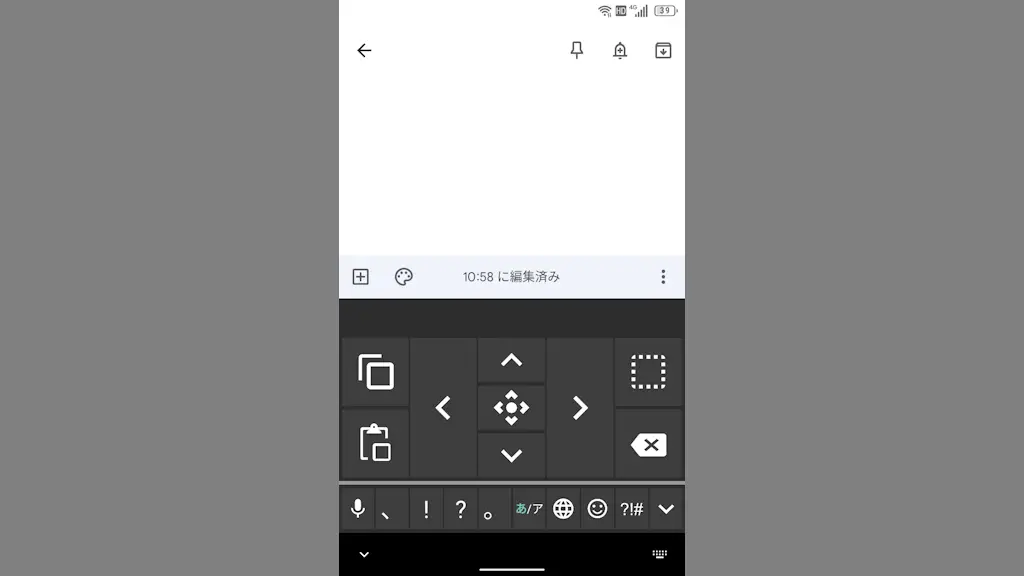
Titan SlimのQWERTY物理キーボードには[←][→]のようなカーソルを動かすキーが搭載されていないので、ドラッグするか画面キーボードを表示して上下左右にカーソルを移動します。
Titan SlimのQWERTY物理キーボードは、パソコンの[タッチパッド]のように指でなぞる操作が可能です。ただし、できるのは縦横の【スクロール】のみです。
Titan Slimの左側面には【プログラマブルキー】や【PPTキー】と呼ばれる赤いボタンが備わっています。デフォルトでは「通話録音」「懐中電灯を点灯/消灯」「スクリーンショット」ができますが、これは設定より割り当てる機能を変更できます。