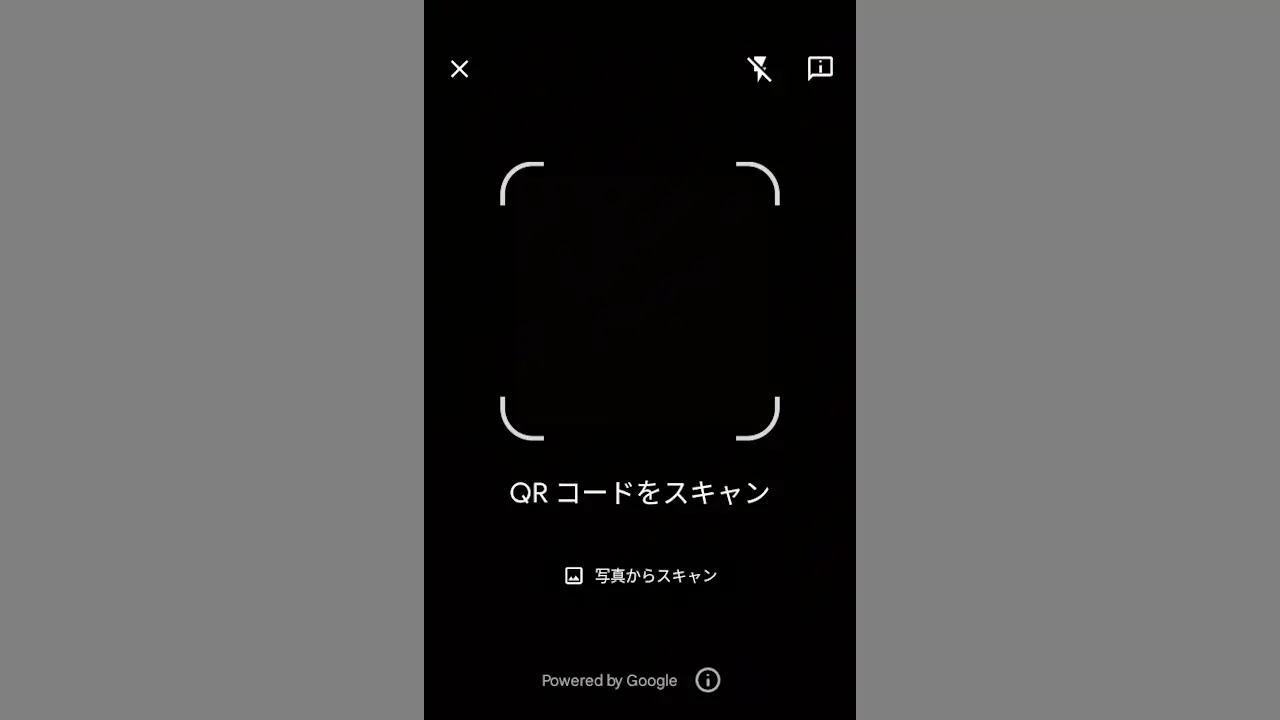
Android 14 Goの“MIVE ケースマ”でQRコードを読み取る方法
“MIVE ケースマ”のカメラアプリはQRコードの読み取りができないですが、Android 14 Goではデフォルトで【QRコードスキャナ】の機能があり読み取れます。また、これは内部ストレージなどローカルに保存された[写真]でもできます。

“MIVE ケースマ”のカメラアプリはQRコードの読み取りができないですが、Android 14 Goではデフォルトで【QRコードスキャナ】の機能があり読み取れます。また、これは内部ストレージなどローカルに保存された[写真]でもできます。
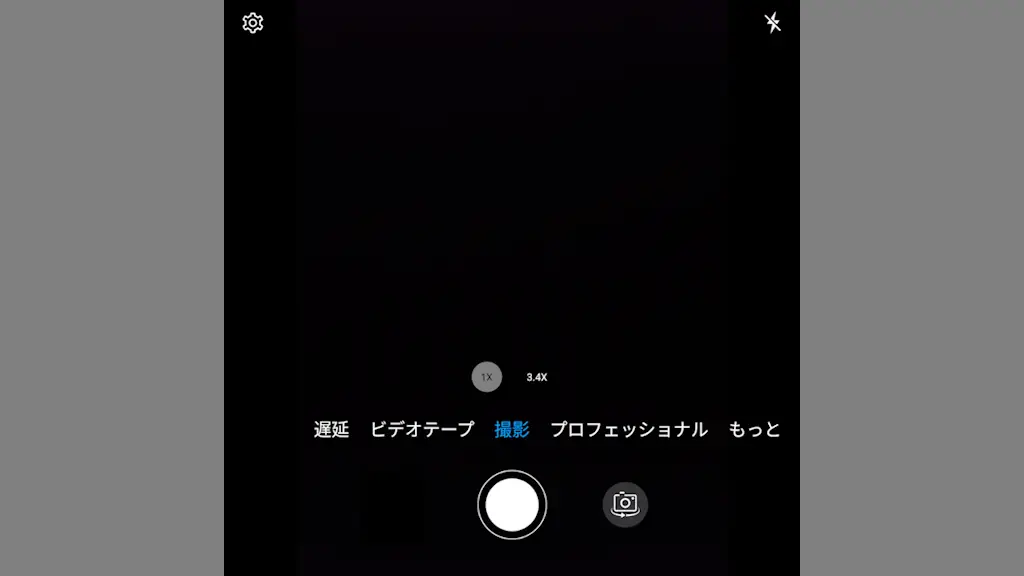
Androidスマートフォンではロック画面を解除しなくともカメラが起動できる場合が多いですが、Titan 2はデフォルトでオフなので設定の【“電源ボタンを2回押す”をオンにする】か【“ショートカット”を追加する】ことで起動できます。
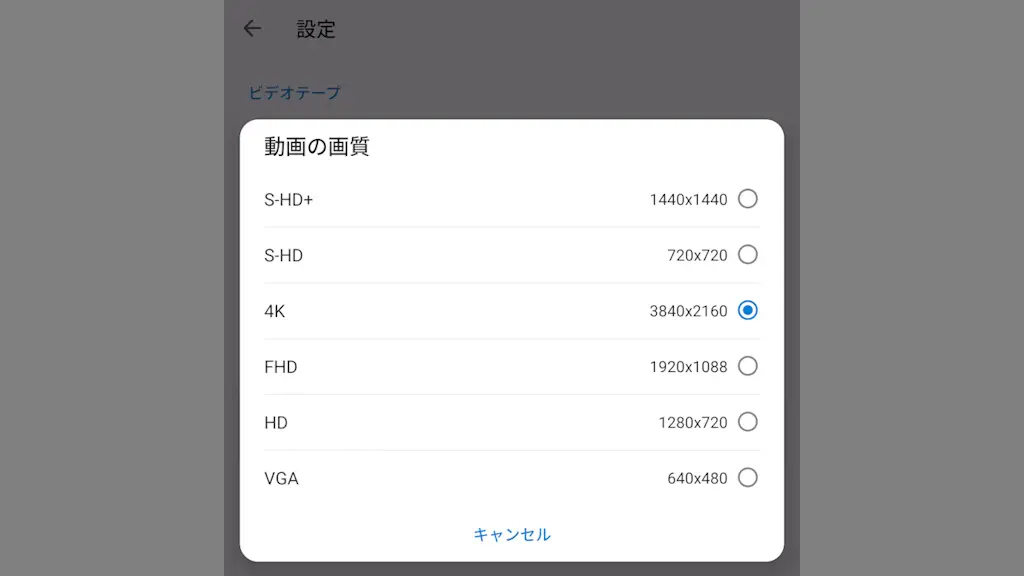
Unihertz Titan 2にプリインストールされているカメラアプリは、動画の撮影は解像度の変更ができますが、写真の撮影は解像度の変更ができない(アスペクト比による変更は可能)ので別途にアプリを使って変更します。
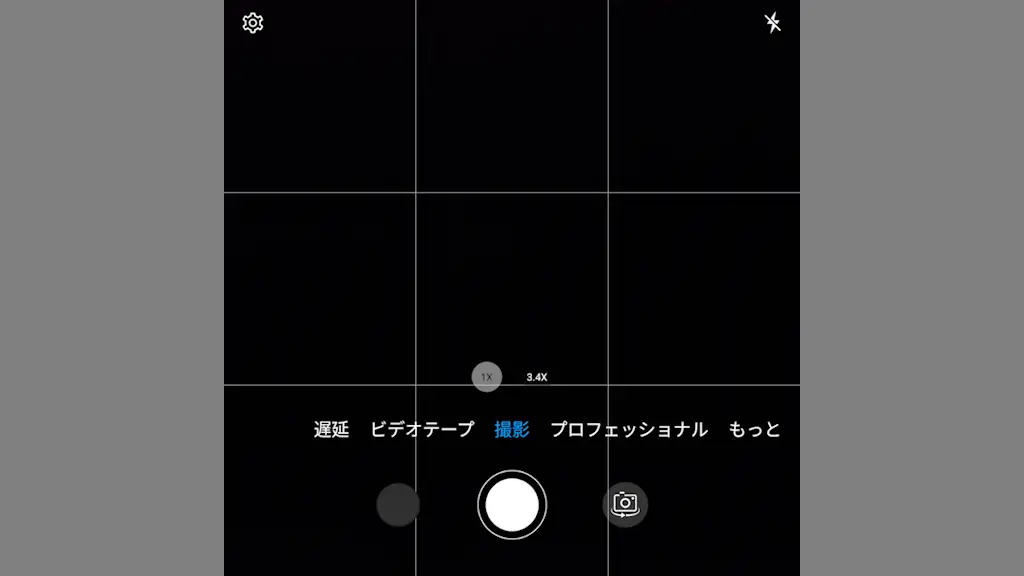
Titan 2にプリインストールされているカメラアプリは、撮影後の写真には写らない補助線である【基準線(グリッド線)】を表示できます。「構図がうまく決まらない」などと言うときに表示させる撮影しやすくなるかもしれません。
Androidスマートフォンで写真を撮る場合、画面に表示されたシャッターボタン(〇)をタップするのが一般的ですが、Titan 2にプリインストールされているカメラアプリは、本体の側面に備わった【ボタン】や【キー】でもシャッターを切れます。
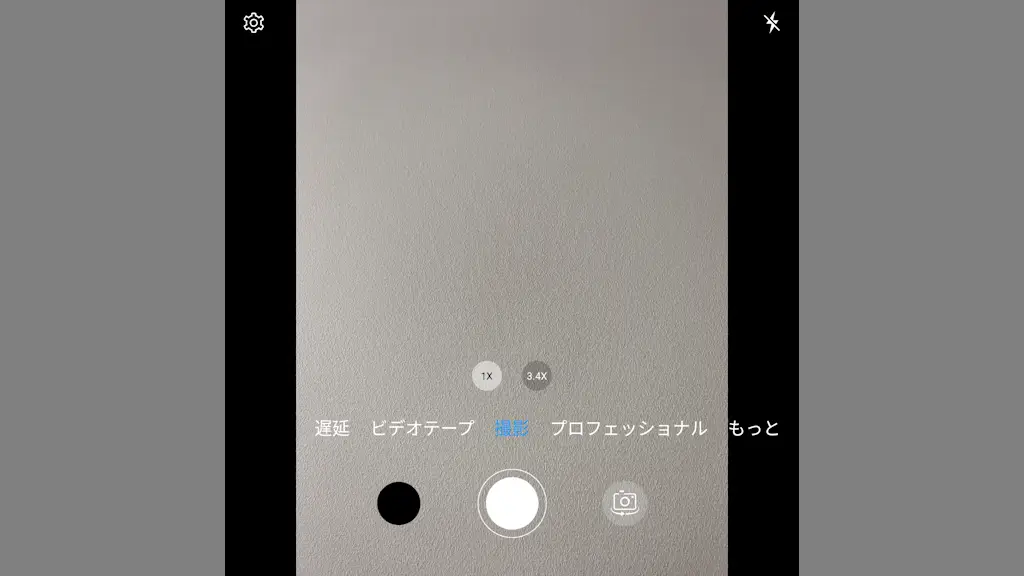
Unihertz Titan 2はディスプレイが1:1のせいか、カメラで撮影した写真が[1:1]で保存されます。ただ、これはデフォルトでありカメラアプリの設定より【写真スケール】を変更すれば他に[4:3]/[16:9]の撮影もできます。
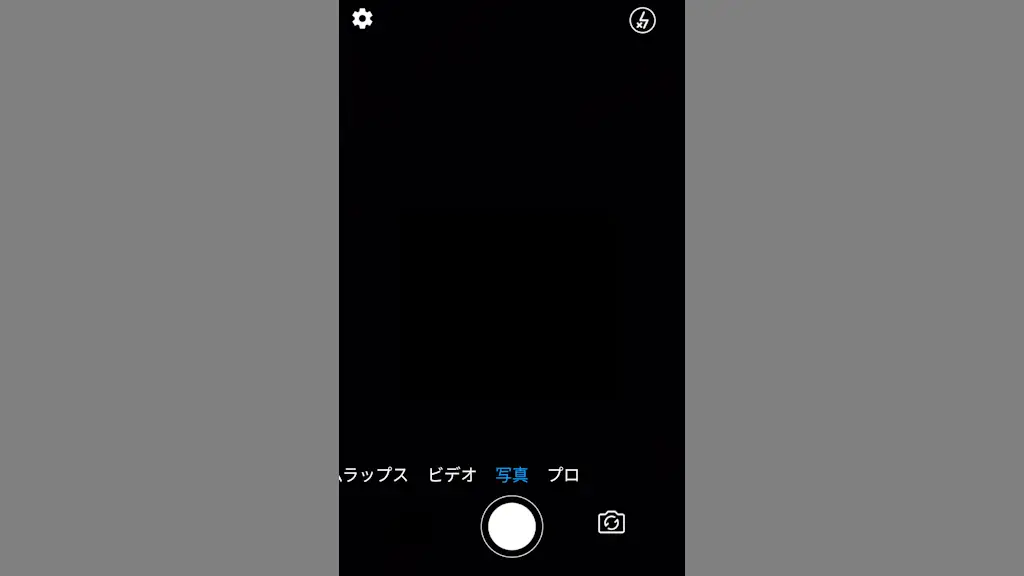
Titan Slimでカメラアプリを起動すると、画面の明るさが最大になるのか「明るすぎる」と言う印象を持ちましたが、設定を変えれば明るさを自動で調整されるようになり暗くなりました。
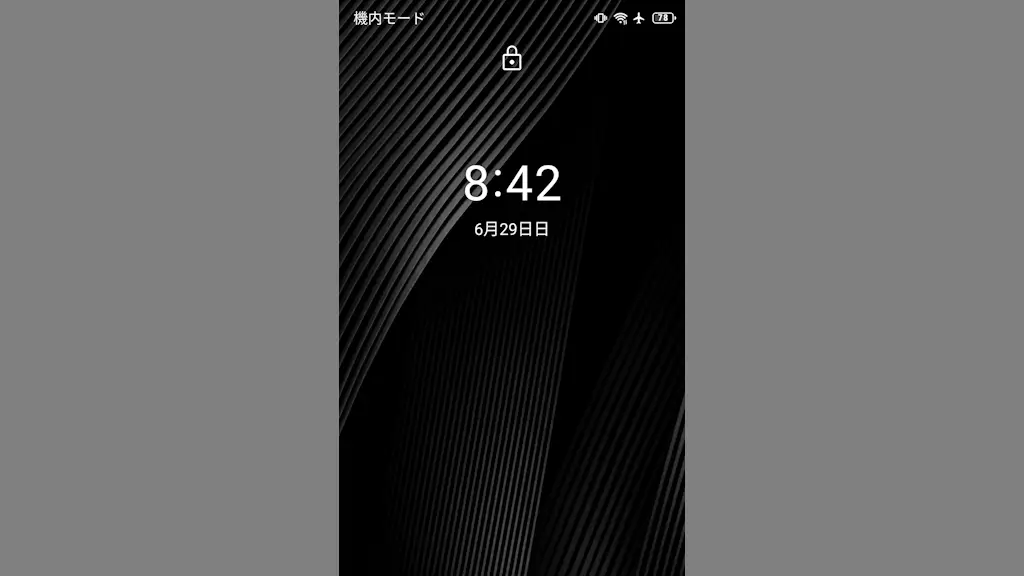
Titan Slimでは「電源ボタンを2回押下する」と【カメラアプリ】を起動できます。どの画面でも操作できるので、ロック画面でも操作できてしまうことから誤操作で勝手にカメラが起動してしまうことが多ければオフに切り替えると良いです。