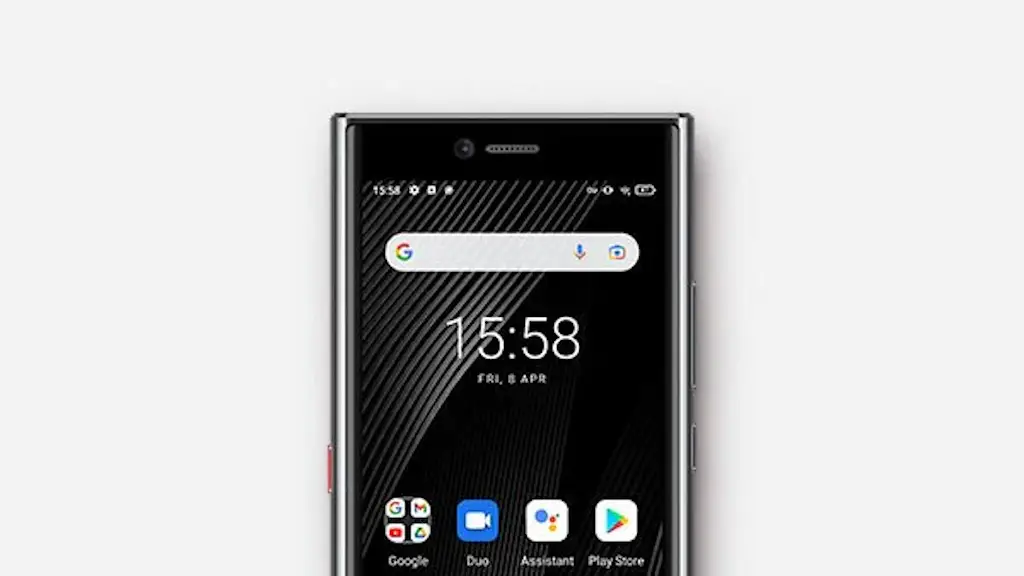
Android 11のTitan Slimで画面の明るさを調節する方法
Androidスマートフォンには【明るさの自動調節】が搭載されていますが、Titan Slimはデフォルトでオフとなっているので【オン】に切り替えれば自動調節されるようにできます。

Androidスマートフォンには【明るさの自動調節】が搭載されていますが、Titan Slimはデフォルトでオフとなっているので【オン】に切り替えれば自動調節されるようにできます。

一般的なAndroidスマートフォンでは「通信速度をリアルタイムに表示する」にはアプリのダウンロード&インストールが必要なことが多いですが、Titan Slimでは標準機能として搭載されており、ステータスバーに常時表示できます。
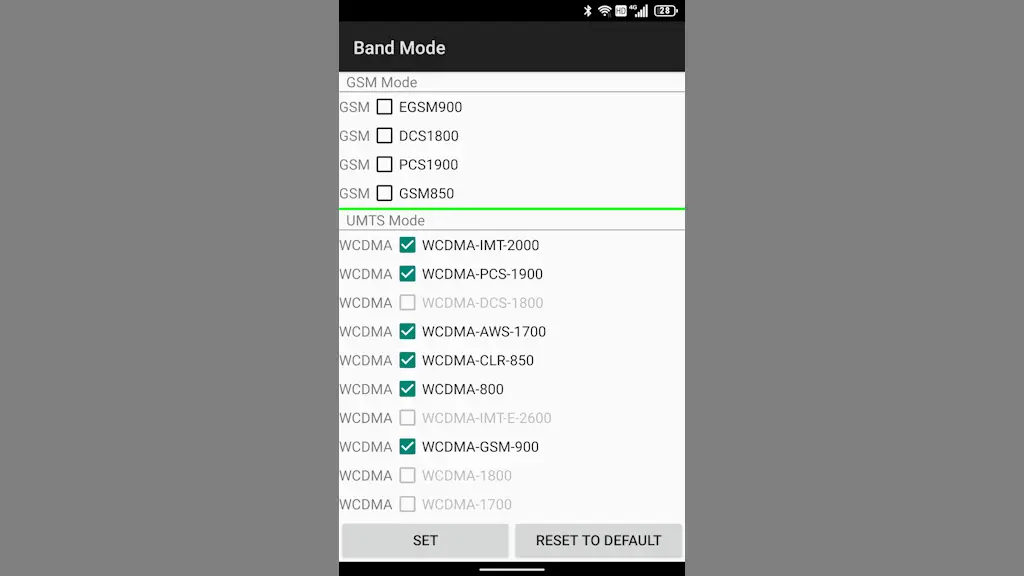
Titan Slimは4G/3Gに加え【2G】にも対応していますが、日本のモバイル通信は5G/4Gに加え一部に3Gがサービス提供されているのみで【2G】は提供されていないので、EngineerModeで使用しないよう設定できます。
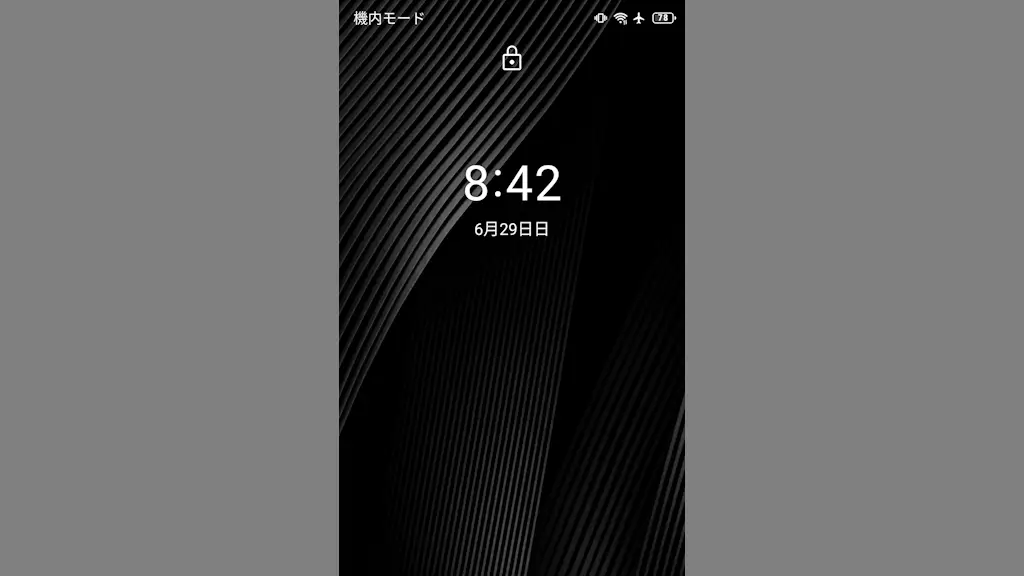
Androidスマートフォンでは、ロック画面を解除しなくともクイック設定ツールを表示できるため様々な設定の変更ができてしまいますが、Titan Slimではロック画面をスワイプしても表示されないよう無効にできます。
Titan Slimでは「電源ボタンを2回押下する」と【カメラアプリ】を起動できます。どの画面でも操作できるので、ロック画面でも操作できてしまうことから誤操作で勝手にカメラが起動してしまうことが多ければオフに切り替えると良いです。
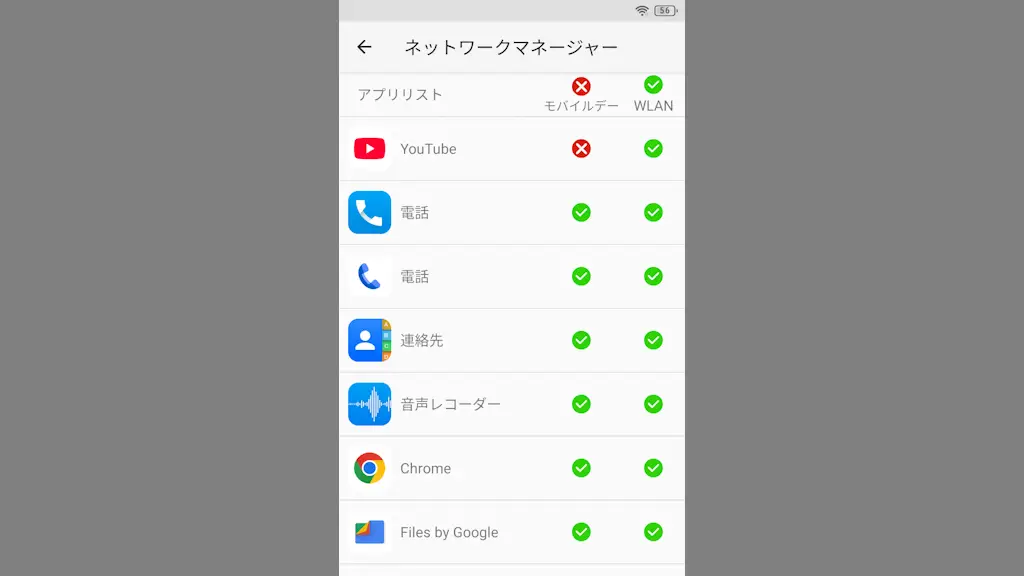
例えばYouTubeなどの動画配信を視聴する際に「Wi-Fiをオンにし忘れた」などがあるとデータ通信量を無駄にするので、選択したアプリだけモバイルデータ通信を使えないようにしておくとWi-Fiのみで通信できます。
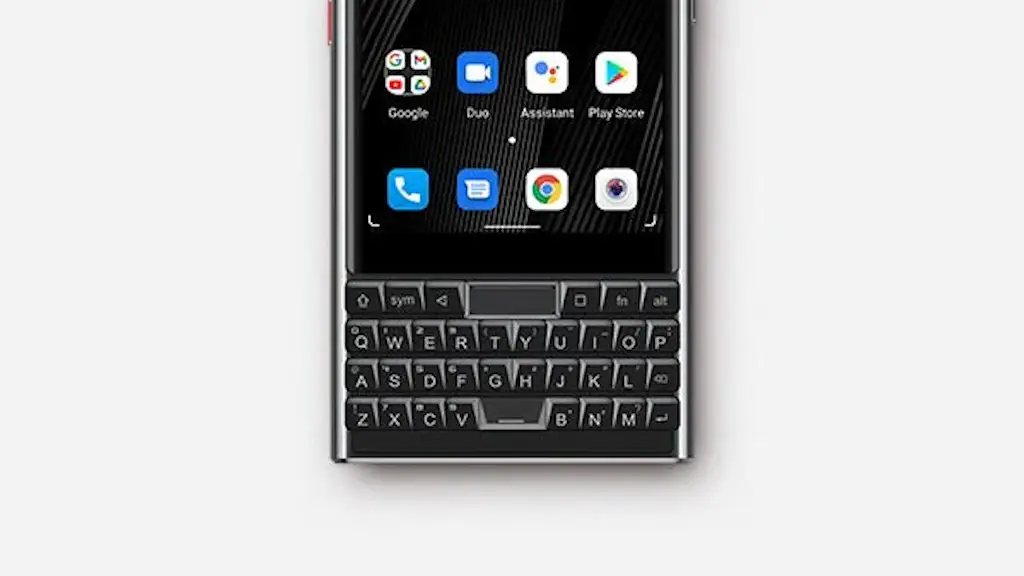
Titan SlimのQWERTY物理キーボードは、パソコンの[タッチパッド]のように指でなぞる操作が可能です。ただし、できるのは縦横の【スクロール】のみです。
Titan Slimの左側面には【プログラマブルキー】や【PPTキー】と呼ばれる赤いボタンが備わっています。デフォルトでは「通話録音」「懐中電灯を点灯/消灯」「スクリーンショット」ができますが、これは設定より割り当てる機能を変更できます。
Titan SlimのQWERTY物理キーボードでは、[fnキー]と[他のキー(A,B,Cなど)]を組み合わせることで、【キーボードショートカット】を使うことができます。
Titan Slimには【QWERTY物理キーボード】が搭載されていますが、少し癖のあるキーボードであるため慣れないと「入力しにくい」と思うかもしれません。