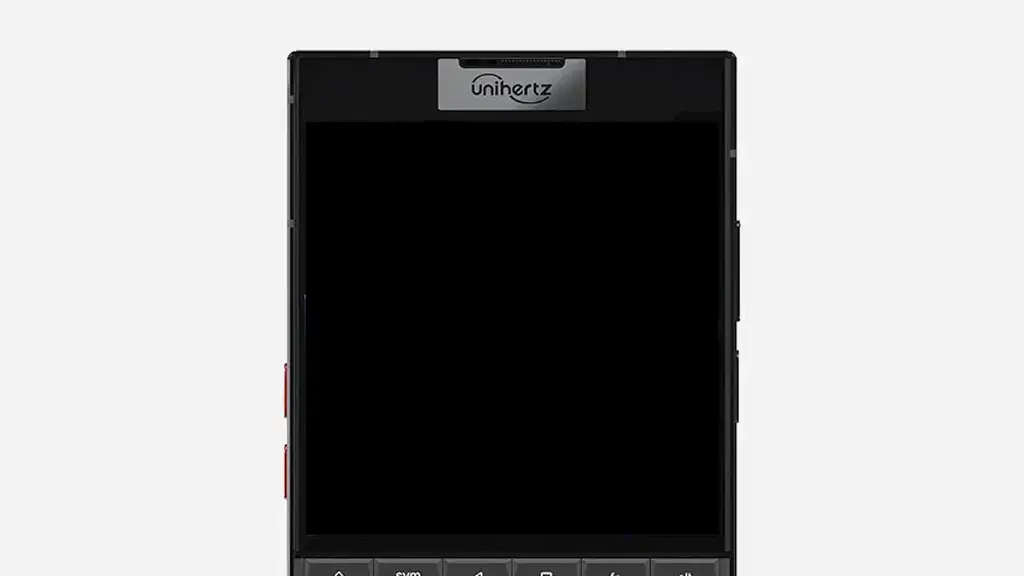
Unihertz Titan 2の画面をダブルタップしてスリープする方法
Androidスマートフォンをスリープするには[電源ボタンを押下]するのが一般的ですが、Titan 2では【ダブルクリックして画面を終了します】をオンにすれば、ホーム画面やロック画面を[素早く2回タップ]してスリープすることができます。

Androidスマートフォンをスリープするには[電源ボタンを押下]するのが一般的ですが、Titan 2では【ダブルクリックして画面を終了します】をオンにすれば、ホーム画面やロック画面を[素早く2回タップ]してスリープすることができます。
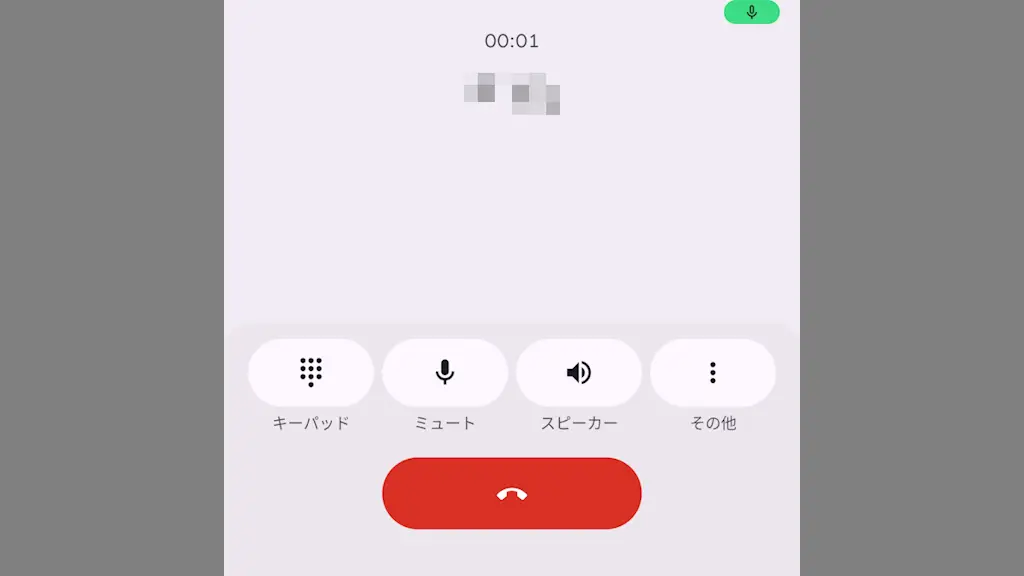
AndroidスマートフォンであるTitan 2には【電源ボタンで通話を終了】と言う機能がありますが、加えて【スペースバーをダブルクリックして電話を切る】と言う機能も搭載されており、それぞれオン/オフできます。
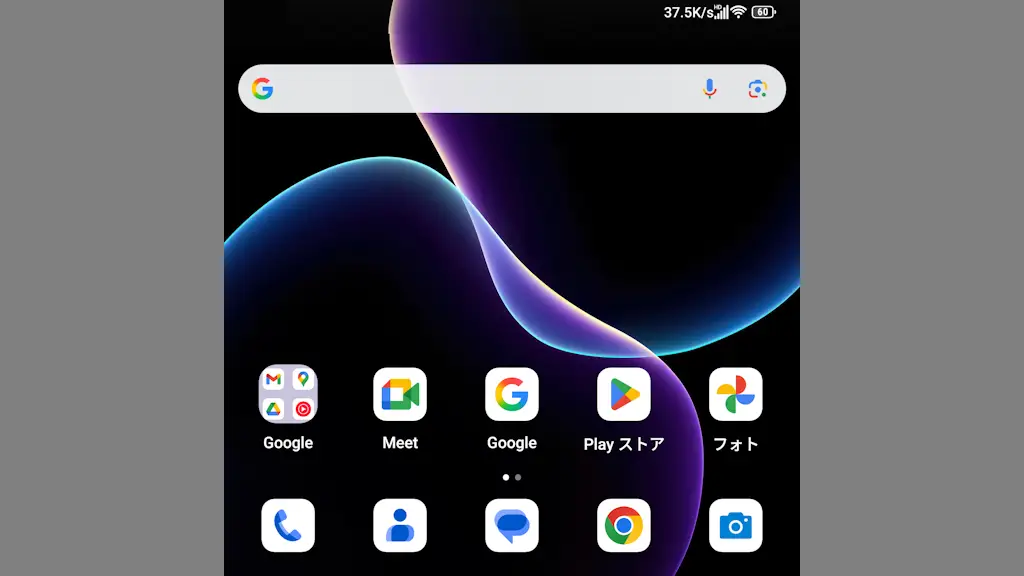
Androidスマートフォンで「モバイルネットワークやWi-Fiの通信速度をリアルタイムに表示する」にはアプリのダウンロード&インストールが必要なことが多いですが、Titan 2は独自機能で【ステータスバーに常時表示】できます。
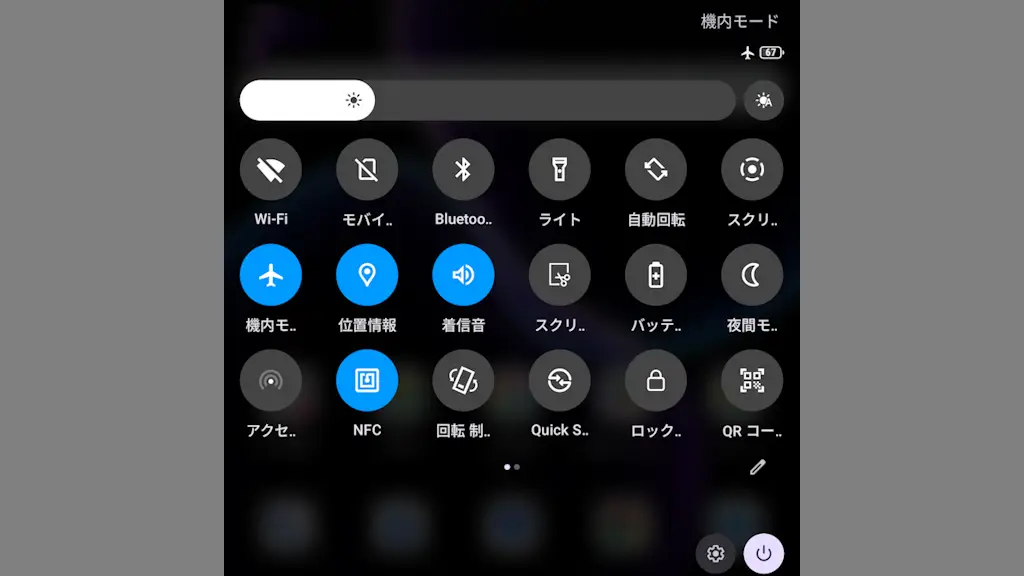
Androidスマートフォンでは、ロック画面を解除しなくともクイック設定ツールを表示できるため様々な設定の変更ができてしまいますが、Titan 2ではロック画面をスワイプしても表示されないよう無効にできます。
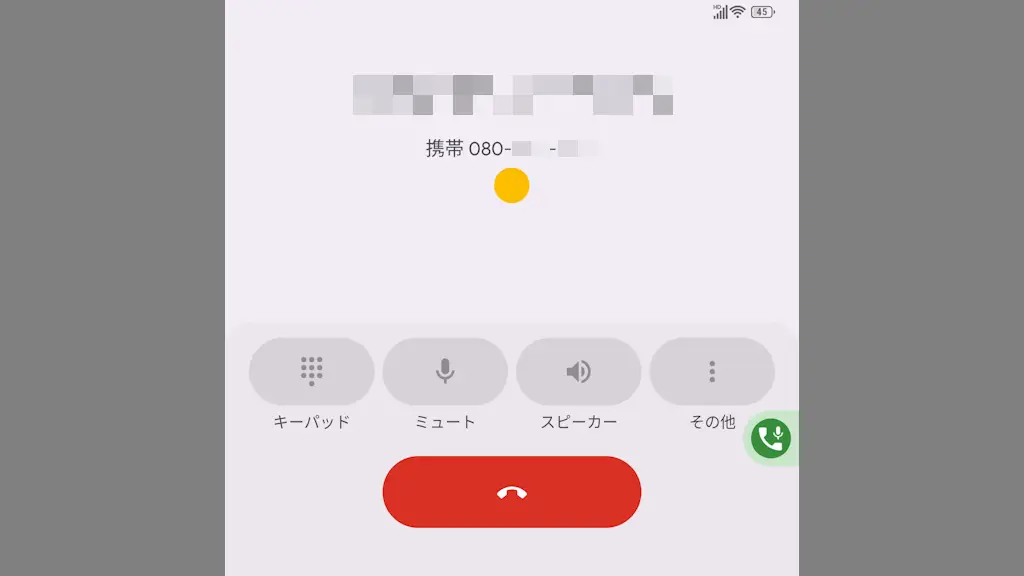
Titan 2で電話をすると[画面の上に重ねて表示されるフロートボタン]が表示されます。これは【通話録音】の開始/停止をするために表示されますが、自動で録音を開始するなどの場合には設定で消すこともでき、その場合は通知領域でも操作できます。
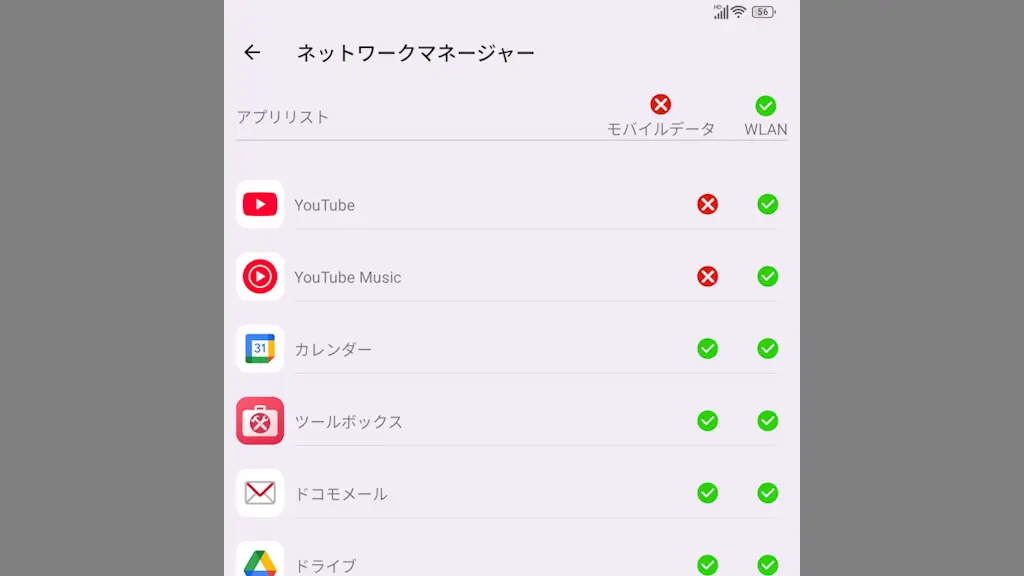
Titan 2では選択したアプリだけモバイルデータ通信を使えないようにできるので、例えばYouTubeなどの動画配信を視聴する際に「Wi-Fiをオンにし忘れた」と言った場合でもデータ通信量を無駄にしません。
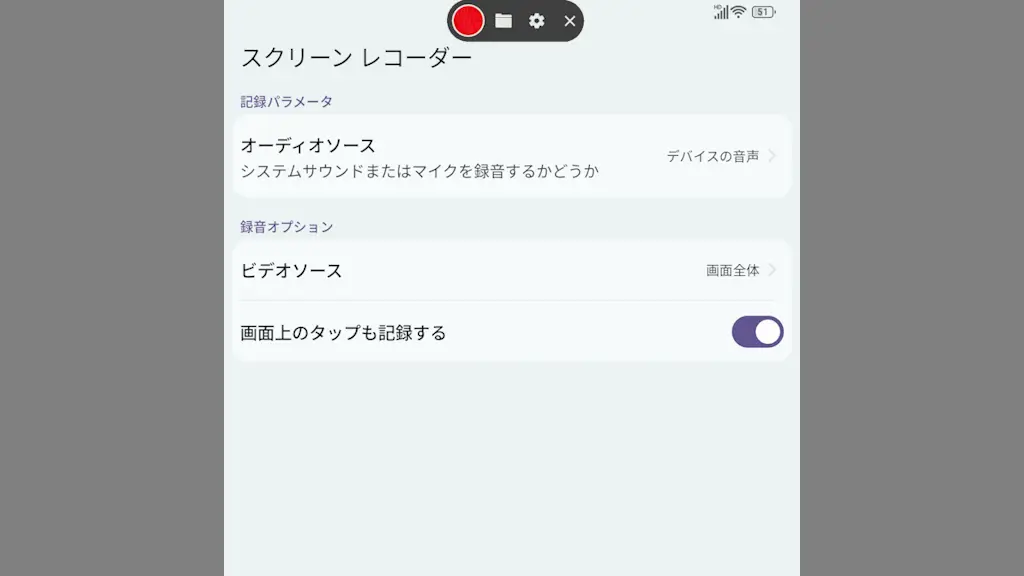
Titan 2には画面の操作や内容を[動画]で保存する【スクリーンレコード】の機能を使うことができます。ただ、一般的なAndroidスマートフォンとは手順が異なります。
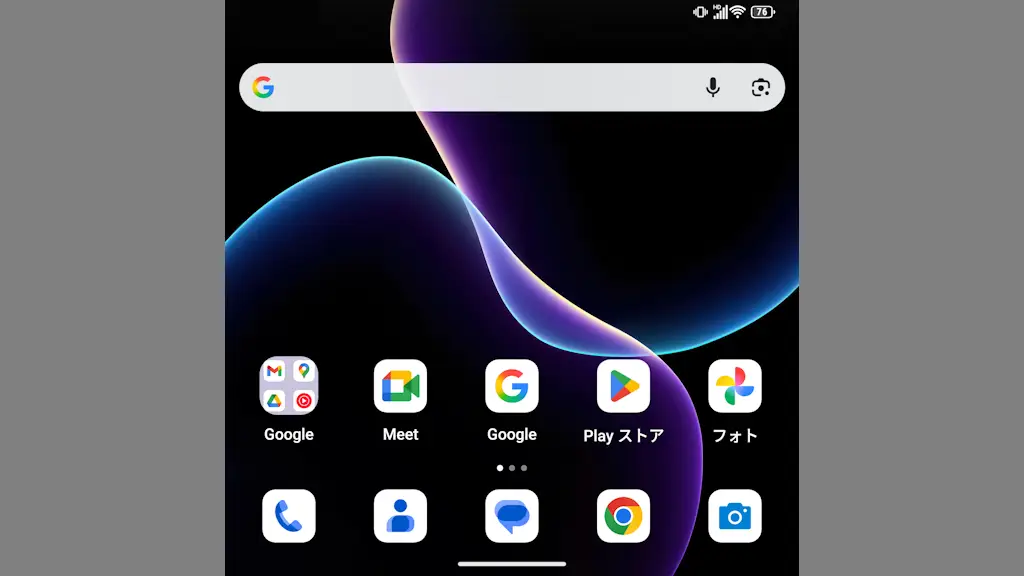
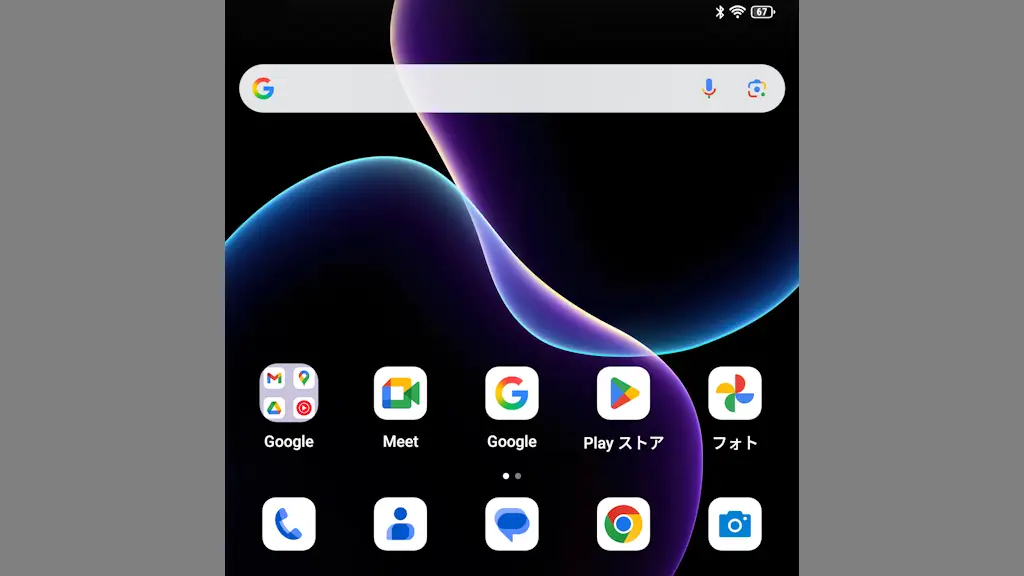
Titan 2はデフォルトで[ジェスチャーナビゲーション]が選択されていますが、一般的なAndroidスマートフォンにある画面下の【-】(バー/ハンドル)が表示されていません。これは【ヒント線】と呼ばれ設定を変更すれば表示できます。
Titan 2では、一般的なAndroidスマートフォンと同様に[電源ボタン]+[音量を下げるボタン]を同時に押下することでスクリーンショットを撮れますが、設定で【他のボタン/キーに割り当てる】こともできます。
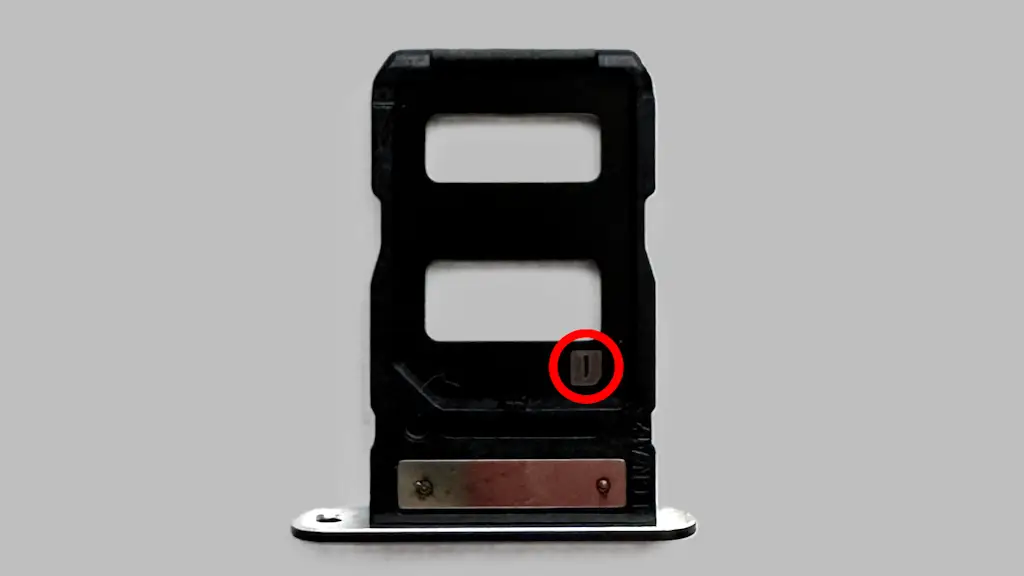
Titan 2には物理SIMカードを挿入する【SIMカードトレイ】が2つあります。どちらに挿入しても使えますが「どっちに挿入したか?」の情報が必要であれば設定より確認できます。