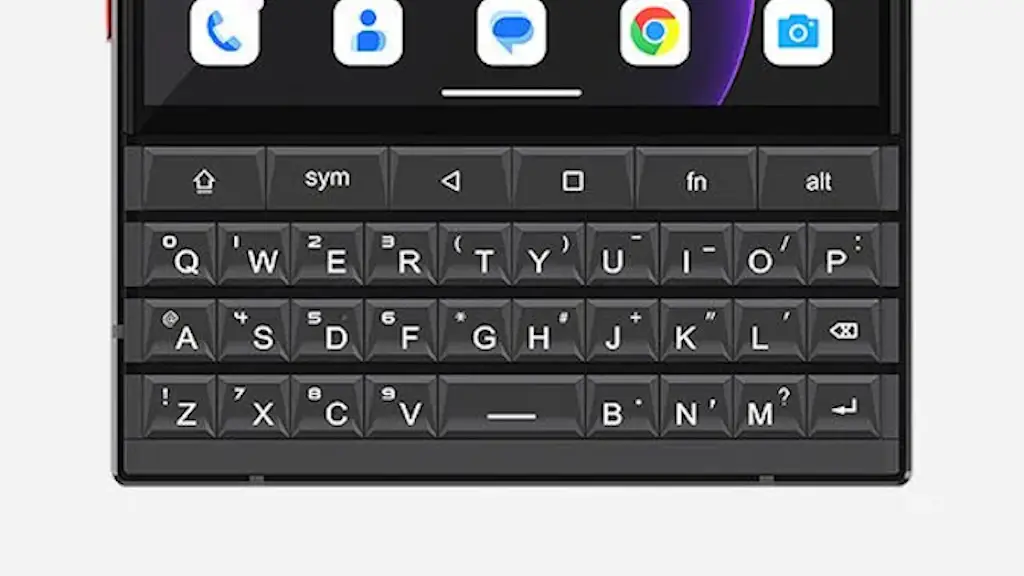
Unihertz Titan 2でキーボードのバックライトを設定する方法
Titan 2に搭載されているQWERTY物理キーボードの[バックライト]は、【明るさ】を「自動」「手動」で変更したり、【消灯までの時間】を「常に消す(オフ)」「秒数を選択する」「画面に連動して点灯する」などに変更できます。

Titan 2に搭載されているQWERTY物理キーボードの[バックライト]は、【明るさ】を「自動」「手動」で変更したり、【消灯までの時間】を「常に消す(オフ)」「秒数を選択する」「画面に連動して点灯する」などに変更できます。
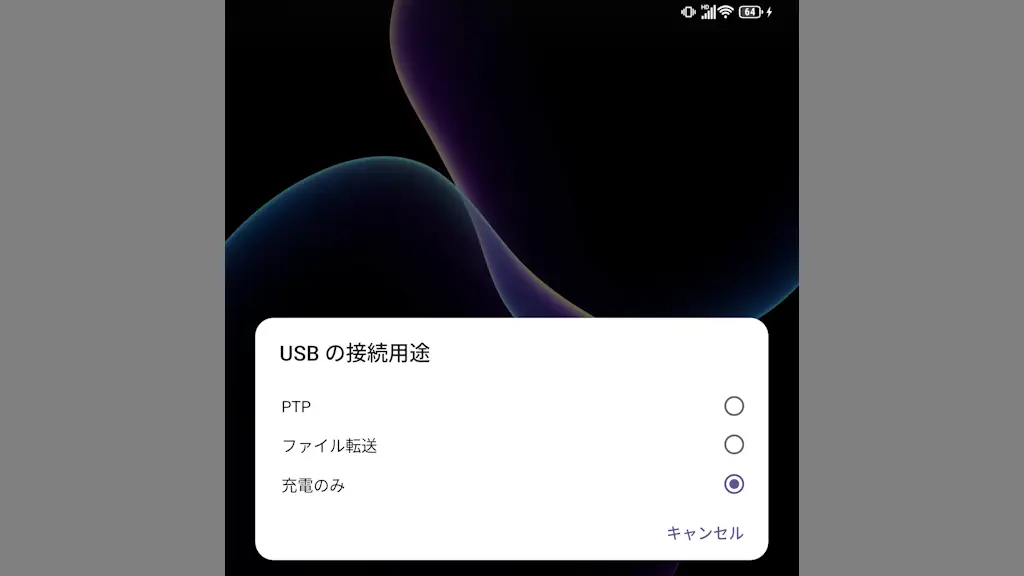
Titan 2をWindowsなどのパソコンと接続した際、画面に【USBの接続用途】とポップアップが表示され[PTP][ファイル転送][充電のみ]を選択しますが、これはTitan 2の機能でありオフに切り替えれば非表示にできます。
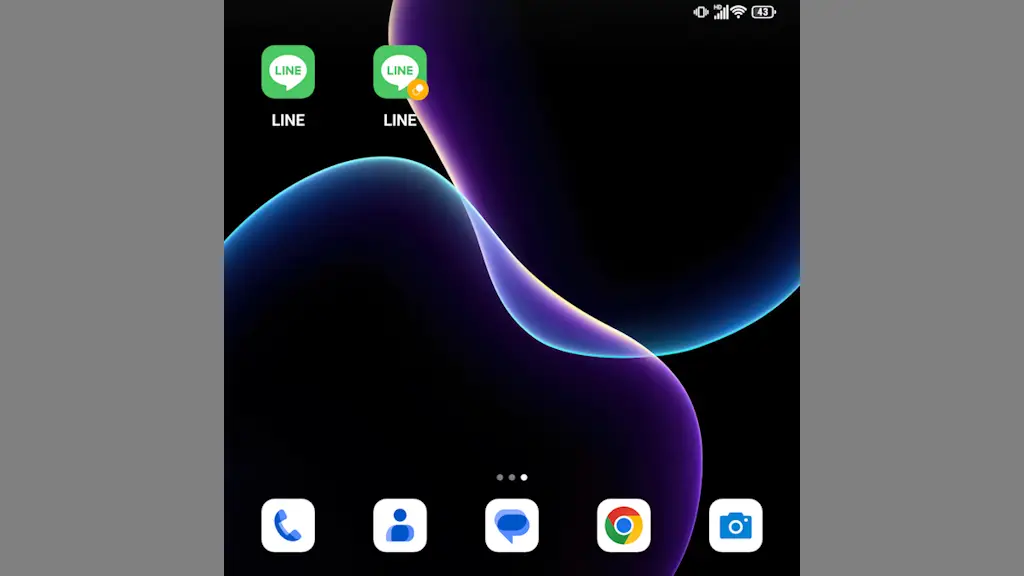
Android 15では新機能の“プライベートスペース”を使えば同じアプリを2つインストールできますが、Titan 2では独自機能の【クローン作成】で同様のことができ、それぞれ別々のアカウントで同時にログインできます。
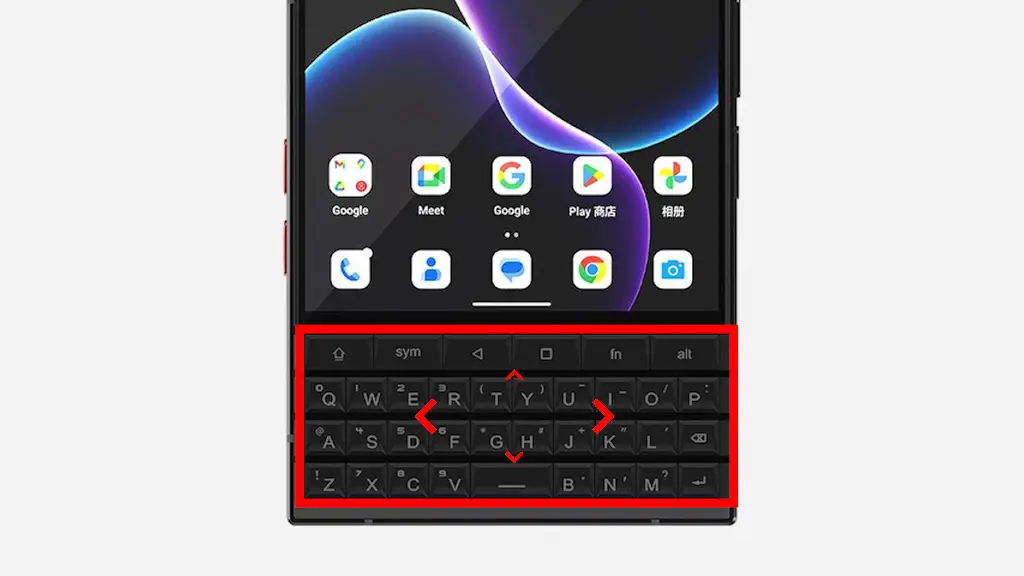
Titan 2のQWERTY物理キーボードには[←][→]のようなカーソルを動かすキーが搭載されていないですが、キーボードをスワイプして「カーソルを上下左右に動かす」と言うことができます。また、画面キーボードを表示しても操作できます。
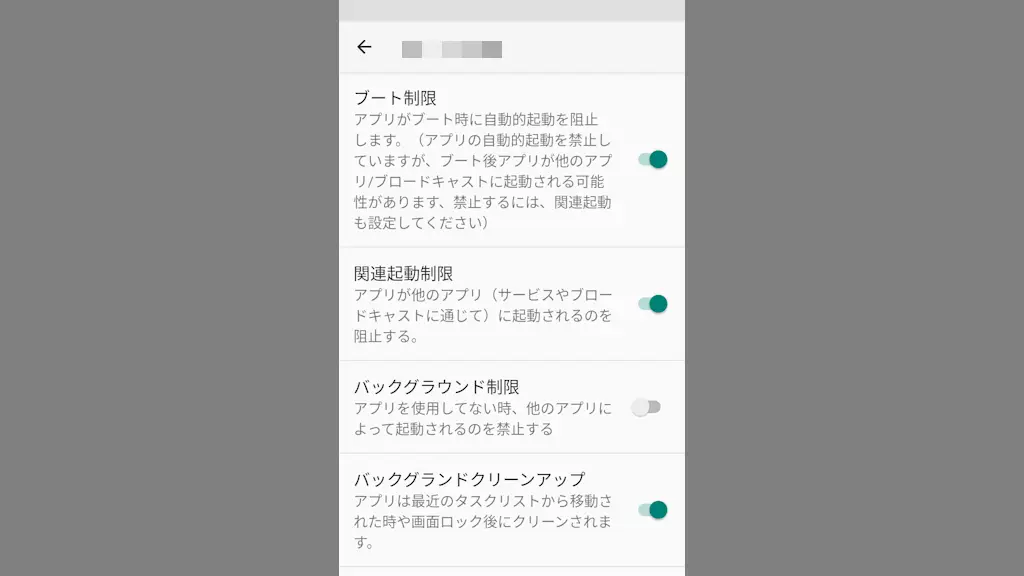
Titan Slimには【アプリ制限】と呼ばれる機能が搭載されており、バックグラウンドアプリの動作を制限するようになっています。いつのまにか常駐アプリが勝手に終了するようであればオフ切り替えてみると改善するかもしれません。
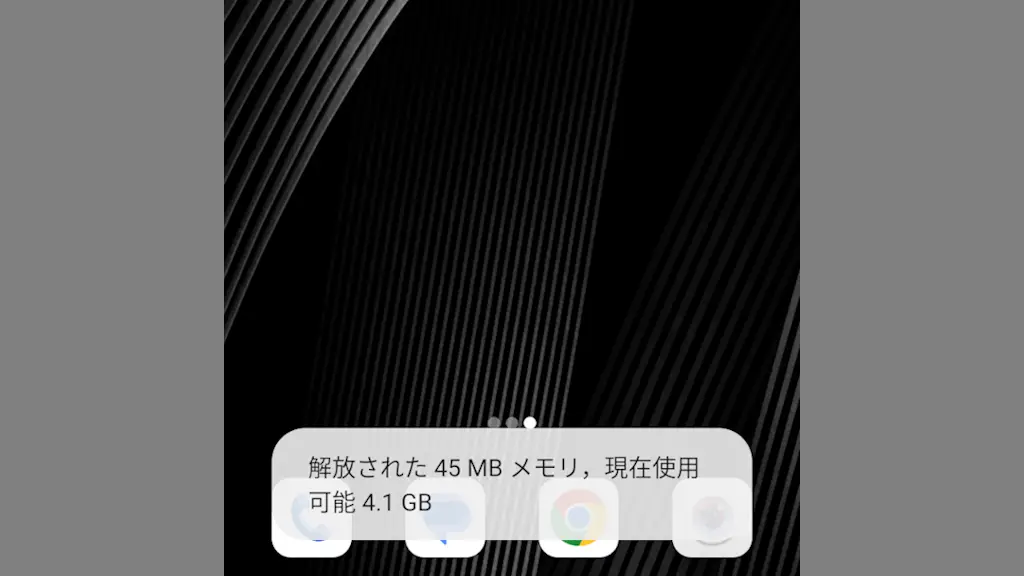
Titan SlimはRAMが6GBしか搭載されていないので、バックグラウンドアプリが多くなると動作が重くなりがちです。Androidスマートフォンはアプリの完全終了が可能で、この時にTitan Slimではメモリの解放も行われます。

Android 11を搭載したAndroidスマートフォンであるTitan Slimは、2G/3G/4Gに対応していますが、日本のモバイル通信は5G/4Gに加え一部に3Gがサービス提供されているのみなので【4G Only】にもできます。
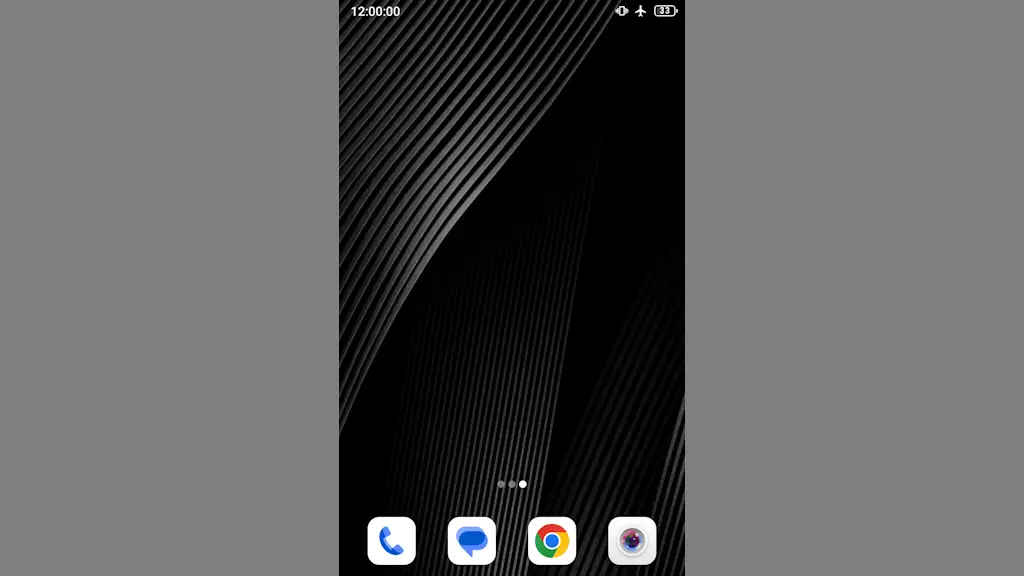
Androidスマートフォンはインターネット上の時刻サーバーを用いた[NTP]で正しい時刻に合わせていますが、Titan Slimでは加えて【GPS】を使うことができるので、圏外や機内モードなどオフラインでも時刻を合わせることができます。
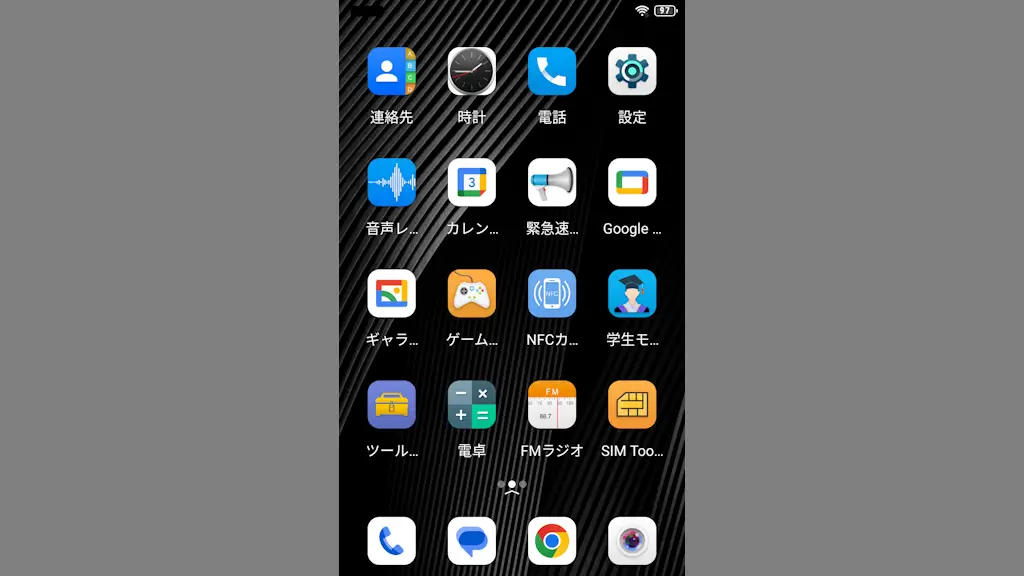
Android 11を搭載したAndroidスマートフォンであるTitan Slimですが、一般的な機種とはスクリーンショットの撮り方が少し異なり、電源ボタン+音量ボタンの組み合わせに加えPTTキーを使ったやり方があります。
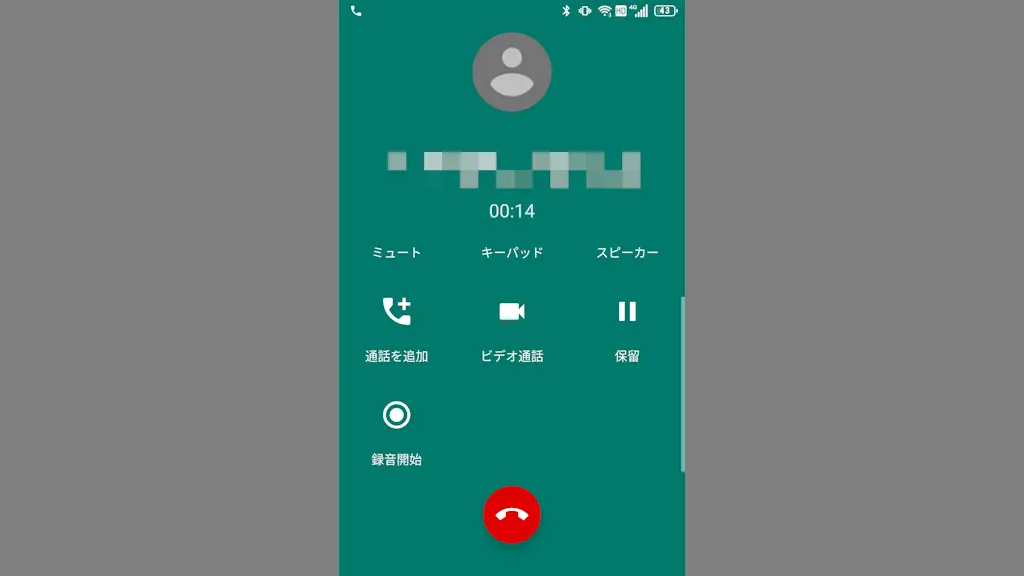
Androidスマートフォンには【電源ボタンで通話を終了】と言う機能がありますが、Titan Slimでは加えて【スペースキーで通話を終了】と言うこともできます。どちらもデフォルトでオフになっているのでオンに切り替える必要があります。