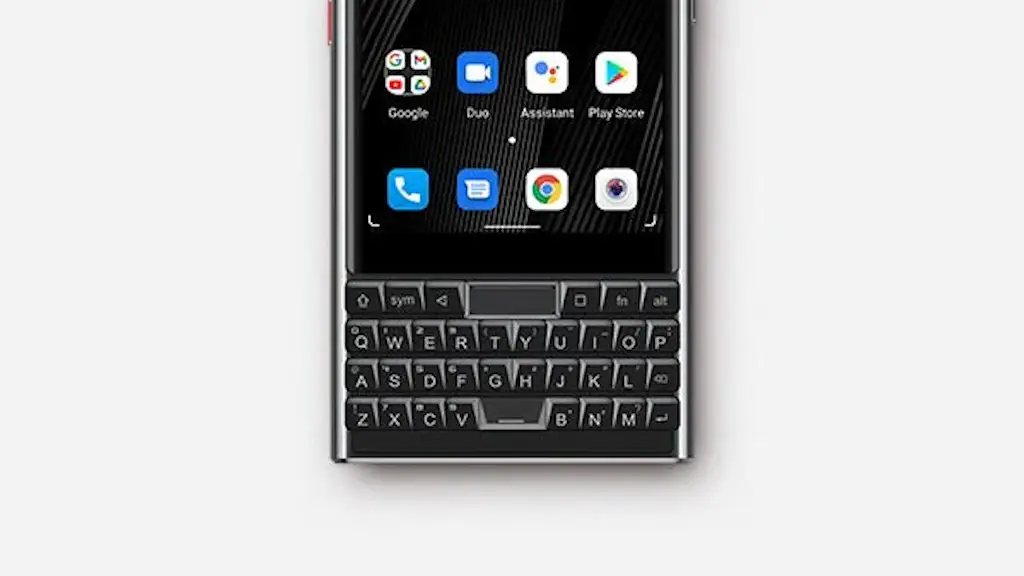
Titan Slimでキーボードを使ってスクロールする方法
Titan SlimのQWERTY物理キーボードは、パソコンの[タッチパッド]のように指でなぞる操作が可能です。ただし、できるのは縦横の【スクロール】のみです。

Titan SlimのQWERTY物理キーボードは、パソコンの[タッチパッド]のように指でなぞる操作が可能です。ただし、できるのは縦横の【スクロール】のみです。
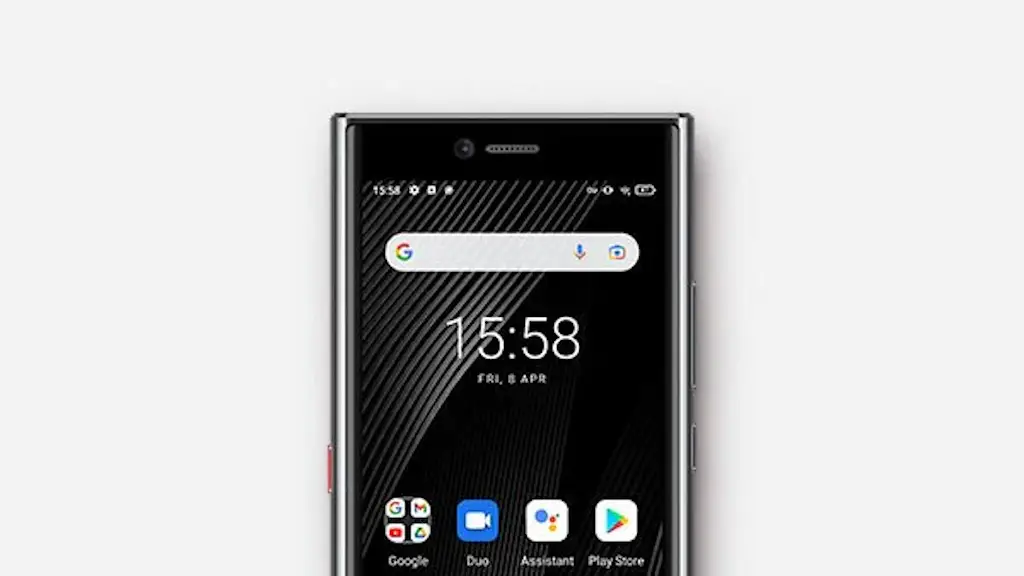
Titan Slimの左側面には【プログラマブルキー】や【PPTキー】と呼ばれる赤いボタンが備わっています。デフォルトでは「通話録音」「懐中電灯を点灯/消灯」「スクリーンショット」ができますが、これは設定より割り当てる機能を変更できます。
Titan SlimのQWERTY物理キーボードには[バックライト]が搭載され光るようになっています。デフォルトでは数秒で消灯するようになっていますが、「常に消す(オフ)」「秒数を変更する」「画面に連動して常時点灯する」などに変更できます。
Titan SlimのQWERTY物理キーボードでは、[fnキー]と[他のキー(A,B,Cなど)]を組み合わせることで、【キーボードショートカット】を使うことができます。
Titan Slimには【QWERTY物理キーボード】が搭載されていますが、少し癖のあるキーボードであるため慣れないと「入力しにくい」と思うかもしれません。
Titan Slimでは「ホームボタンをタップした」「画面ロックの解除にPINを入力した」「ジェスチャー操作」と言った時に、マナーモードで無くともバイブレーションが振動することがありますが、これは設定よりオフに切り替えることができます。