
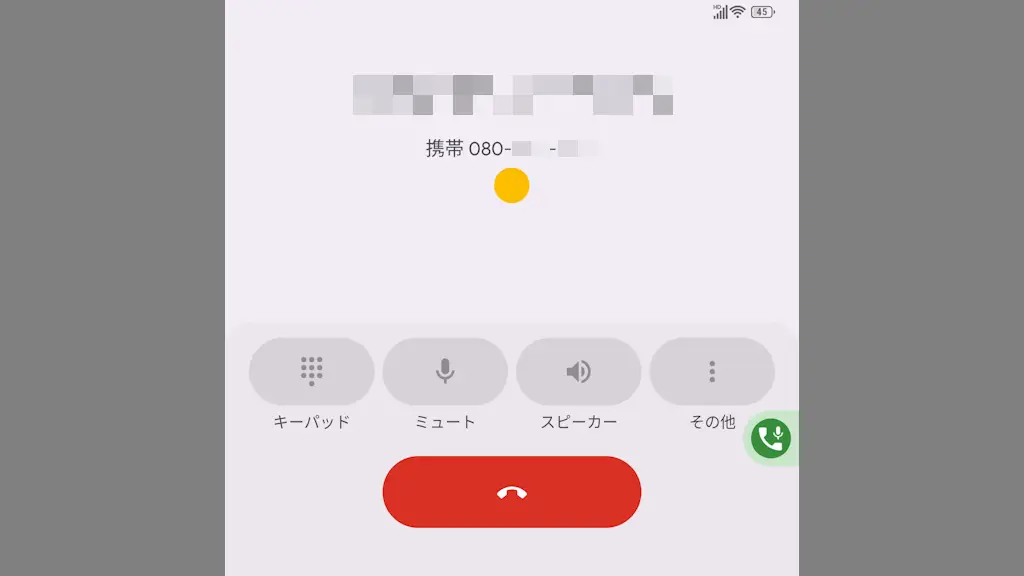
Titan 2で電話をすると[画面の上に重ねて表示されるフロートボタン]が表示されます。これは【通話録音】の開始/停止をするために表示されますが、自動で録音を開始するなどの場合には設定で消すこともでき、その場合は通知領域でも操作できます。
画面の上に重ねて表示されるフロートボタン
通話録音の機能によって画面の上に重ねて表示されるボタンで、タップして手動で録音の開始/停止をするほかにも、自動で録音を開始することもできます。
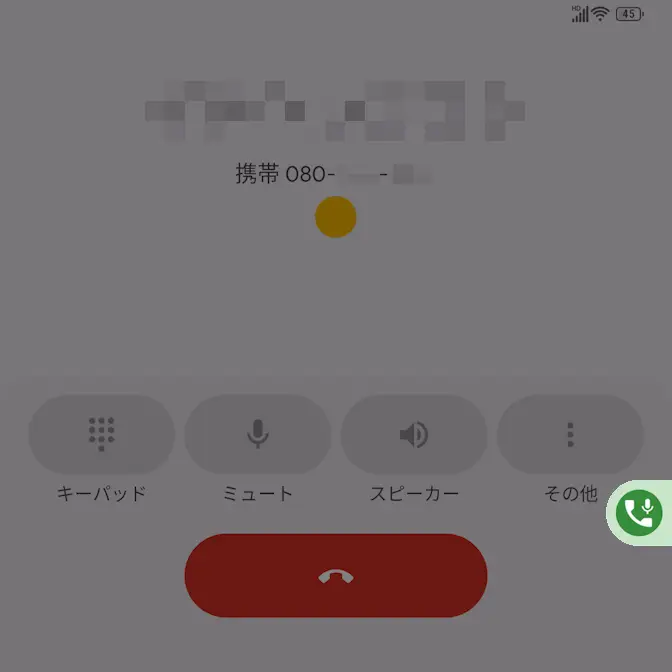
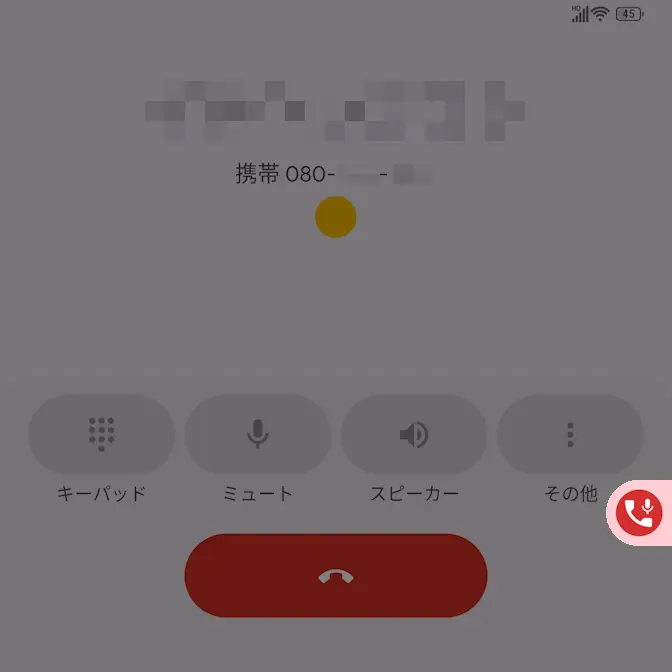
また、「通話録音は使わない」「通知領域から録音の開始/停止を操作する」と言った場合、フロートボタンは設定によって非表示にできます。
通話録音の使いかた
設定する
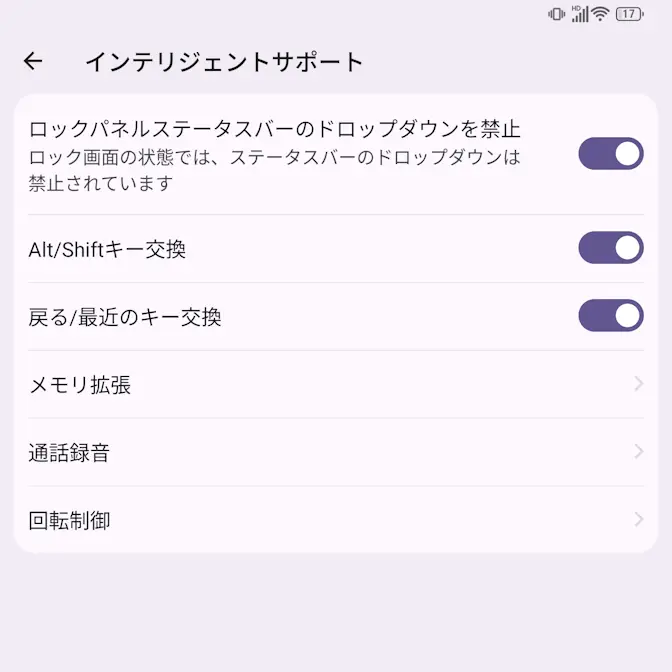
設定のインテリジェントサポートより通話録音をタップします。
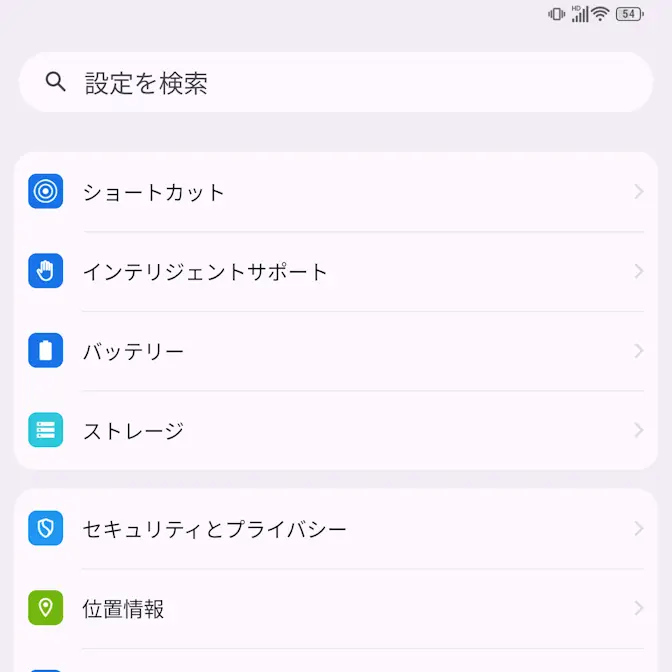
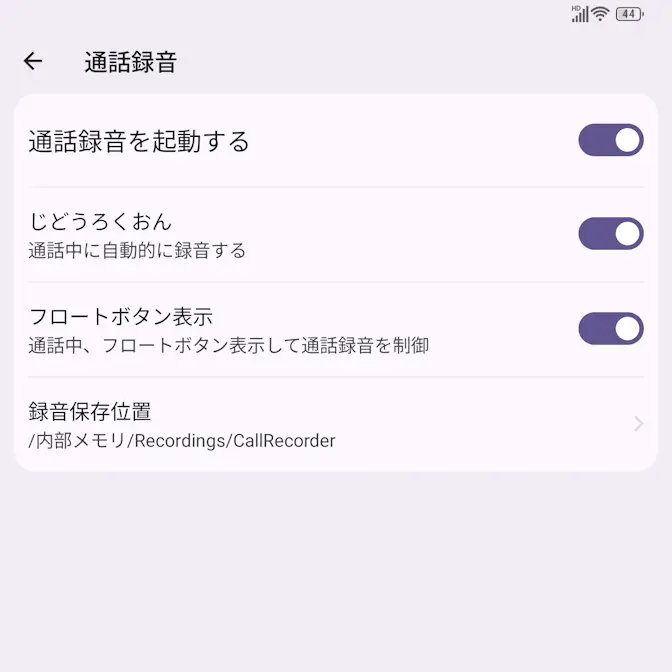
通話録音より通話録音を起動するをオンに切り替え、任意でじどうろくおん/フロートボタン表示のオン/オフを切り替えます(画像はオンの状態)。
設定するやり方は以上です。
通話を録音する
自動
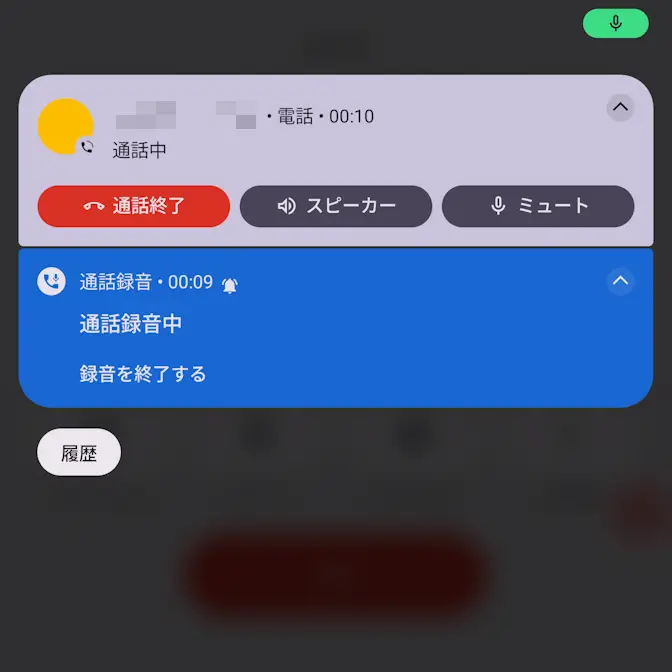
通話中に自動的に録音が開始されます。録音を停止するにはフロートボタンをタップするか、通知領域の通話録音中より録音を終了するをタップします。
手動
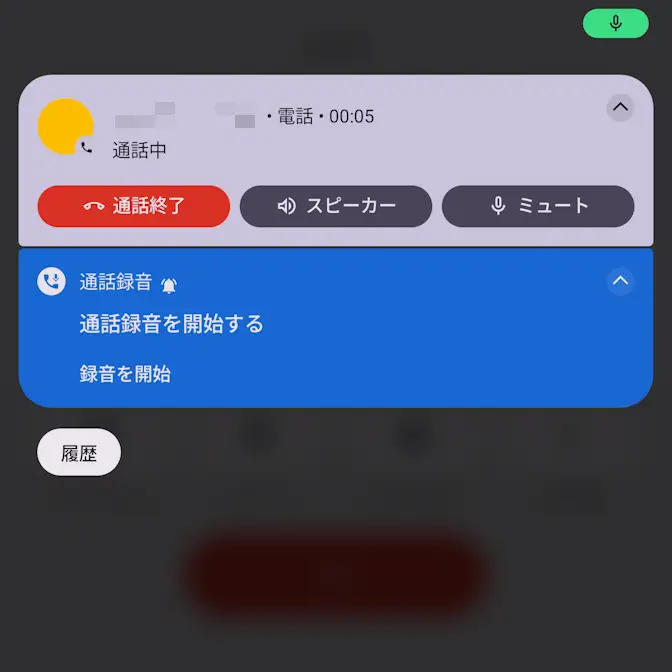
録音を開始するにはフロートボタンをタップするか、通知領域の通話録音を開始するより録音を開始をタップします。
録音を停止するにはフロートボタンをタップするか、通知領域の通話録音中より録音を終了するをタップします。
通話を録音するやり方は以上です。
保存先で再生する
設定のインテリジェントサポート>通話録音より録音保存位置をタップして表示される録音ファイルをタップすると再生されます。
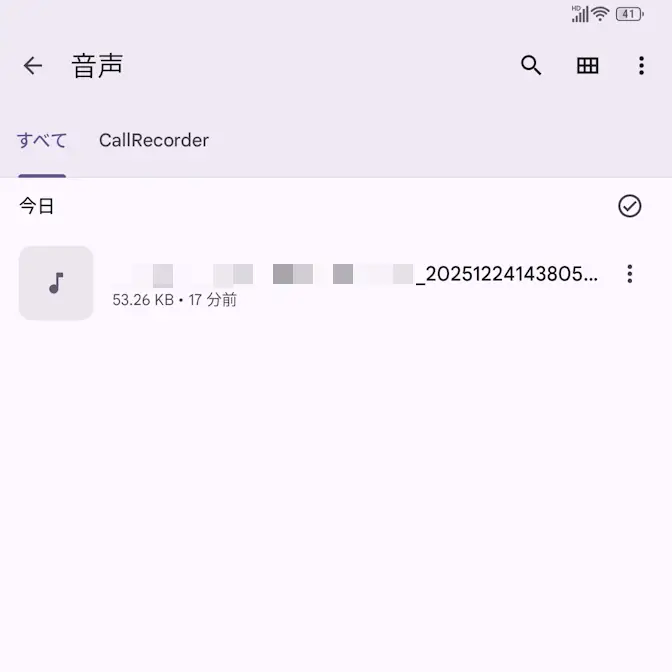
保存先で再生するやり方は以上です。