
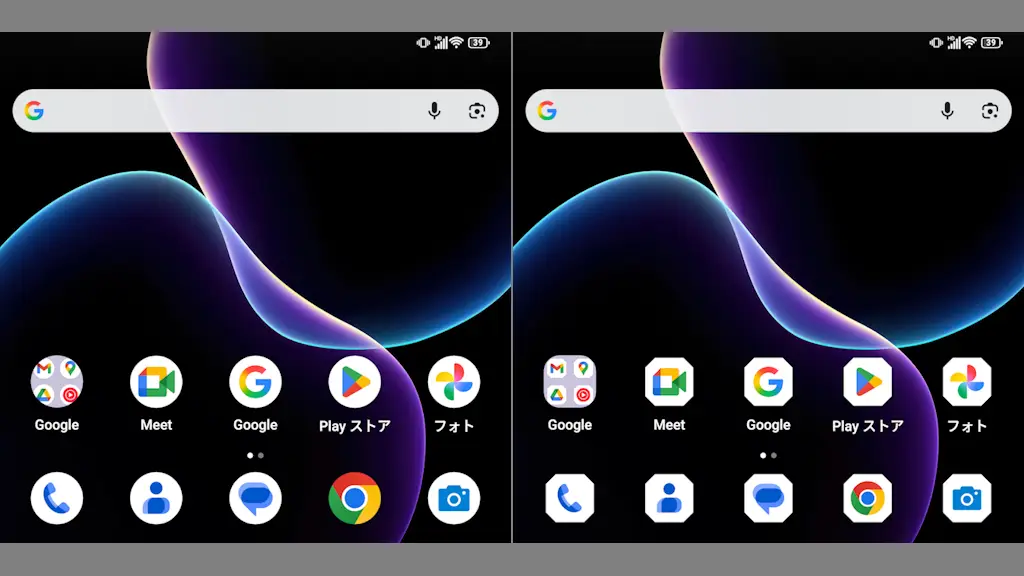
Titan 2のホーム画面やアプリリストに並ぶアイコンは「角が丸い四角形」で表示されていますが、これはホームアプリである“Quickstep”のデフォルトであり、設定より【丸】や【八角形】など計9種類から選択できます。
選択できる形状
選択できる形状には名前が付いていますが、誤訳なのか日本語のイメージと形状があっていないので、名前にとらわれず選択した方が良いです。
| 日本語 | 英語 |
|---|---|
| デバイスのデフォルト | Device Default |
| 石畳 | Pebble |
| 容器型 | Vessel |
| 四角形の長方形 | Tapered Rect |
| カーディオイド | Heart |
| ラウンド | Circular |
| 楕円 長方形 | Squircle |
| 丸みを帯びた長方形 | Rounded Rectangle |
| 涙滴型 | Teardrop |
それぞれを実際に選択したとき、以下の形状で表示されます。
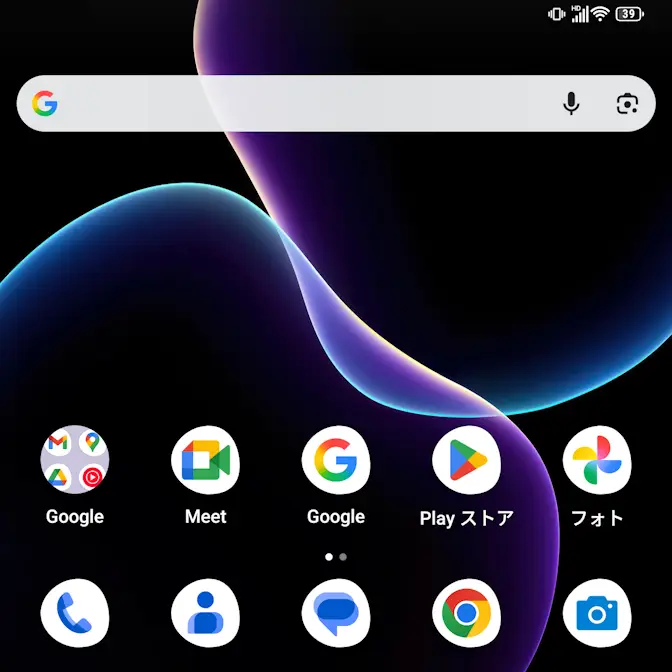
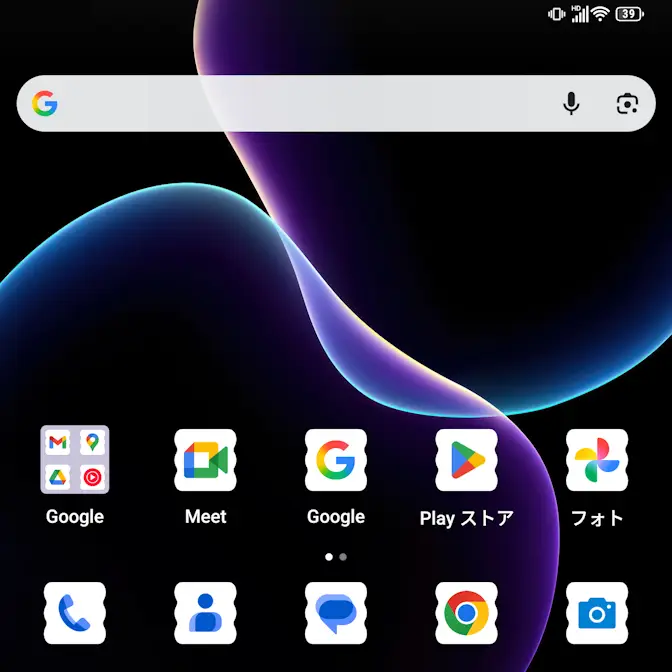
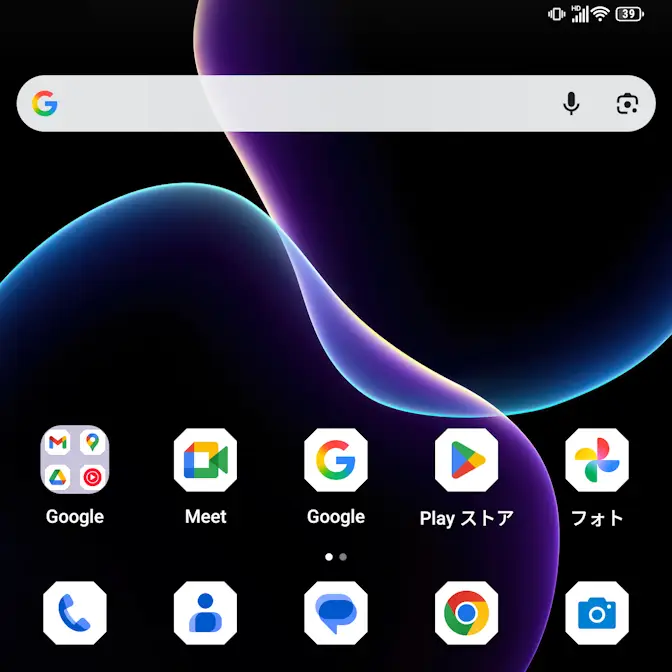
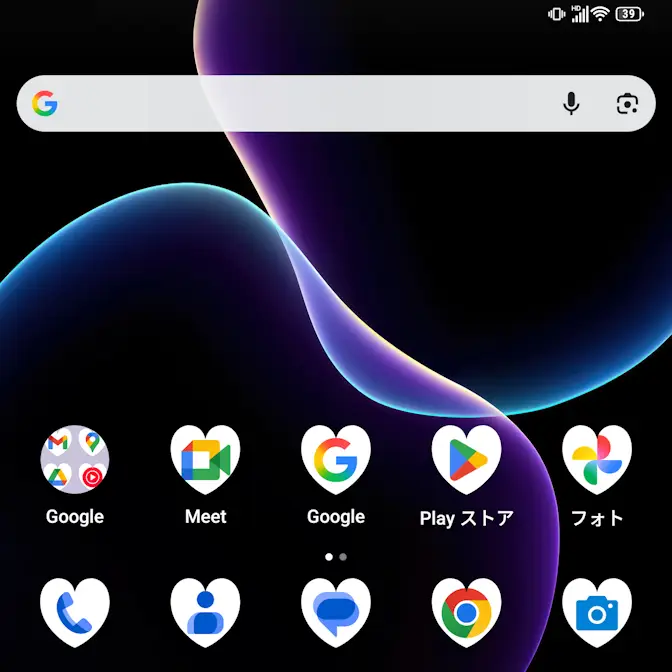
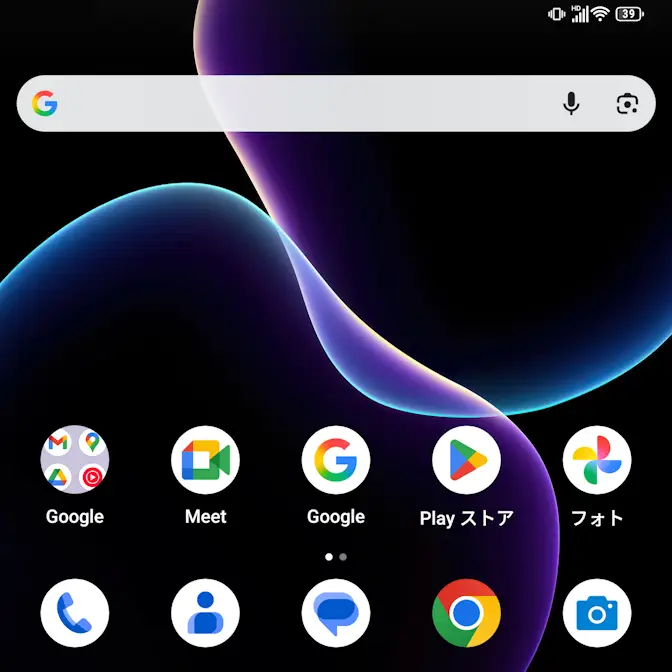
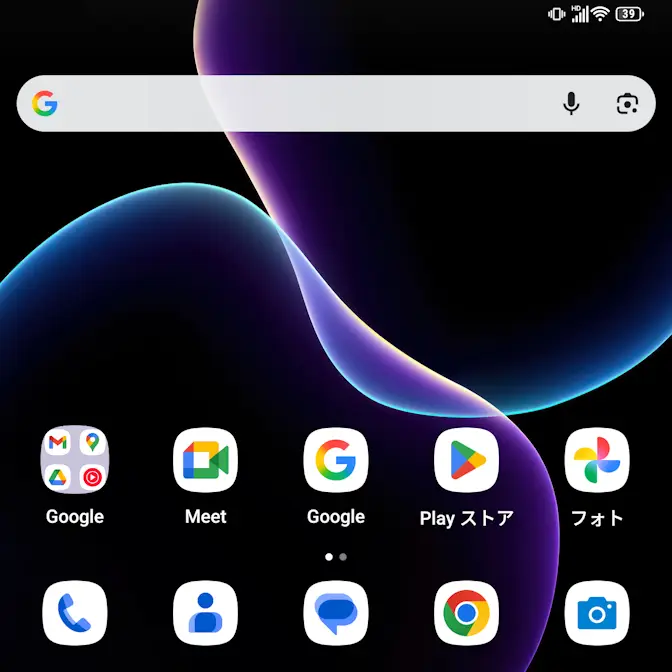
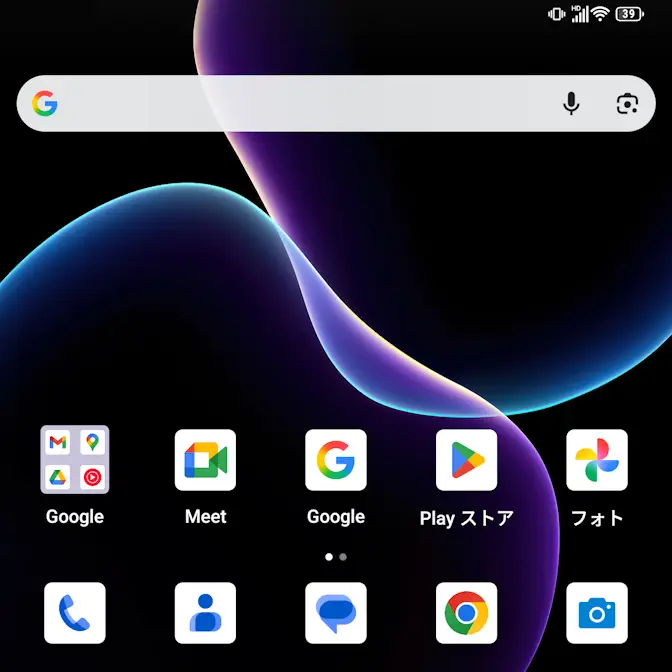
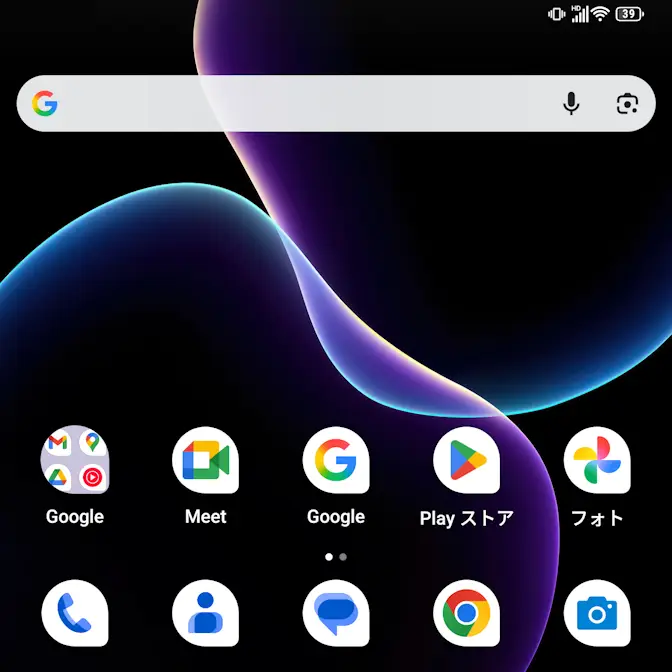
この変更はデフォルトのホームアプリであるQuickstepでのみ適用されるので、別のホームアプリに変更している場合はホームアプリごとに変更する必要があります。
“アイコンの形状”を選択する手順
設定のディスプレイよりアイコンの形状をタップします。
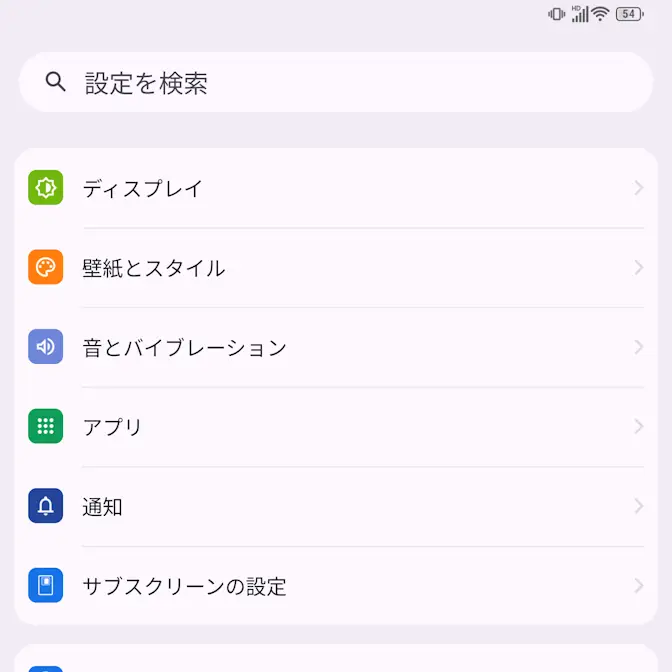
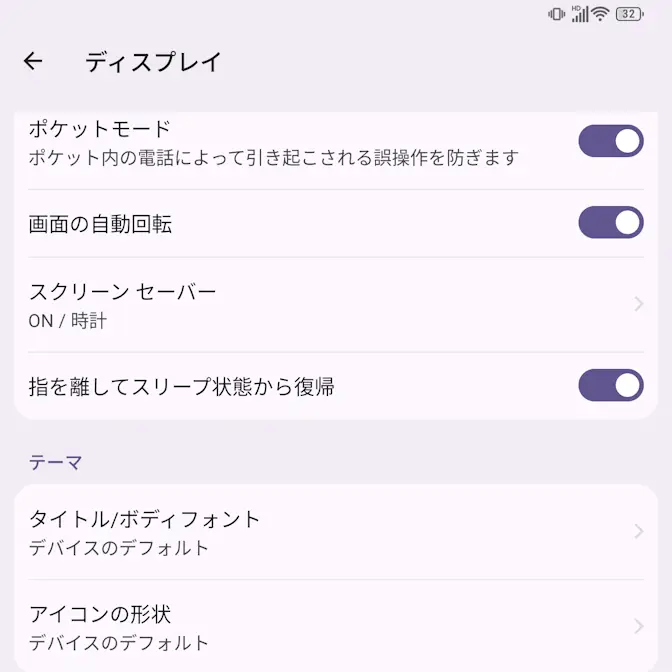
アイコンの形状より石畳/容器型/四角形の長方形/カーディオイド/ラウンド/楕円 長方形/丸みを帯びた長方形/涙滴型を選択します。
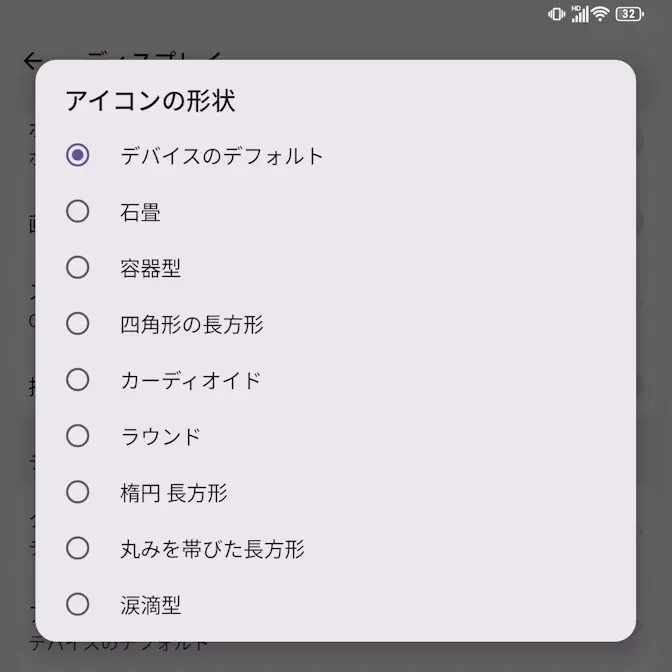
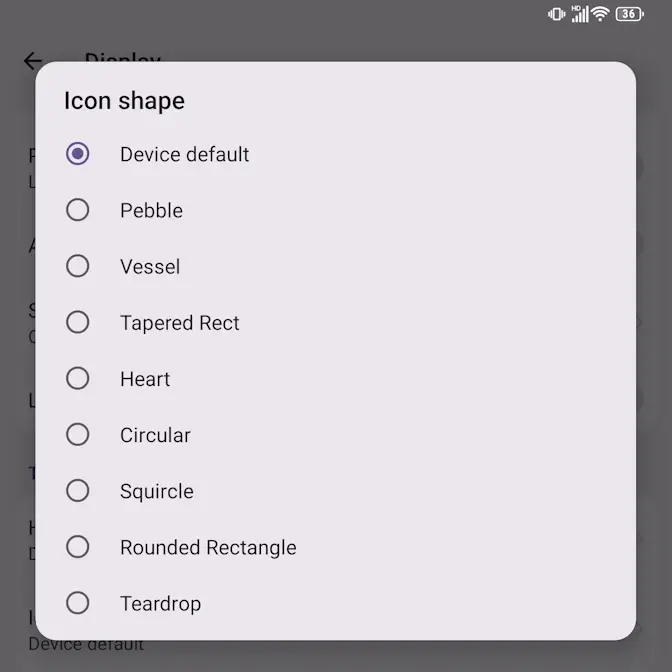
元に戻す場合はデバイスのデフォルトを選択します。
“アイコンの形状”を選択するやり方は以上です。