
AndroidスマートフォンであるTitan 2は、Windows 11とUSBケーブルで接続するとファイル/フォルダーをコピー&ペーストできますが、接続しても表示されない場合は設定が必要です。
“USBの接続用途”を選択する
Titan 2に限らずAndroidスマートフォンの多くは、WindowsパソコンなどとUSBケーブルで接続しても、デフォルトでは“充電のみ”しか行われません。これは悪意を持った充電スポットなどに接続した際に「意図しないファイル転送を防ぐ」のが理由です。


このため、接続のたびにUSBの接続用途と呼ばれる設定を変更する必要があり、Titan 2ではUSBケーブルで接続した段階で画面に表示されるポップアップよりファイル転送を選択します(ポップアップが表示されない場合は通知より選択できます)。
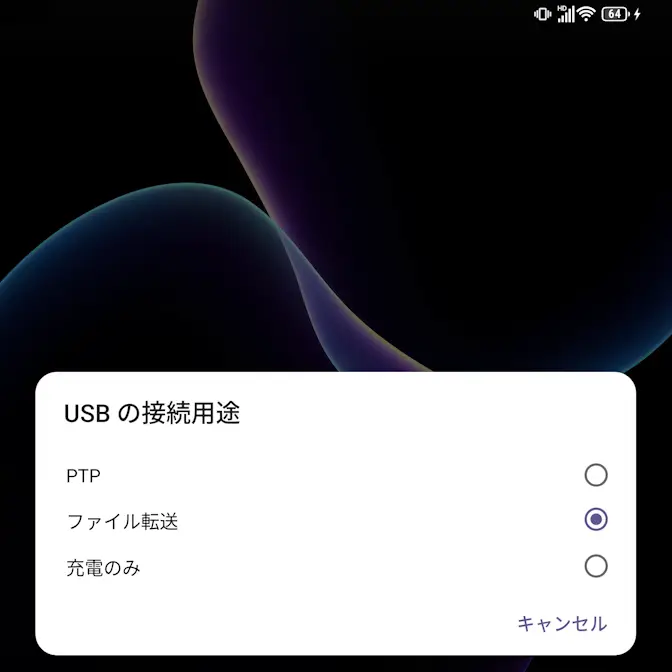
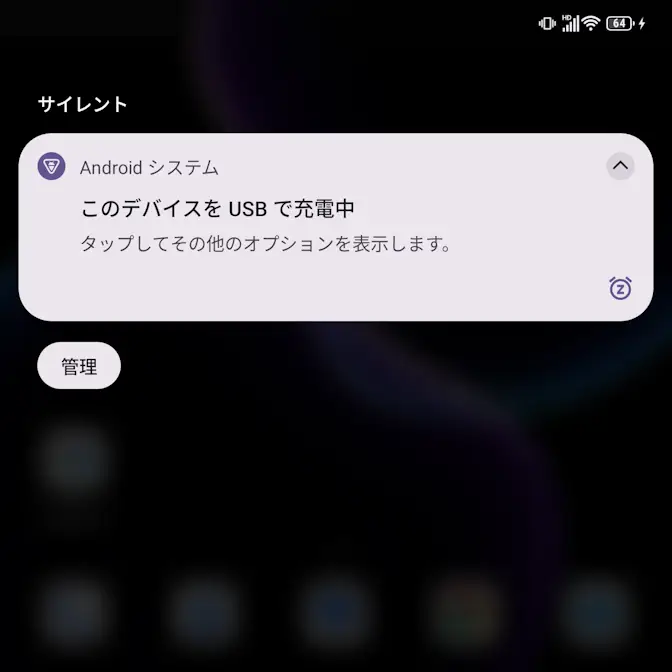
ちなみに開発者向けオプションのデフォルトのUSB設定でファイル転送を選択すればデフォルトにできますが、前述のとおり意図しないファイル転送を防ぐために非推奨です。
ファイル/フォルダーをコピペする手順
WindowsのエクスプローラーよりPC>Titan 2>内部共有ストレージを表示します。
このフォルダーは空です。などと表示される場合、Titan 2が「画面ロックされている」か「USBの接続用途にファイル転送が選択されていない」ことが考えられます。
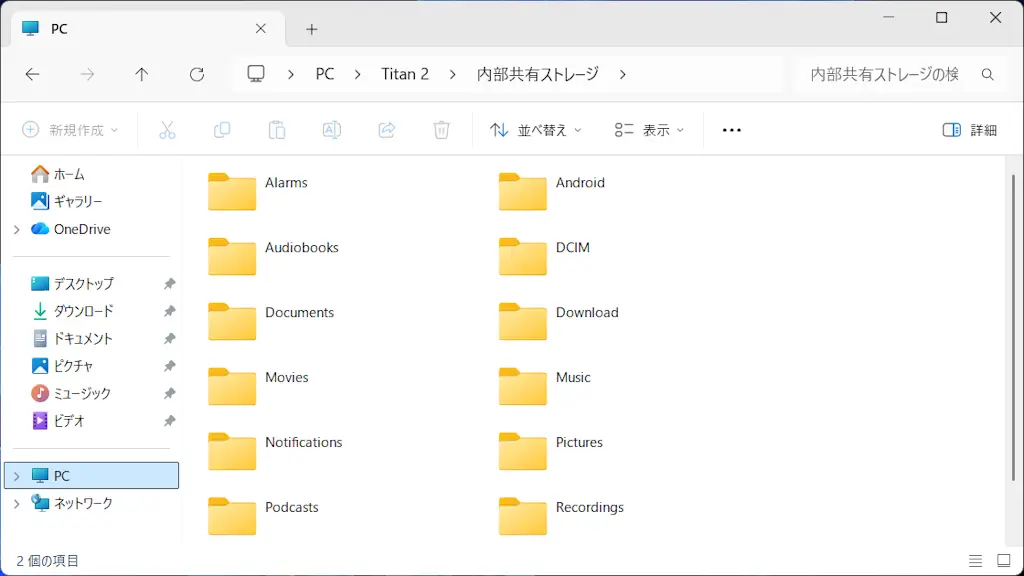
内部共有ストレージのフォルダーに対し、対象のファイル/フォルダーをコピー&ペーストします。
| フォルダ名 | 説明 |
|---|---|
| DCIM └Camera |
カメラアプリの保存先 |
| Download | Chromeブラウザなどの保存先 |
| Movies | 動画ファイルの保存先 |
| Music | 音楽ファイルの保存先 |
| Pictures └Screenshots |
スクリーンショットの保存先 |
ファイル/フォルダーをコピペするやり方は以上です。