
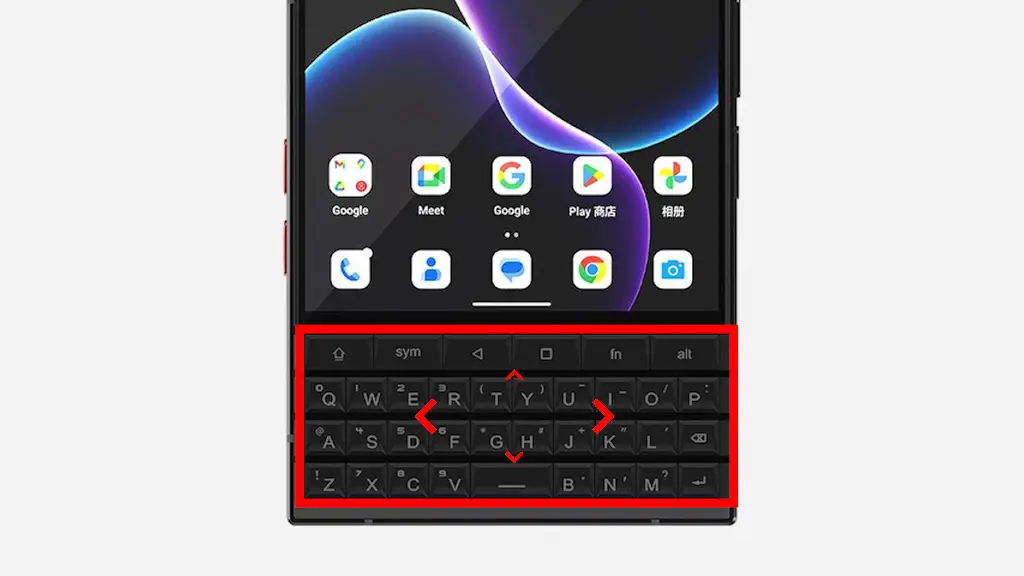
Titan 2のQWERTY物理キーボードには[←][→]のようなカーソルを動かすキーが搭載されていないですが、キーボードをスワイプして「カーソルを上下左右に動かす」と言うことができます。また、画面キーボードを表示しても操作できます。
QWERTY物理キーボードでカーソルキーの操作
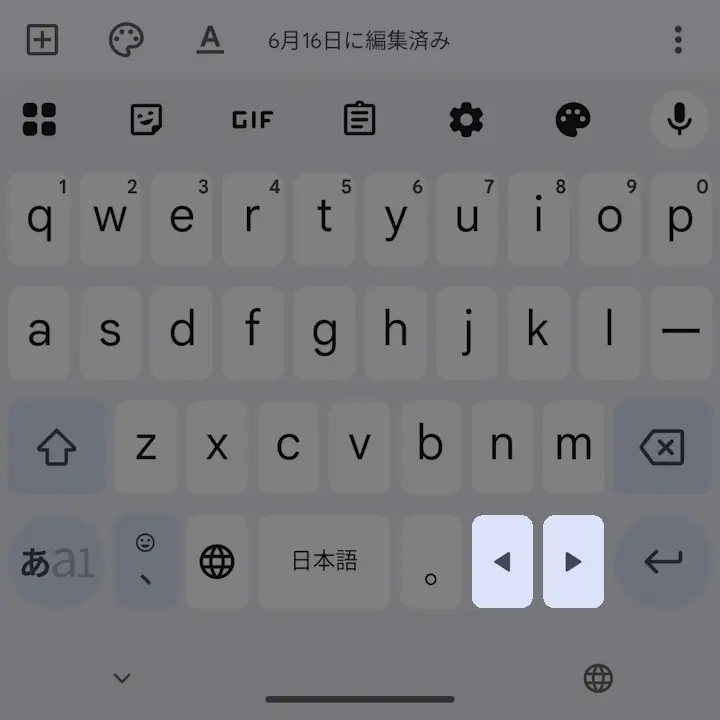
Androidスマートフォンの画面キーボード(Gboardなど)には◀/▶などカーソルキーが表示されていることが多いですが、Titan 2のQWERTY物理キーボードにはありません。
しかし、Titan 2にはQWERTY物理キーボードをタッチパッドのように指でスワイプすることでカーソルを上下左右に動かすことができ、これをカーソルアシスタントと呼びます。
また、カーソルキーを画面キーボードに表示することもできますが、画面の半分が隠れてしまうのが難点です。
カーソルアシスタントの使いかた
オンにする
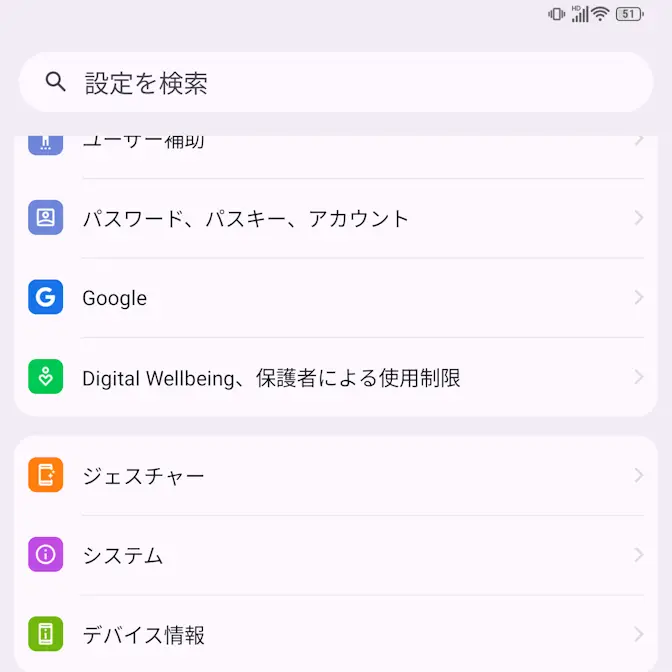
設定のジェスチャーよりキーボードのジェスチャーをタップします。
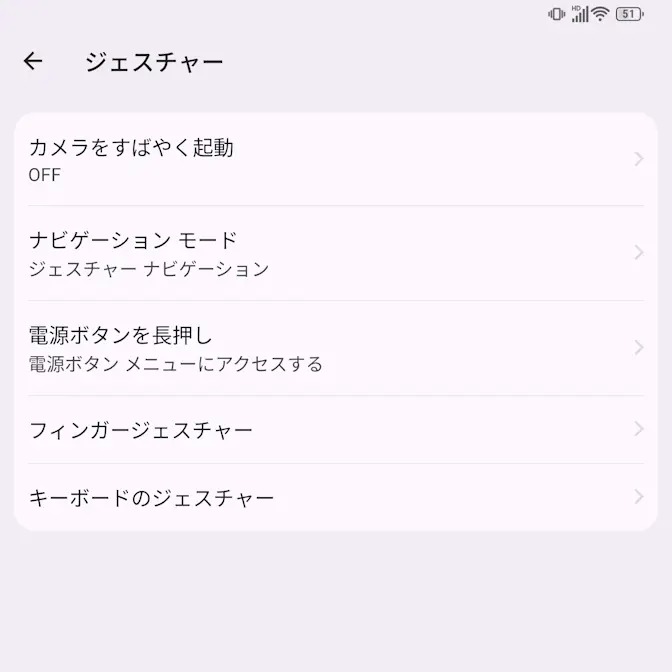
キーボードのジェスチャーのカーソルアシスタントよりカーソルアシスタントをオンに切り替えます(画像はオンの状態)。
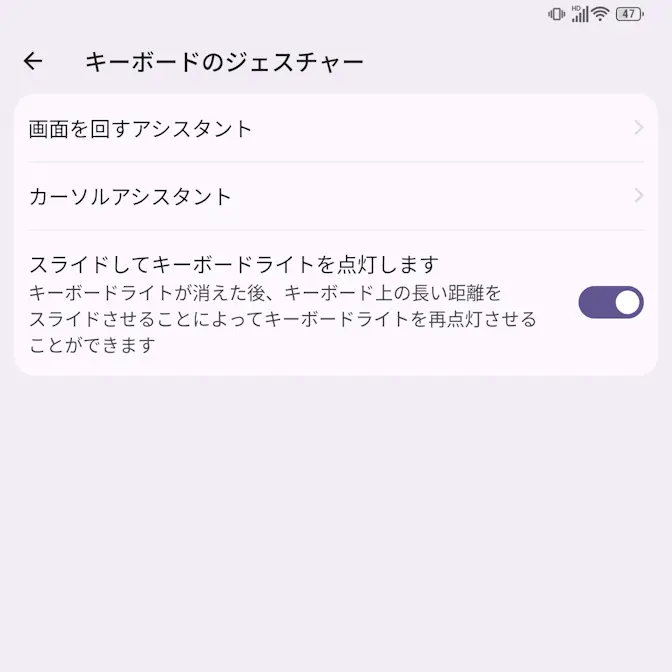
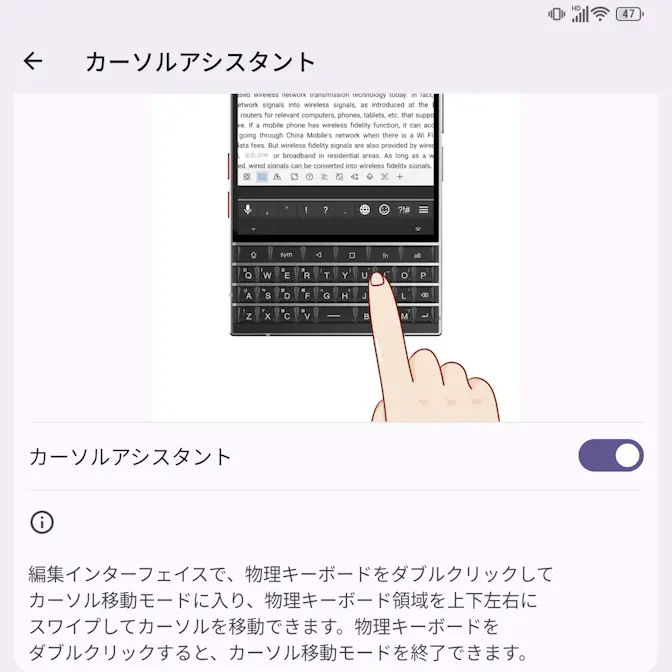
オンにするやり方は以上です。
操作する
対象のテキストをタップしカーソルを表示します(|が点滅した状態)。

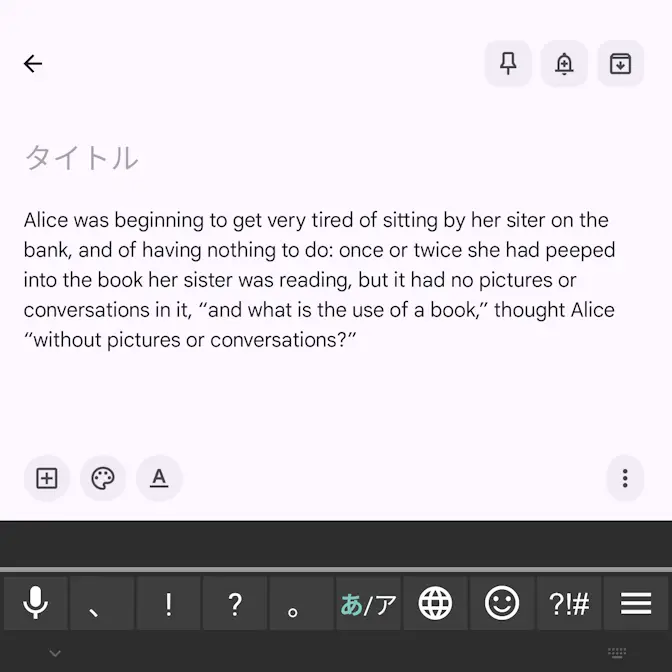
QWERTY物理キーボードより任意のキーを素早く2回タップし指を離すとカーソル移動モードになり、QWERTY物理キーボードを上/下/左/右にスワイプて移動できます。
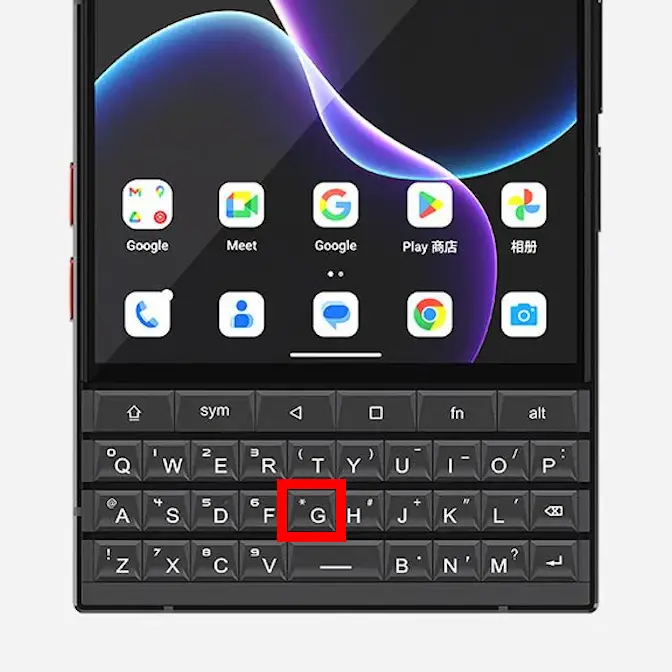
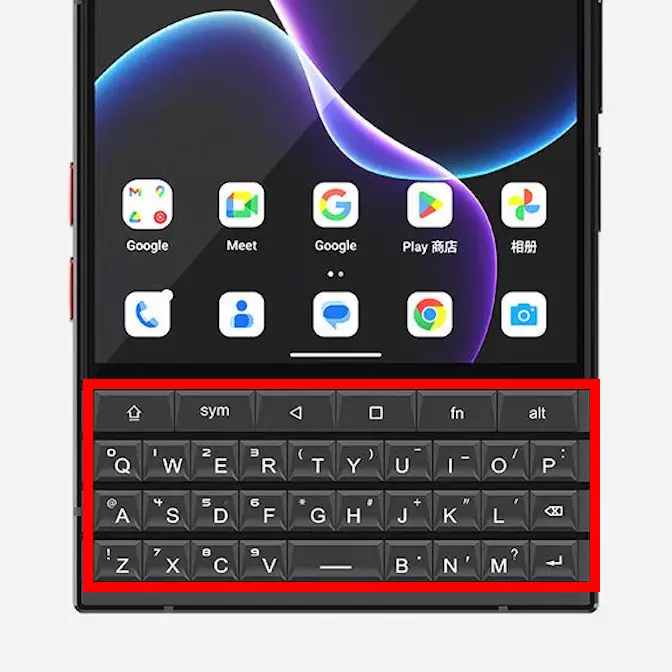
再び任意のキーを素早く2回タップするとカーソル移動モードが終了します。
操作するやり方は以上です。
カーソルキーを画面キーボードに表示する手順
画面キーボードの三よりIをタップします。
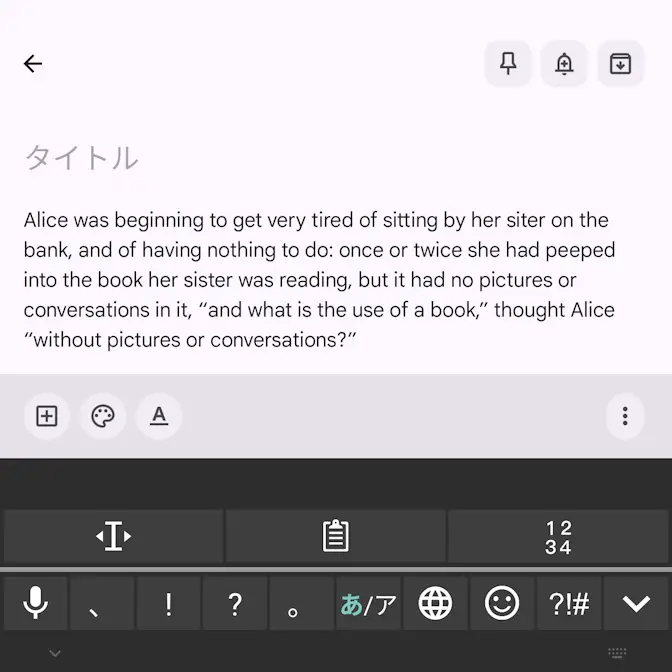
∧/∨/</>をタップして移動します。
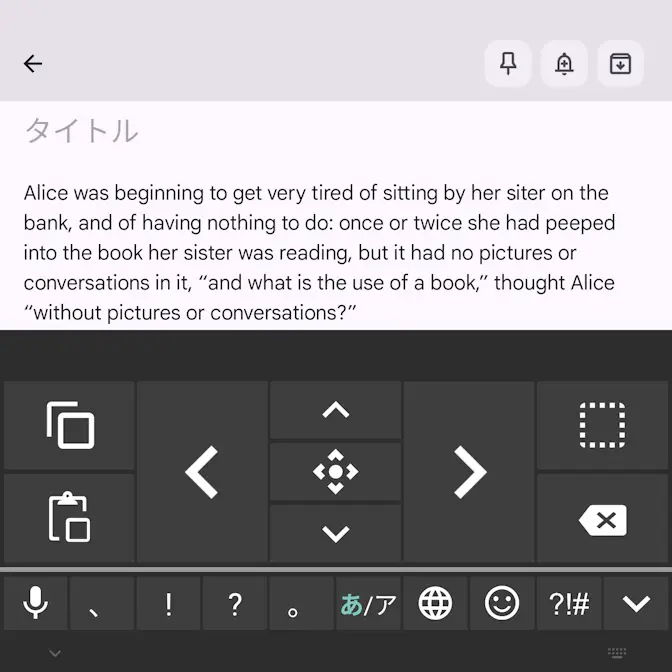
カーソルキーを画面キーボードに表示するやり方は以上です。