
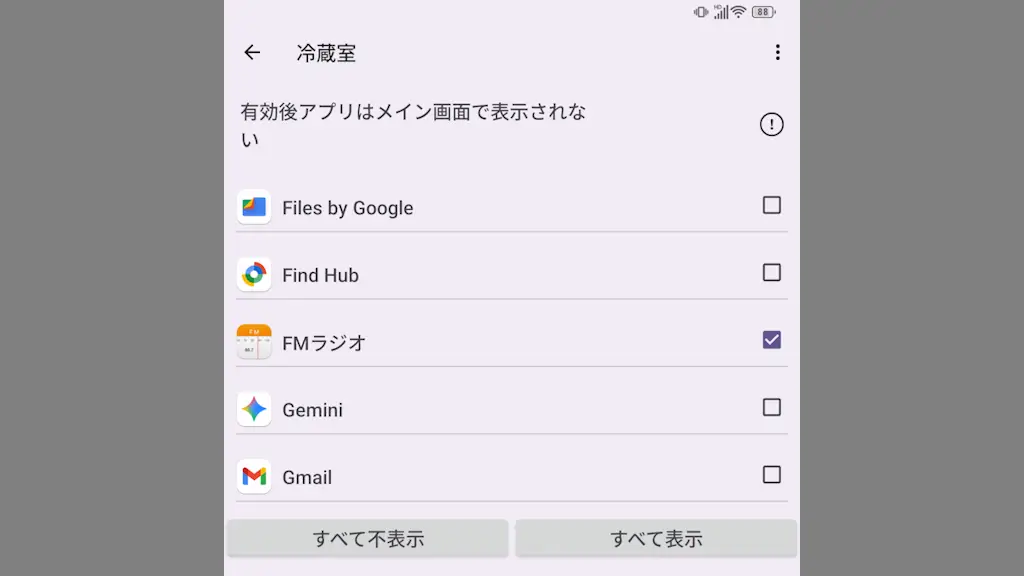
Androidスマートフォンにアプリをダウンロード&インストールすると、ホーム画面やアプリリスト(ドロワー)にアイコンが表示されますが、Titan 2ではアンインストールや無効にすることなく【アイコンを非表示にする】ことができます。
携帯電話の管理アプリの“冷蔵室”
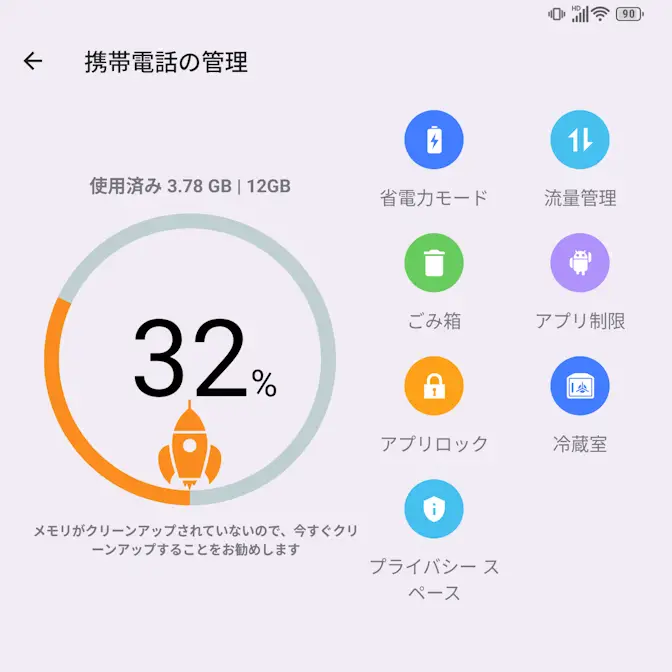
Titan 2には独自のアプリとして携帯電話の管理がプリインストールされており、その中に冷蔵室と言う機能があります。
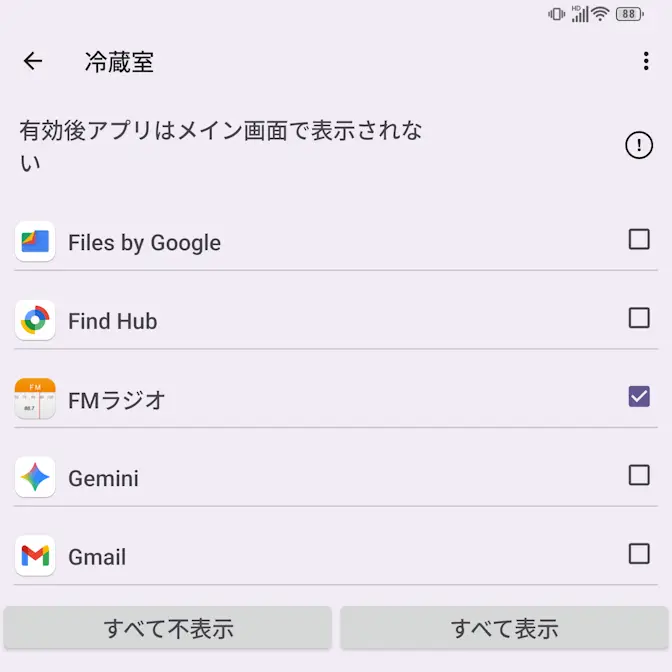
この機能は、選択したアプリをホーム画面やアプリリストから非表示にすることができます。非表示の間は動作が停止しますがデータは保存されているので、元に戻すのも簡単にできます。
アイコンを非表示にする手順
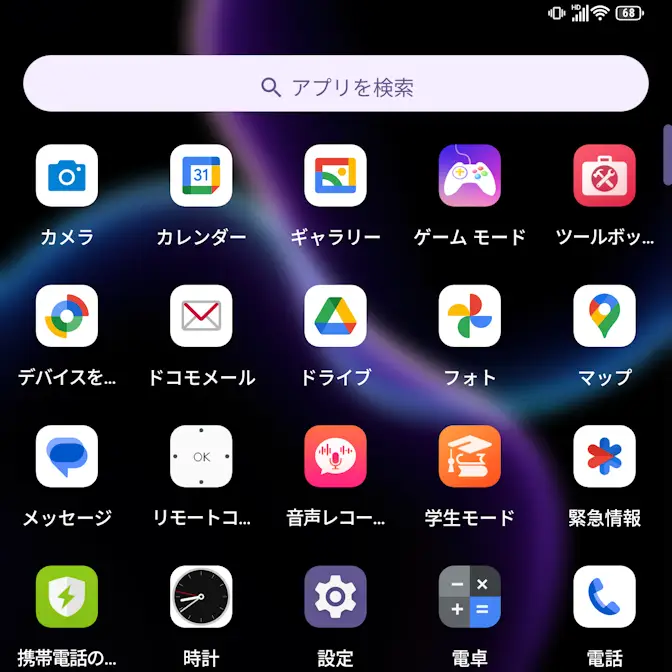
アプリリスト(ドロワー)の携帯電話の管理より冷蔵室をタップします。
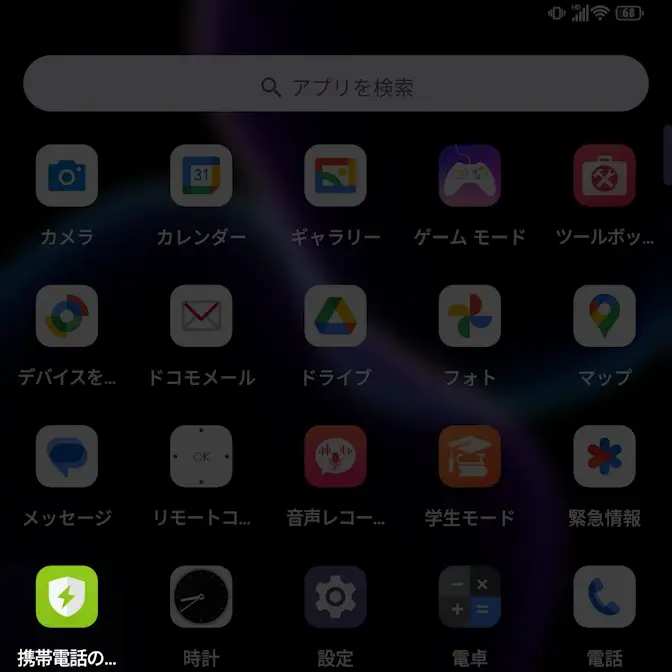
初回にパスワードを設定し起動するたびに入力します。パスワードをリセットしたい場合は︙よりパスワードをリセットをタップします。
冷蔵室より対象のアプリを
元に戻す場合はチェックを外します。
アイコンを非表示するやり方は以上です。