
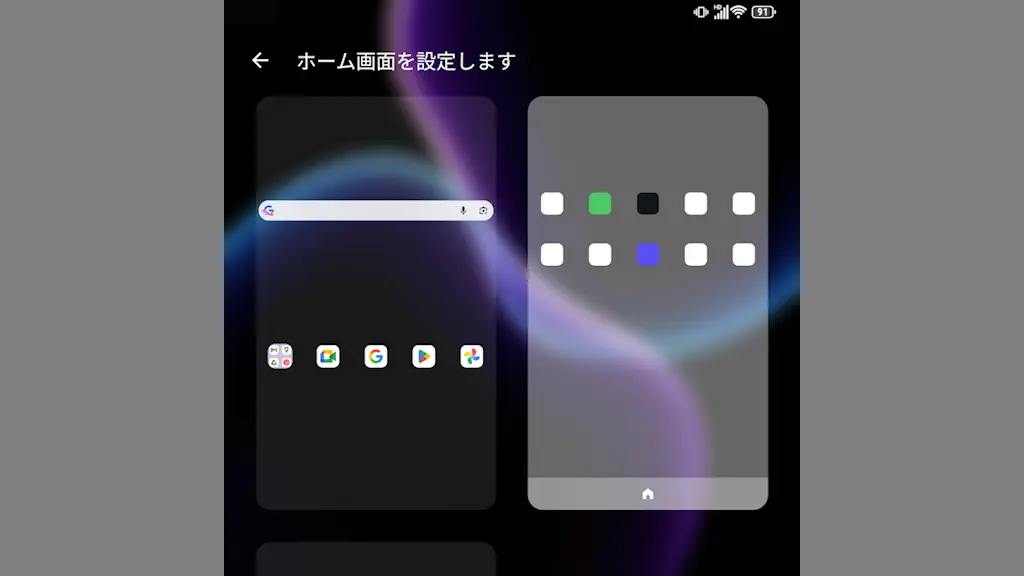
Androidスマートフォンはホーム画面で「ホームボタンを押下する」「下端から上にスワイプする」と、画面が移動し【デフォルトのホーム画面】を表示しますが、Titan 2のホームアプリである[Quickstep]では位置を変えられます。
デフォルトのホーム画面とは?
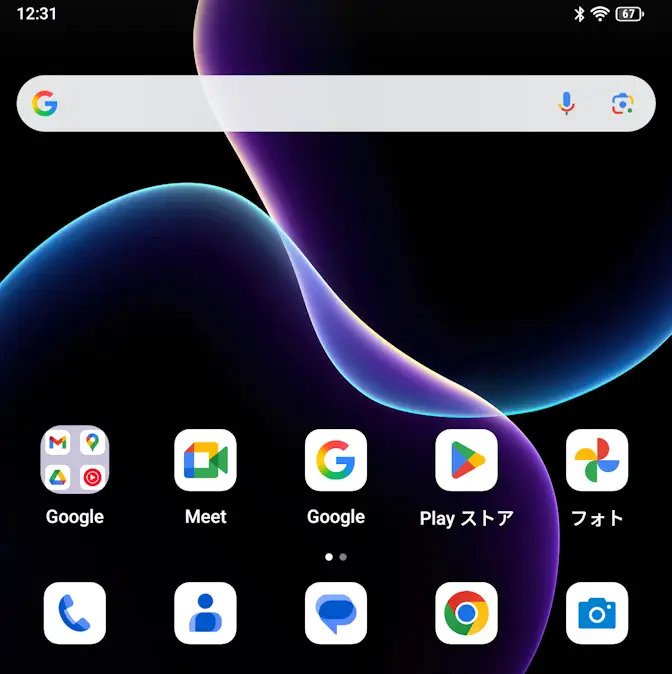
Androidスマートフォンのホーム画面は、左右にスワイプすることで画面を切り替えることができますが、ホームボタンを押下する/下端から上にスワイプすると同じ位置に戻るようになっており、これがデフォルトのホーム画面です。
デフォルトのホーム画面は機種によって異なる場合がありますが、多くの場合でGoogleアプリを除く一番左のホーム画面が選択されていることが多いです。
Titan 2にプリインストールされているホームアプリのQuickstepでも同様ですが、ホームの設定よりホーム画面を選択することができるようになっています。
ホーム画面を選択する手順
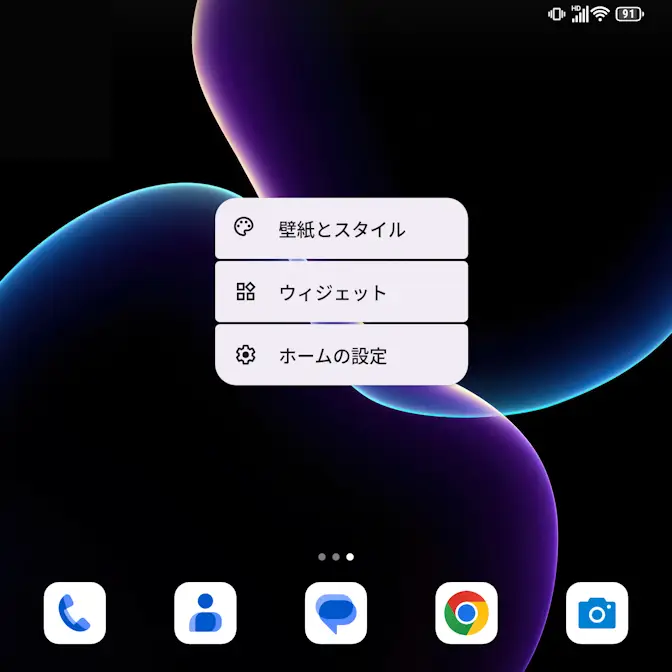
ホーム画面の何も無い場所を長押しし、メニューよりホームの設定をタップします。
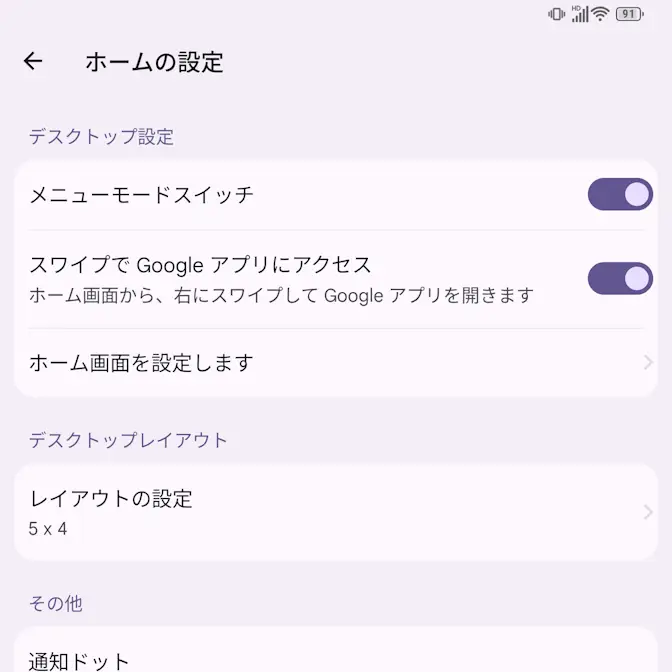
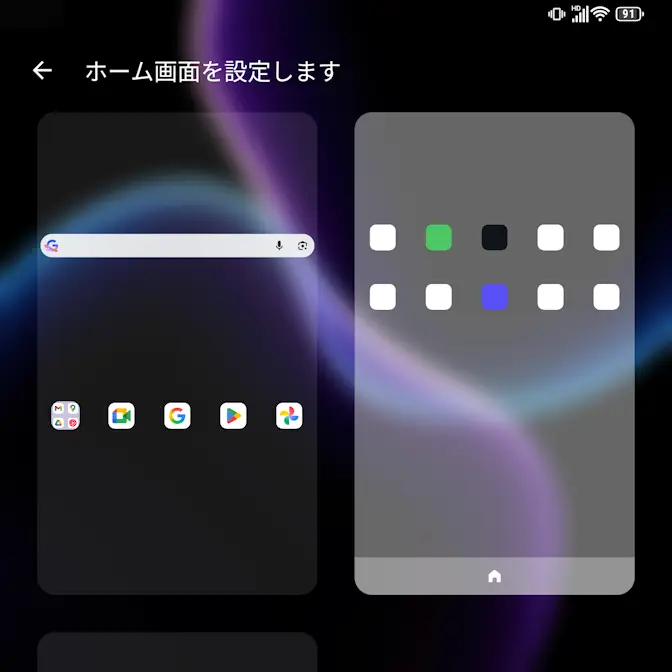
ホームの設定のホーム画面を設定しますより対象のホーム画面を選択します。
選択されたホーム画面にはが表示されます。画像では右のホーム画面が選択されています。
ホーム画面を選択するやり方は以上です。