
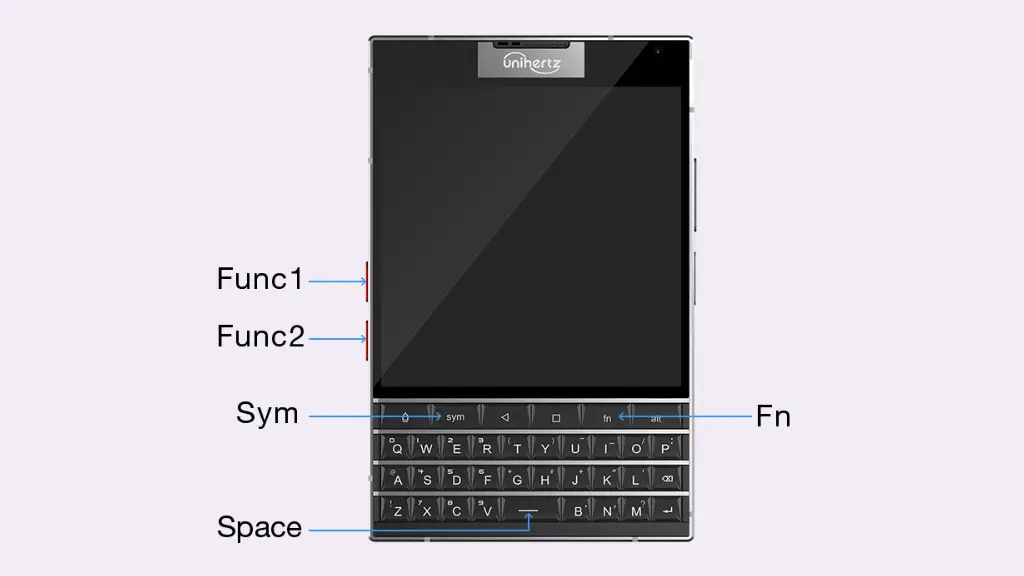
Titan 2の側面に備わっている赤いボタンの[Func1][Func2]やQWERTY物理キーボードの[sym][fn][—]や[A]~[Z]キーは、押下/長押し/2回押下した時の動作をデフォルトから変更できるようになっています。
デフォルトの動作
Func1/Func2など全く別の機能に変更できる場合もあれば、—/A~Zキーのようにデフォルトの機能に加えて割り当てる場合もあります。
- Func1/Func2
- 本体の背面にあるサブスクリーンのオン/オフや、カメラアプリのシャッターボタンとして動作します。
- symキー
- 文字入力中に押下することで、記号などを入力する特殊文字リストを表示します。
- fnキー
- 3ボタンナビゲーションのホームボタンとして動作します。
- キー(Shiftキー)
- 文字入力中に押下することで、英大文字の入力などができます。
- altキー
- 文字入力中に押下することで、キーに印字された小さな文字を入力できます。
- ◀キー(バックキー)
- 3ボタンナビゲーションの戻るボタンとして動作します。
- ◼キー(最近のキー)
- 3ボタンナビゲーションのアプリ履歴ボタンとして動作します。
- —キー(スペースバー)
- 文字入力中に押下することで、空白(スペース)を入力します。
- A~Zキー(アルファベットキー)
- アルファベットを入力します。
デフォルトから変更する場合は、元の機能を別のボタン/キーに割り当てないと使えなくなります。また、ボタン/キーごとに割り当てられる機能が異なります。
割り当てを変更する手順
設定のショートカットよりキーストロークの設定の項目をタップします。
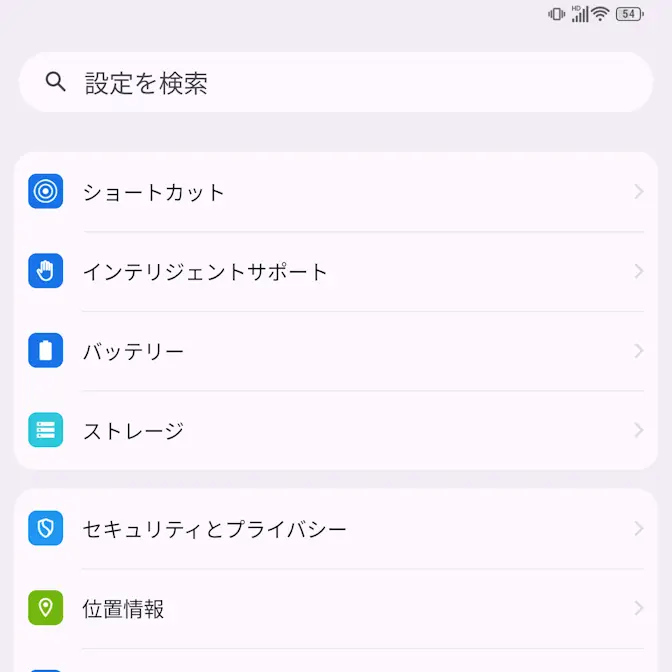
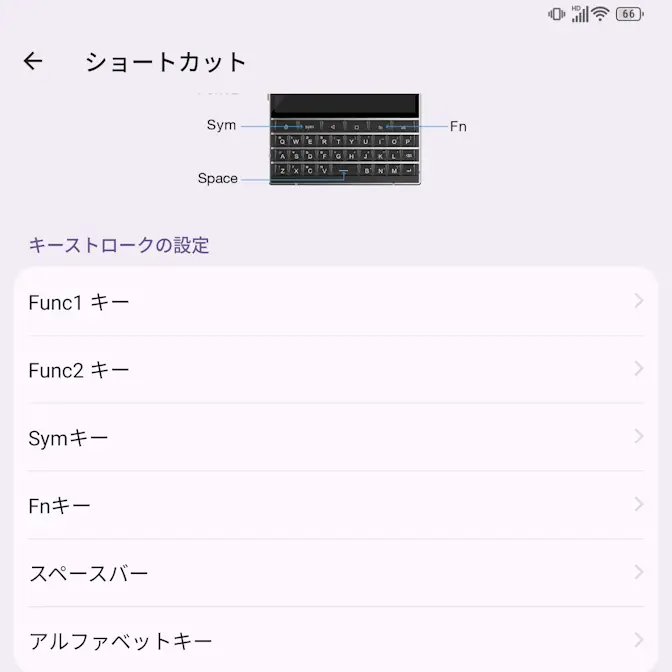
それぞれのボタン/キーを変更します(後述)。
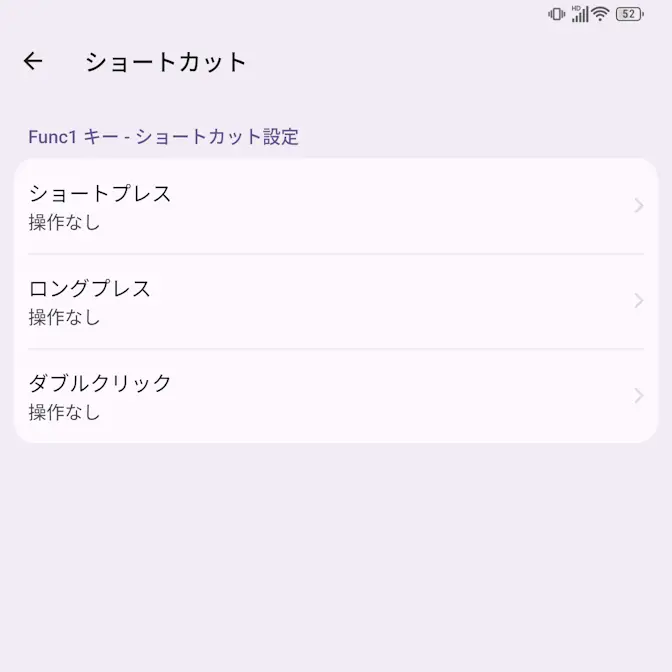
Func1/Func2キー
ショートカットよりサブスクリーンコントロール/Intercom Key/カスタムキー/ショートカット設定を選択しより変更します。
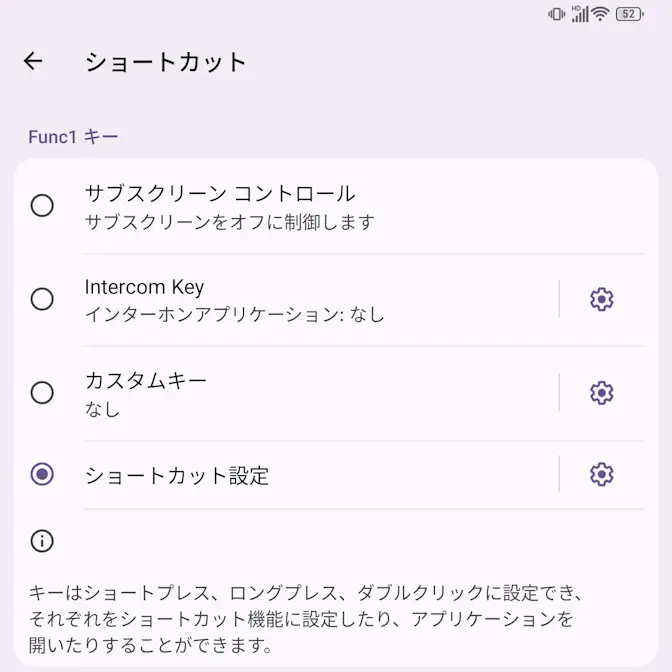
Sym/Fn/Shift/Alt/バック/最近のキー
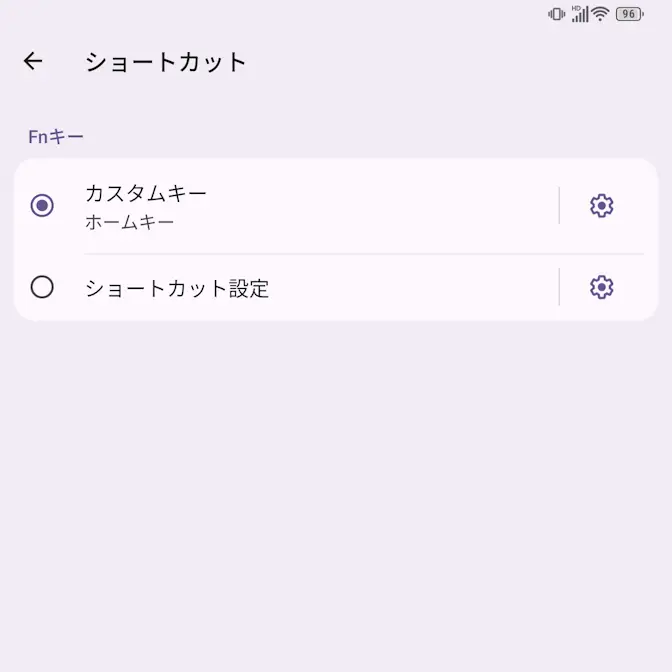
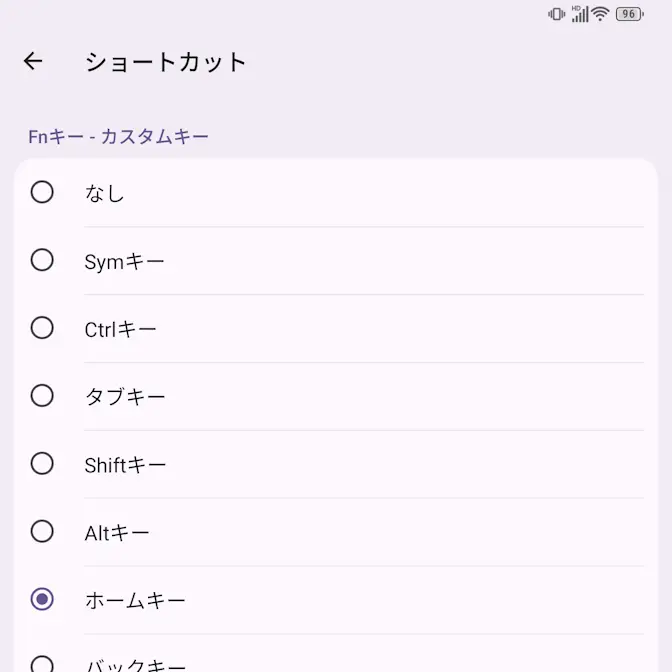
ショートカットのカスタムキー/ショートカット設定を選択しより変更します。
スペースバー
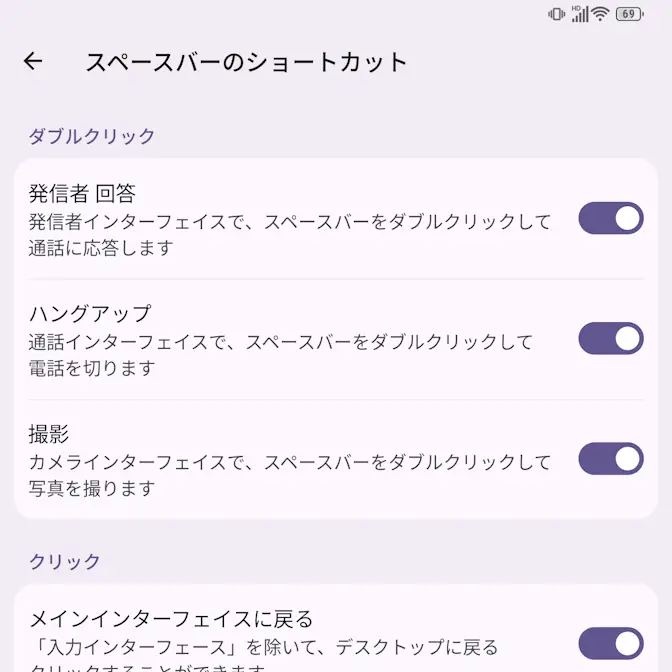
スペースバーのショートカットより変更します。
アルファベットキー
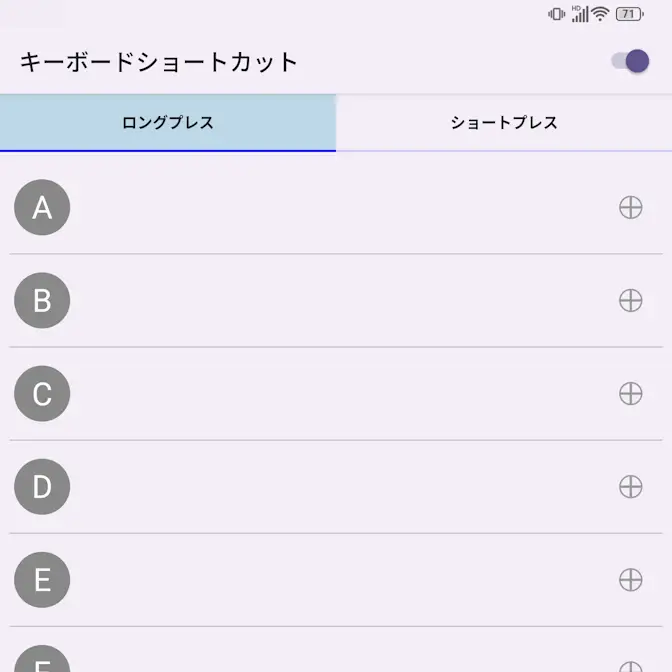
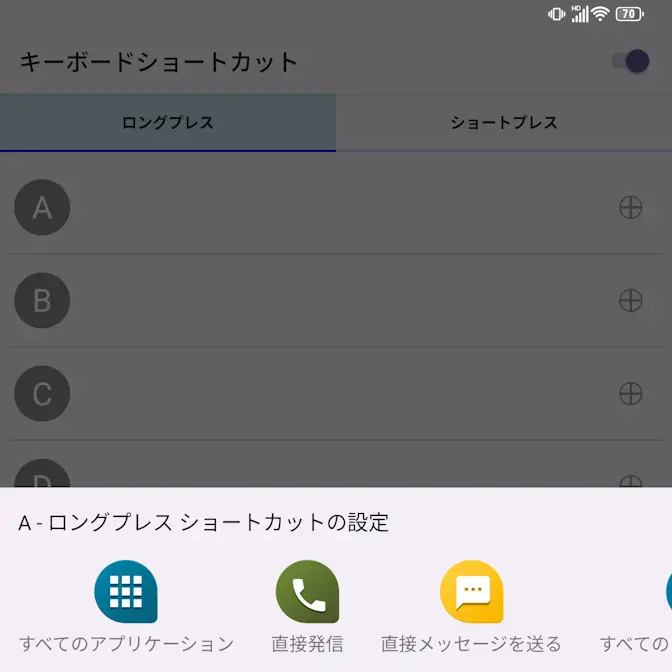
キーボードショートカットをオンに切り替え、ロングプレス/ショートプレスよりA~Zをタップして変更します。
割り当てを変更するやり方は以上です。