
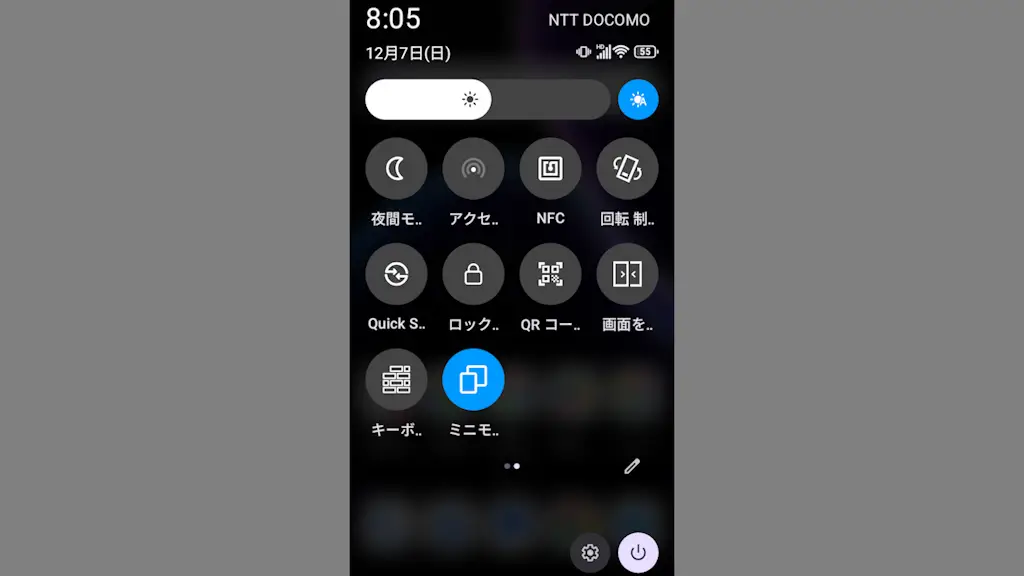
Titan 2はディスプレイの解像度が正方形である為か、アプリが横向きに表示されたり起動できないことがありますが、クイック設定ツール/物理ボタン/ジェスチャーより【ミニモード】に切り替えると、横幅のサイズを3種類から選択し長方形にできます。
アプリが起動できない/横向きになる/正常に動作しない時に
Titan 2のディスプレイは解像度が1440×1440の四角形であり、これによってアプリが「起動できない」「横向きになる」ときやボタンなどが画面の外に出てしまうなど「正常に動作しない」と言ったことがある場合に、仮想的に解像度を長方形にする機能がミニモードです。
解像度はデフォルトで810×1440のサイズに切り替わりますが、これはサイズを選択することができるようになっており、ほかに1080×1440/1296×1440があります。
また、オン/オフを切り替えるにはクイック設定ツールを使うのが簡単ですが、頻繁に使うようであれば物理キーに割り当てるほか、画面のジェスチャー操作に割り当てることもできます。
サイズを選択する手順
クイック設定ツールのミニモードを長押ししMini 810/Mini 1080/Mini 1296を選択しOKをタップします。

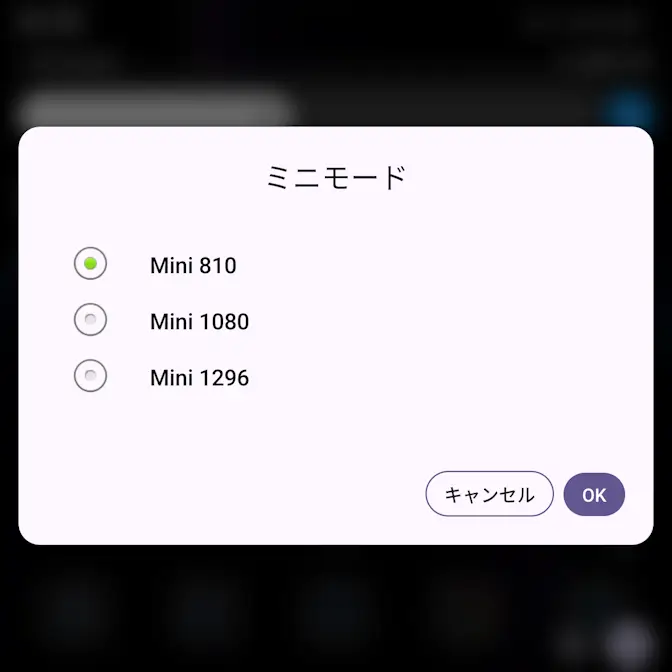
サイズを選択するやり方は以上です。
オン/オフを切り替える手順
クイック設定ツール
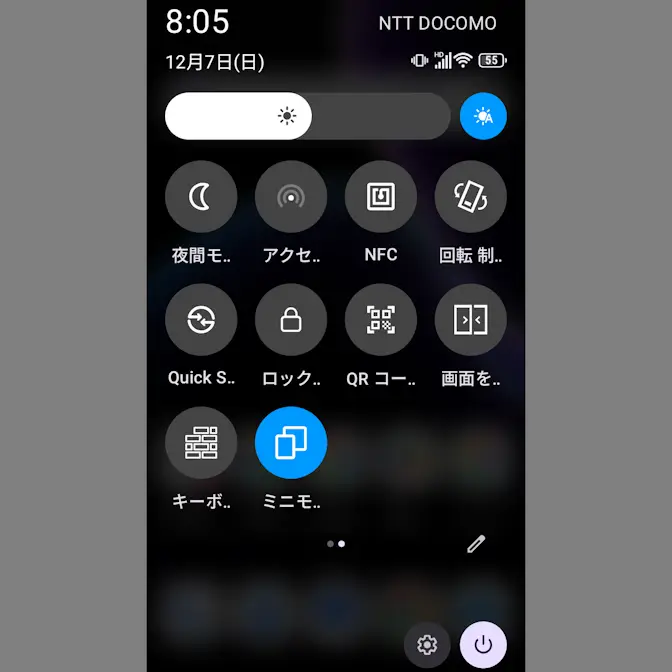
クイック設定ツールよりミニモードをタップするたびにオン/オフが切り替わります。
物理キー
設定のショートカットよりキーストロークの設定>対象の物理ボタンをタップします。
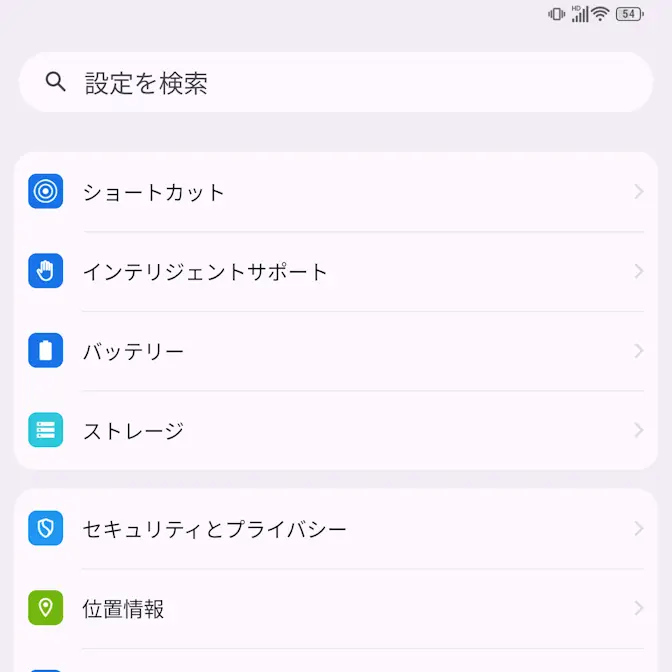
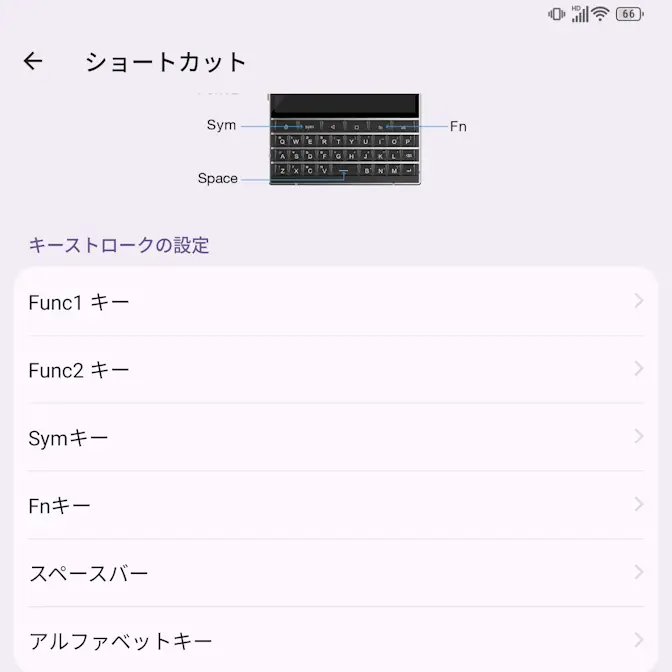
対象の物理ボタンよりショートカット設定を選択し、をタップします。
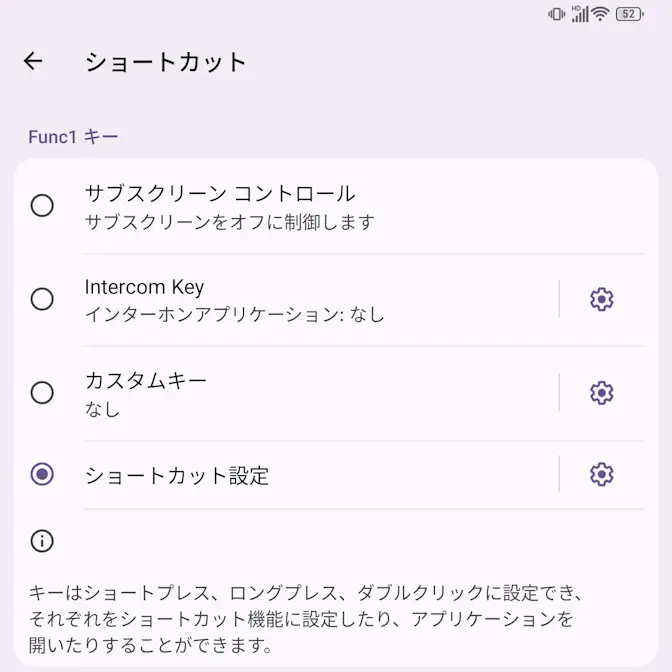
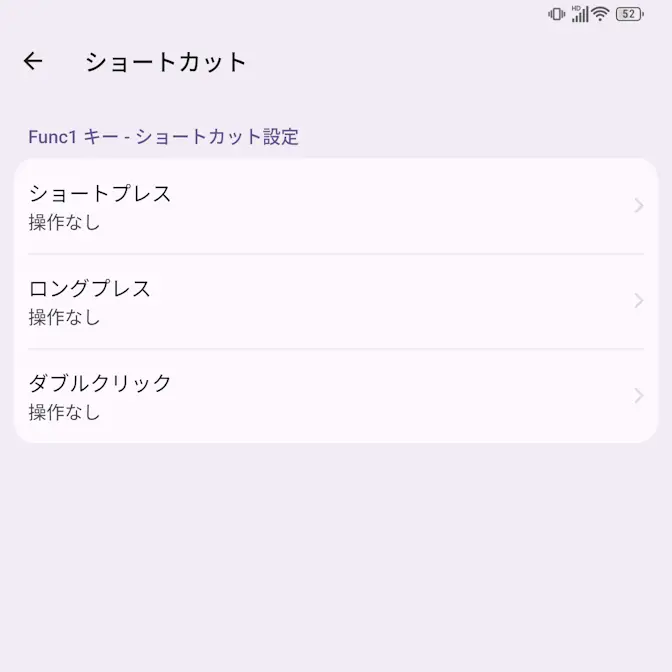
ショートカット設定のショートプレス/ロングプレス/ダブルクリックのいずれかにミニモードを選択します。
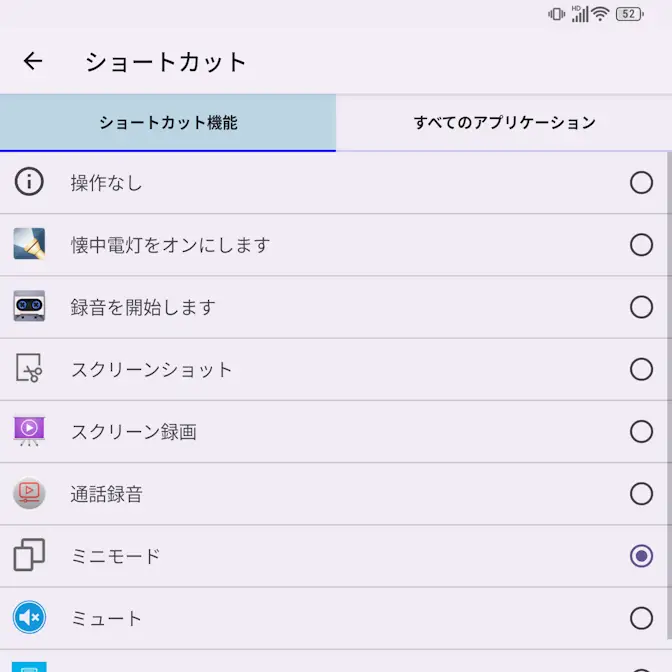
対象の物理ボタンを操作するたびにミニモードのオン/オフが切り替わります。
ジェスチャー
設定のジェスチャーよりフィンガージェスチャーをタップします。
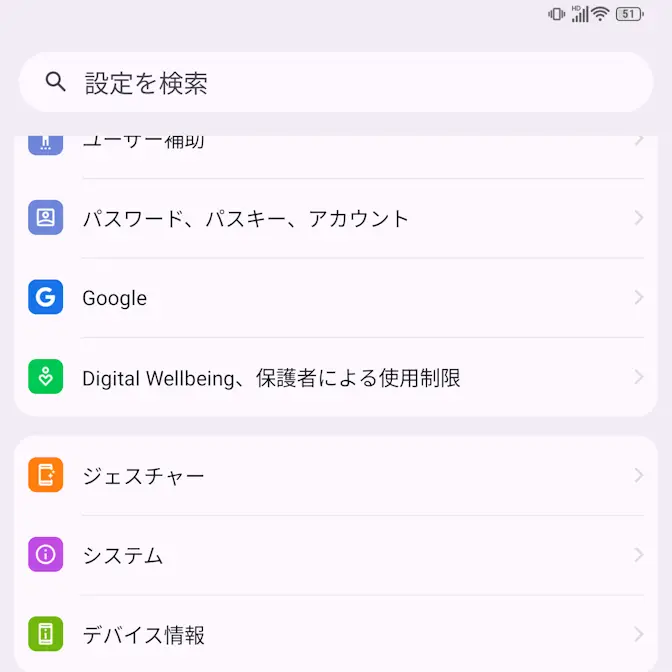
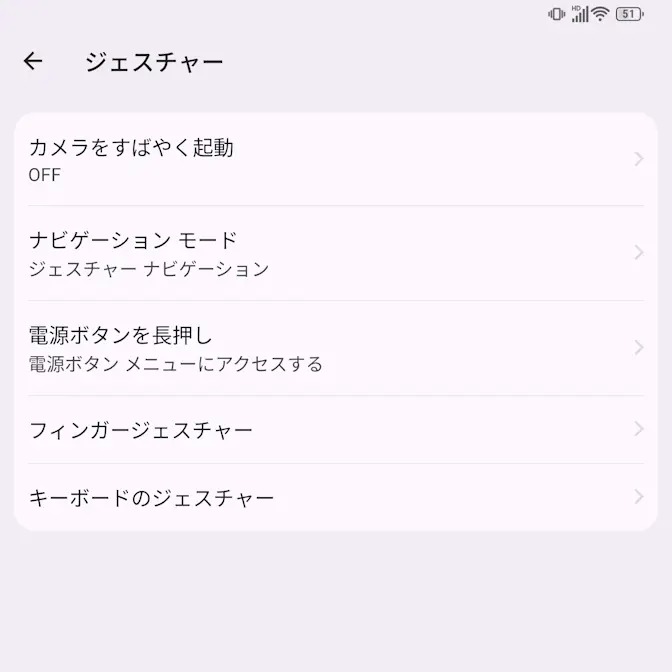
フィンガージェスチャーの3本指を滑らせてよりミニモードを選択します。
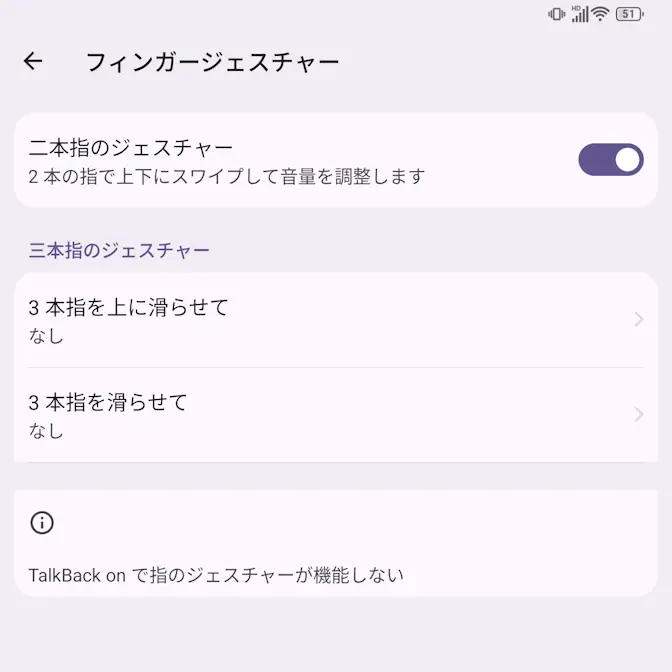
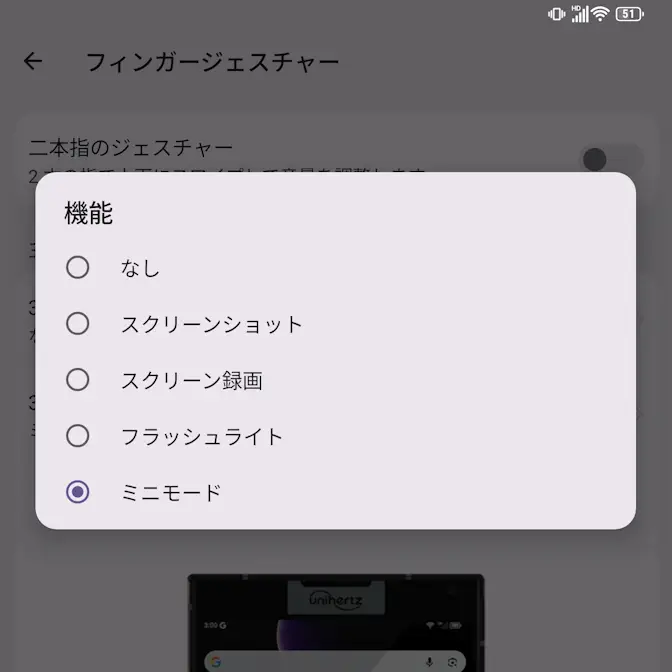
3本の指でタップしたままスワイプするたびにミニモードのオン/オフが切り替わります。